第50章 長く使う
GPUとSSDの交換・増設
この章でできることグラフィックボードの交換前に、電源容量・電源コネクタ・長さ・スロット幅を確かめられる。SSD の増設・交換で、空きスロット、データの引っ越し方法、消去前のバックアップを説明できる。
読む時間 約8分
足したくなる 2 つの部品

ナツ

ゲンさん
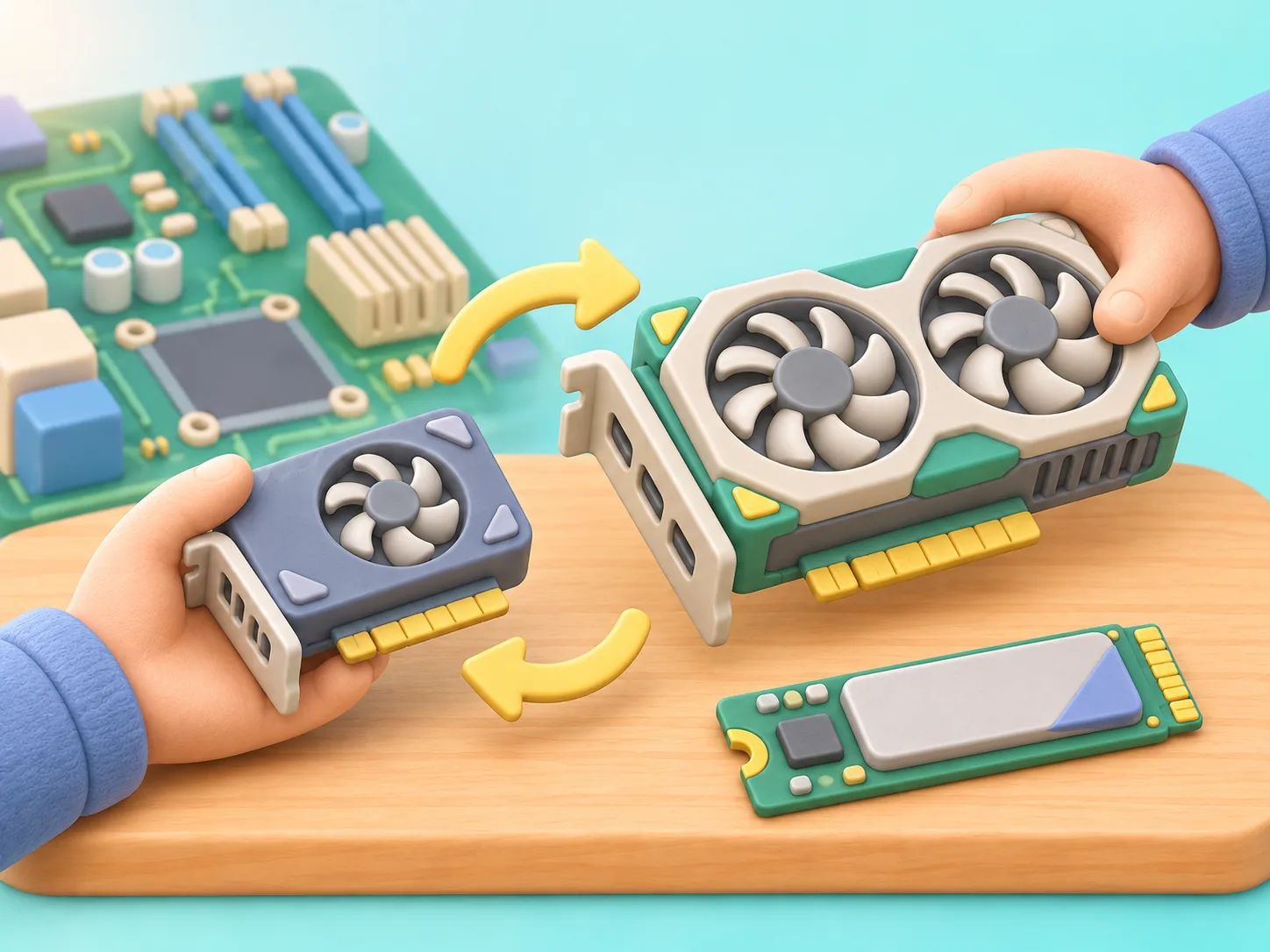
グラフィックボードと SSD はマザーボードの決まった差し込み口に取り付けるので、あとから替えやすい部品です。一方で、新しい部品が古い電源やケースに合うかは、買う前に自分で確かめる必要があります。
丸ごと組み直さずに替えられる部品
グラフィックボードの交換
交換の前に確かめることは 3 つあります。電源、コネクタ、ケースの大きさです。
交換前に確かめる 3 つの関門
必要な電源容量
グラフィックボードのメーカーはそのボードを動かすために必要なシステム全体の電力を示しています。NVIDIA は Ryzen 9 9950X のシステムを基準にした最小値を公開しています。実際に必要な容量は CPU や、つないでいる部品の数で変わるので、この値は目安です。
ナツ
ゲンさん
いまの電源と目安の見比べ
電源の容量が足りないと、重いゲームを始めたところで、突然パソコンが落ちることがあります。電源はグラフィックボードと一緒に交換する、と考えておくほうが安全です。電源ユニットの選び方は電源の容量(ワット数)の考え方を見直してください。
電源コネクタ
グラフィックボードの電源は 8 ピンのケーブルと、12V-2x6 というコネクタの 2 種類があります。12V-2x6 は 12VHPWR というコネクタを 2023 年に改版したもので、定格は 600W です。Intel の ATX 電源設計ガイドも、新しい設計では 12V-2x6 を使うよう記載しています。
2 種類の電源コネクタ
古い電源には、12V-2x6 のケーブルがついていないことがあります。ついていない場合は、グラフィックボードの箱に変換ケーブルが入っている製品もあります。ただし、変換ケーブルの使い方はグラフィックボードのメーカーの説明書とマニュアルの手順に従ってください。コネクタは奥まで確実に差し込みます。
ケースに入る長さと厚み
NVIDIA の RTX 5090 は長さが 304mm、幅が 137mm です。拡張スロットは 2 スロット表記ですが、セットアップガイドは 3 スロット分(61mm)の余裕を求めています。ケースの仕様表にある「グラフィックボードの最大長」と、スロット数の両方を見ます。
グラフィックボードがケースに入る寸法
| 確かめること | 見る場所 |
|---|---|
| 長さが入るか | ケースの仕様表の「最大 GPU 長」と、グラフィックボードの長さ |
| 厚みが入るか | グラフィックボードのスロット数と、隣の拡張スロットの空き |
| 電源が足りるか | グラフィックボードメーカーが示す必要なシステム電力 |
| コネクタが合うか | 電源のケーブルと、グラフィックボードの電源入力 |
グラフィックボードを替える流れ
-
データのバックアップと電源オフ
シャットダウンして電源ケーブルを抜き、ケースの金属に触れて静電気を逃がします。
-
電源ケーブルと固定を外す
ケーブルを抜き、ケース背面のネジと、マザーボード側のロックを外します。
-
古いボードを抜く
スロットのロックを解除して、まっすぐ引き抜きます。
-
新しいボードを差す
カチッと音がするまで差し込み、ネジで固定して、電源ケーブルをつなぎます。
-
ドライバを入れる
NVIDIA、AMD、Intel の公式サイトから、新しいボード用のドライバを入れます。
差し込みの細かい作法はマザーボードのマニュアルに従います。古いボードが原因でうまく映らないときは、ドライバを入れ直すか、トラブルの切り分けの手順で絞りこみます。
SSD の増設と交換
SSD を足すときは、まずマザーボードにある M.2 スロットの数と空きを確かめます。M.2 は基板のような形の SSD を差し込むスロットです。
空きスロットと規格
M.2 スロットには、PCIe の世代(3.0、4.0、5.0)があり、新しい世代のスロットに古い世代の SSD を差すことは、一般にできます。ただし、速い世代の SSD を古い世代のスロットに差すと、スロットの速さまでしか出ません。使えるスロットの数や世代、ヒートシンクの取り付け位置は、マザーボードのマニュアルの M.2 の章で確認します。
M.2 スロットと SSD の世代の組み合わせ
ナツ
ゲンさん
データの引っ越し
OS が入っている SSD を大きいものに替えるときは、データを引っ越す方法が 2 つあります。
古い SSD から新しい SSD へ
移行ツールで丸ごとコピー
古い SSD の中身を新しい SSD へそのままコピーする
アプリや設定が、そのまま引き継がれる
SSD メーカーの移行ツールを使う。たとえば Samsung Magician は、いまの OS・アプリ・ファイルを Samsung の SSD に移す機能を持つ
ツールが対応する組み合わせは、メーカーの説明で確かめる
新しい SSD に入れ直す
新しい SSD に Windows をインストールし直す
古いアプリは入れ直しで、設定もやり直す
不要なものが引き継がれないので、すっきりした環境になる
写真・書類などのファイルは、別のドライブか外付けにバックアップしてから行う
どちらの方法でも、始める前に大事なファイルのバックアップを取ります。Microsoft も PC を初期状態に戻す操作の前に、重要なファイルのバックアップを勧めています。デバイスの暗号化(BitLocker)を使っているときは、回復キーも控えておきます。
新しい規格の登場
グラフィックボードと SSD は、新しい世代が出るたびに速くなり、その速さを受け止める電源やスロットの規格も変わってきました。
グラフィックボードと SSD の移り変わり
-
NVIDIA GeForce GTX 1080 発売
VRAM は 8GB(GDDR5X)。2016 年 5 月 6 日に発表。
-
Samsung 960 PRO 発売(世界で 10 月から)
PCIe 3.0 x4 でつなぐ NVMe SSD。読み出し最大 3,500MB/s、書き込み最大 2,100MB/s。
-
NVIDIA GeForce RTX 2080 発売(RTX 20 シリーズ)
RTX の名前が付いた最初の世代。NVIDIA は 2018 年 8 月 20 日の発表で、9 月 20 日から販売すると発表した。
-
PCIe 4.0 対応の Ryzen 3000 と Radeon RX 5700 発売
パソコンの PCIe が 4.0(1 レーンの転送速度が 3.0 の 2 倍)に進んだ年。
-
AMD Radeon RX 5700 XT 発売
GDDR6、PCIe 4.0 対応。メーカー発表時の価格は 399 ドル。
-
NVIDIA GeForce RTX 3080 発売(RTX 30 シリーズ)
10GB GDDR6X。メーカー発表時の価格は 699 ドル。
-
AMD Radeon RX 6000 シリーズ発売
RX 6800 XT のメーカー発表時の価格は 649 ドル。10 月 28 日に発表。
-
NVIDIA GeForce RTX 4090 発売(RTX 40 シリーズ)
24GB GDDR6X。メーカー発表時の価格は 1,599 ドル。
-
Intel Arc A750・A770 発売
Intel の単体グラフィックボードの第 1 世代。メーカー発表時の価格は 289 ドルと 329 ドル。
-
AMD Radeon RX 7900 XTX 発売
RDNA 3 世代。メーカー発表時の価格は 999 ドル。11 月 3 日に発表。
-
Crucial T700 発売(PCIe 5.0 の SSD)
読み出し最大 12,400MB/s、書き込み最大 11,800MB/s。
-
Crucial T705 発売
PCIe 5.0 の SSD。読み出し最大 14,500MB/s、書き込み最大 12,700MB/s。
-
Intel Arc B580 発売(Battlemage)
12GB GDDR6。メーカー発表時の価格は 249 ドル。
-
NVIDIA GeForce RTX 50 シリーズを発表
RTX 5090・5080・5070 Ti・5070 を発表。電源・ケースの確認が増えた世代。
-
NVIDIA GeForce RTX 5080 発売(RTX 50 シリーズ)
16GB GDDR7。メーカー発表時の価格は 999 ドル。
-
AMD Radeon RX 9000 シリーズ発売(RDNA 4)
RX 9070 XT・9070 から発売。
- 最新
PCIe 6.0 SSD の量産が始まる(データセンター向け)
Samsung PM1763 が量産開始。家庭向けの PCIe 6.0 SSD は、この時点では見つかっていない。
年表を並べると、2 つのことが見えます。1 つ目はグラフィックボードの電力が大きくなり、電源コネクタが 8 ピンから 12V-2x6 へ移ってきたこと。2 つ目は SSD の接続が SATA から PCIe の NVMe へ移り、PCIe の世代が上がるたびに、読み書きの速さが大きくなってきたことです。
2026年11月時点の組み合わせ
時点の今
ナツ
ゲンさん
NVIDIA の公開値(Ryzen 9 9950X のシステム基準の最小値)では、現行の RTX 50 シリーズの目安は次のとおりです。電源はこの表を見て、余裕のある容量を選びます。
| グラフィックボード | VRAM | システム電力の目安 |
|---|---|---|
| GeForce RTX 5090 | 32GB GDDR7 | 1000W |
| GeForce RTX 5080 | 16GB GDDR7 | 850W |
| GeForce RTX 5070 Ti | 16GB GDDR7 | 750W |
| GeForce RTX 5070 | 12GB GDDR7 | 650W |
| GeForce RTX 5060 Ti | 16GB / 8GB GDDR7 | 600W |
| GeForce RTX 5060 | 8GB GDDR7 | 550W |
AMD の Radeon RX 9000 シリーズは、2025 年 2 月に RX 9070 XT と RX 9070 が出ました。必要な電源容量は AMD の製品ページで確認します。
SSD は、家庭向けで最速の PCIe 5.0 が読み出し 14,000MB/s 台に届いています。たとえば Samsung 9100 PRO や Crucial T705 が、その世代の製品です。PCIe 6.0 の SSD は 2026 年 7 月時点で、データセンター向けだけが量産されており、家庭向けの製品は見つかりませんでした。ゲームの置き場所として足したい程度なら、ゲームの読み込み時間の差を見て、どの世代にするかを決めます。
RTX 50 シリーズの追加モデル(SUPER など)は、NVIDIA からの公式発表を確認できていません。うわさ段階の話は発表されたら、この囲みに足します。
2026年11月12日に、メーカーの公式情報で確かめた内容です。新しい世代が出たら、この囲みを書きかえます。
やってみる
ゲンさん
問1 やさしい グラフィックボードを新しく替える前に、いまの電源について確かめることはどれですか。
答えと解き方
答え容量と、必要なコネクタがあるか
- 容量が足りないと、重いゲームで突然落ちることがあります。
- グラフィックボードが要求するコネクタ(8 ピンや 12V-2x6)が電源のケーブルにあるかも確かめます。
問2 ふつう NVIDIA の表で、RTX 5070 のシステム電力の目安は 650W です。いまの電源が 550W のとき、正しい考え方はどれですか。
答えと解き方
答え電源も交換する前提で考える
- 550W は、表の 650W に届いていません。
- 電源の容量が足りない状態で使うと、落ちるおそれがあるので、電源も交換する前提で考えます。
問3 ふつう RTX 5090 は、実際に取り付けるために、セットアップガイドが何 mm のスロット幅の余裕を求めていますか。
答えと解き方
答え61 mm
- 拡張スロットの表記は 2 スロットですが、実際には 3 スロット分の余裕が要ります。
- NVIDIA のセットアップガイドは、3 スロット(61mm)を求めています。
問4 ふつう OS の入った SSD を大きい SSD に替えるとき、最初にすることはどれですか。
答えと解き方
答え大事なファイルのバックアップを取る
- うまく引っ越せなかったときに備えて、先にバックアップを取ります。
- 古い SSD は、新しい SSD が動くのを確かめるまで、中身を消さずに取っておきます。
ナツ
ゲンさん
このページには広告(Amazon アソシエイト)のリンクを含みます。
第50章のまとめ
- グラフィックボードは、メーカーが示す必要な電源容量と、電源側のコネクタの数・種類を確かめる。
- ケースに入るかは、グラフィックボードの長さと厚み(スロット数)で決まる。
- SSD の増設は、マザーボードの空き M.2 スロットと、使える規格(PCIe の世代)を確かめる。
- 古い SSD から引っ越すときは、先にバックアップを取り、メーカーの移行ツールか Windows の新規インストールを選ぶ。