第44章 トラブル
自作PCの電源が入らないときの確認
この章でできること電源が入らない自作 PC で、スイッチ、電源ケーブルの差し込み、前面パネルのピンを順に確かめ、最小構成で試せる。
読む時間 約5分
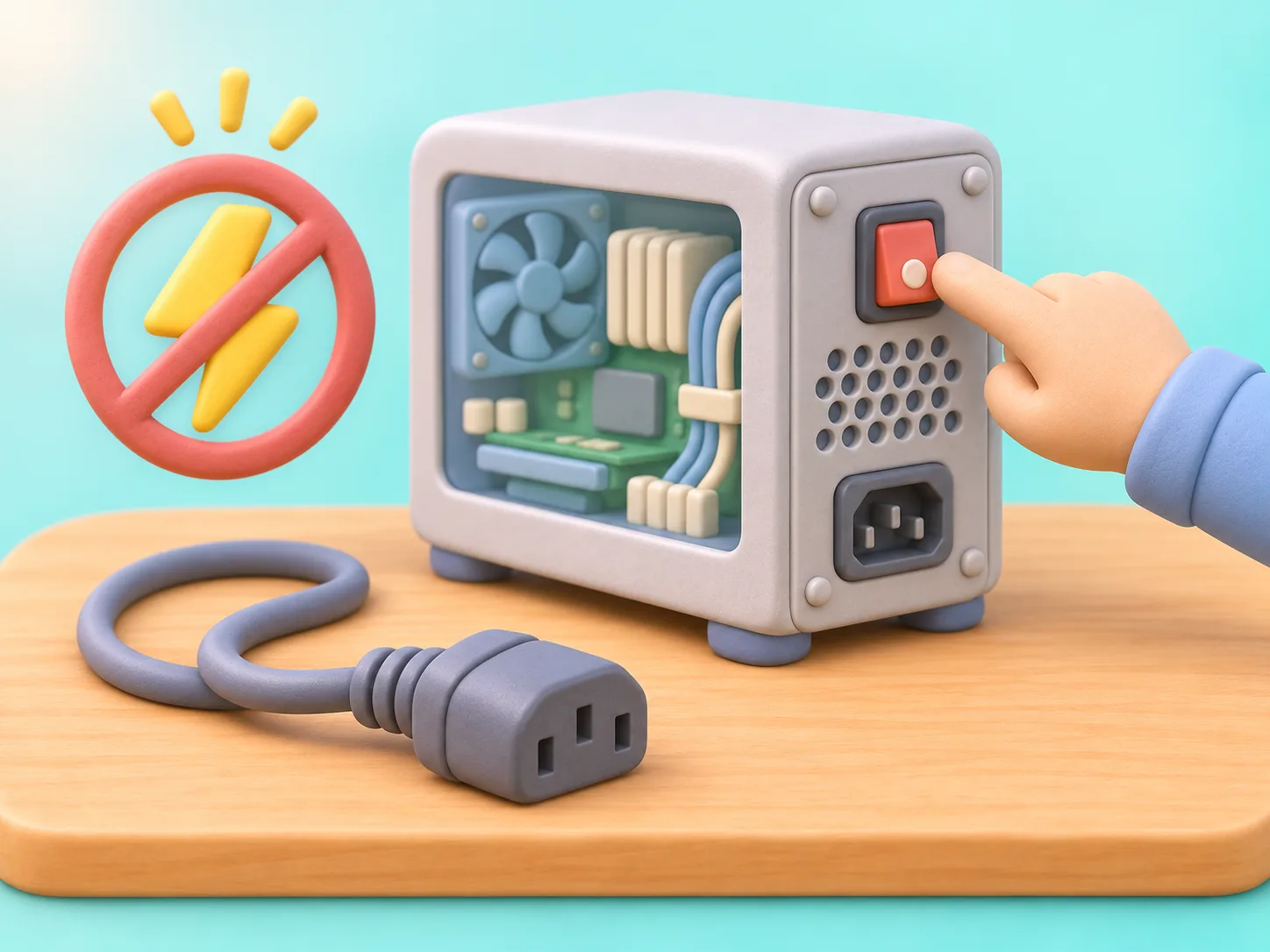
電源ボタンを押した後の無反応

ナツ

ゲンさん
何も動かないときは、電気がマザーボードまで届いていないか、電源ボタンの信号がマザーボードに届いていないか、のどちらかです。この 2 つの道筋に沿って、手前から順に確かめます。
電源が入るまでの道筋
- コンセント 壁のコンセントやテーブルタップから、電源ユニットに電気が来ます。
- 電源ユニットのスイッチ ユニットの裏にあるスイッチが入っていないと、電気は先に進みません。
- マザーボードの電源コネクタ 24 ピンと、CPU 用の 8 ピンなどのケーブルで、マザーボードに電気を渡します。
- ケースの電源スイッチ ボタンを押した信号が、前面パネル用のピンからマザーボードに届き、PC が動き出します。
電源ユニットとコンセント
作業の前に、電源ユニットのスイッチを切り、コンセントのケーブルを抜きます。ケーブルを差し直す作業は、電気が来ていない状態で行います。マザーボードの CPU やメモリを触る手順では、メーカーのマニュアルも電源を切ってからと案内しています。
ケーブルを触る前の順番
確かめるのは、次の 3 つです。
スイッチの印や位置は電源ユニットによって違います。ユニットの説明書で確かめます。
マザーボードの電源コネクタ
ナツ
ゲンさん
マザーボードの電源コネクタは、MSI MAG X870 TOMAHAWK WIFI の仕様では、24 ピンのメイン電源が 1 つと、CPU 用の 8 ピンが 2 つ、さらにグラフィックス用の 8 ピンの PCIe 電源が 1 つです。ボードによって数や位置は違います。
電源ユニットから出る 3 種類のケーブル
| コネクタ | 役割 | 確かめること |
|---|---|---|
| 24 ピン(ATX_PWR1 など) | マザーボード全体への電力 | 爪がかかるまで奥に入っている |
| CPU 用 8 ピン(CPU_PWR1 など) | CPU への電力 | ボードに複数あるなら、マニュアルが指定する数をつないでいる |
| グラフィックボードの電源 | グラフィックボードへの電力 | 電源ユニットから出る専用ケーブルをつないでいる |
ケーブルは、形が合わないと入らないように作られています。力を入れて差し込む必要があるときは、向きを確かめます。Gigabyte のマニュアルも、すべてのケーブルと電源コネクタが接続されているかを、電源を入れる前に確かめるよう案内しています。
ケーブルを差すときの確かめ順
ケースの電源スイッチのピン
マザーボードの端には、ケースの電源スイッチ、リセットスイッチ、ランプのケーブルをつなぐ前面パネル用のピンがあります。MSI のボードでは JFP1、Gigabyte のボードでは F_PANEL という名前です。
ケースのケーブルとピンの対応
ボタンを押した信号がこのピンからマザーボードに届かないと、ほかが正しくつながっていても PC は動き出しません。確かめるのは次のことです。
前面パネルのピンの見方
-
マニュアルの図を開く
前面パネルのピンの並びは、ボードによって違います。ボードのマニュアルにある図を見ながら、1 本ずつ位置を確かめます。
-
電源スイッチを確かめる
ケースの電源スイッチのケーブル(POWER SW)が、図の電源スイッチのピン(MSI では Power Switch、Gigabyte では PW)に差さっているかを見ます。ずれて隣のピンに差さっていないかも確かめます。
-
ランプの向きを確かめる
電源ランプと HDD ランプのケーブルには、プラスとマイナスがあります。MSI のマニュアルは、向きが逆だとランプが正しく点かないと注意しています。ランプが点かないだけなら、PC は動きます。
-
付属のケーブルを使う
MSI のボードには、先にケースのケーブルをつないでから、まとめて差せる EZ Front Panel Cable が付いています。ボードに付属品があれば、使うとつなぎ間違いが減ります。
最小構成で試す
ここまでを確かめても動かないときは、トラブルの切り分けで見た最小構成にします。
- 電源を切ってケーブルを抜く。
- CPU、クーラー、メモリ 1 枚、電源ユニットだけを残す。グラフィックボードや追加のストレージ、ケースファンのケーブルは外す。
- 電源を入れて、動くかを見る。
動いたなら、外した部品を 1 つずつ戻します。戻した部品で止まるなら、その部品かケーブルが候補です。最小構成でも何も起きないときは、電源ユニットかマザーボードが疑われます。購入した店やメーカーのサポートに、ここまで確かめた内容を伝えて相談します。
最小構成で試したあとの分かれ道
一瞬だけ動いて止まるとき
ファンが一瞬回ってすぐ止まる場合は、電気は届いています。次の可能性があります。
- CPU 用の電源ケーブルが抜けている、または奥まで入っていない。
- メモリが奥まで差さっていない。
- 初回や、メモリを替えた直後で、起動に時間がかかっている。
一瞬だけ動いて止まるときの 3 つの候補
3 つ目の例として、ASUS の案内は BIOS の更新やメモリの交換のあとに、メモリトレーニングで画面が出るまで数分から 10 分ほどかかることがあると説明しています。この間は電源を切らずに待ちます。くわしくは画面が映らない原因で見ます。
やってみる
ゲンさん
問1 やさしい 電源ボタンを押しても何も動きません。ケースを開ける前に、最初に確かめるのはどれですか。
答えと解き方
答え電源ユニットの裏のスイッチとコンセントのケーブル
- 電気が届いているかを先に見ます。
- ユニットのスイッチとコンセントのケーブルは、すぐに確かめられます。
問2 ふつう ケースの電源ランプのケーブルが逆向きにつながっています。起こり得ることはどれですか。
答えと解き方
答えランプが正しく点かない
- ランプのケーブルにはプラスとマイナスがあります。
- 向きが逆だと、ランプが正しく点きません。電源の入り切りとは別の話です。
問3 ふつう 最小構成で試すとき、先に外してよい部品はどれですか。
答えと解き方
答え追加のストレージとケースファンのケーブル
- CPU、クーラー、メモリ 1 枚、電源ユニットは残します。
- 追加のストレージやケースファンは、動いてから足せます。
ナツ
ゲンさん
第44章のまとめ
- 作業の前に、電源ユニットのスイッチを切り、コンセントのケーブルを抜く。
- マザーボードの電源コネクタは、24 ピンと CPU 用の 8 ピン(ボードによって 1〜2 個)。奥まで差さっているかを見る。
- ケースの電源スイッチは、マザーボードの前面パネル用ピンにつなぐ。差す位置と向きはボードのマニュアルの図で確かめる。
- 確かめても動かないときは、最小構成にして 1 つずつ足す。