第53章 長く使う
自作PCの静音化
この章でできること音の出どころを、ファン・グラフィックボード・電源・ストレージに分けて探せる。大きいファンをゆっくり回すと静かになる理由と、冷却との両立の考え方を説明できる。
読む時間 約6分
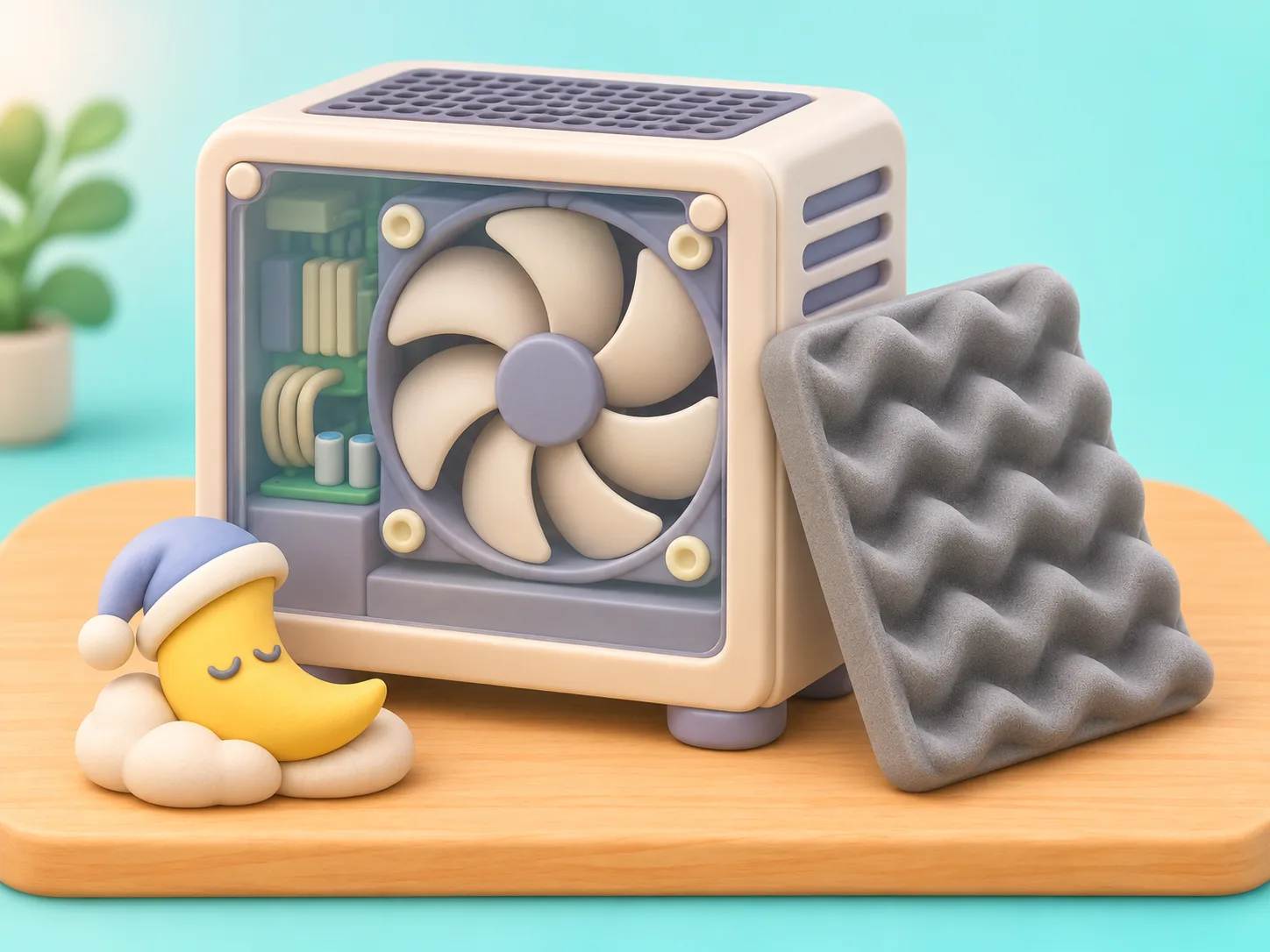
音の出どころを探す

ナツ

ゲンさん
パソコンの音は、1 つの部品だけから出ているとは限りません。ケースを開けて、動かしながら、耳を近づけて探します。ファンや基板に手や髪が触れないよう、気をつけます。
音の探し方
| 音の様子 | 疑う部品 | 見る点 |
|---|---|---|
| 「ゴー」と一定に鳴る | ケースファン、CPU クーラーのファン | 回転数が高すぎないか。ほこりの量 |
| 「ブーン」とゲーム中に大きくなる | グラフィックボードのファン | 負荷に合わせて回転が上がっていないか |
| 「カラカラ」「ジー」と引っかかる | ファンの軸 | 掃除をしても直らなければ、ファンを交換する |
| 「ジー」「キーン」と高い音 | 電源、グラフィックボード、マザーボード | どの部品か、近づけて探す |
| 「カリカリ」と周期的に鳴る | HDD | アクセスしているときだけ鳴るか |
ファンの音が軸の傷みやほこりによるものなら、掃除のページを先に試します。ファンの軸の傷みは、掃除では直りません。そのファンだけを交換します。
掃除で直る音と直らない音
大きいファンをゆっくり回す
ナツ
ゲンさん
ファンの羽根が長くなると、1 回転で押す空気の量が増えます。小さいファンで同じ空気を送ろうとすると、回転を速めるしかありません。回転が速いほど、羽根が空気を切る音や、軸の音が大きくなります。
羽根の長さと回転の関係
ケースのファンは 120mm と 140mm が多く使われます。140mm のファンは同じ空気の量なら、120mm より回転を下げられることが多い、という考え方です。ただし、ファンの音は大きさだけで決まらず、羽根の形や軸の作りにも左右されます。
同じ空気を送るとき
大きいファンをゆっくり
1 回転で送る空気が多い
回転数を低くできる
ケースが対応していないと取り付けられない
小さいファンを速く
1 回転で送る空気が少ない
同じ空気を送るには、回転を上げる必要がある
ほとんどのケースに取り付けられる
ファンには、空気を多く送るのが得意なものと、細かいフィンやラジエーターへ空気を押しこむのが得意なものがあります。CPU クーラーのフィンのようにすき間が細かい場所では、大きさだけでなく、押す力も大事になります。製品ページの説明で、どちらの向きかを確かめます。
買う前に、ケースが何 mm のファンに対応しているかを、ケースの仕様表で確かめます。ファンを替えるときは、固定の穴の位置が同じかも見ます。
BIOS のファンカーブ
ファンの速さは BIOS の設定で調整できます。ほとんどのマザーボードは温度に合わせて回転数を変える設定(ファンカーブ)を持っています。
ファンの速さを調整する流れ
-
いまの温度を知る
ゲームをしていないとき、していたときの CPU とグラフィックボードの温度をツールや BIOS で見ておきます。
-
BIOS のファン設定を開く
BIOS の画面で、ファンの設定の項目を探します。名前や場所は、マザーボードのメーカーごとに違うので、マニュアルを見ます。
-
低い温度では遅く回す
あまり熱くないときは、回転を下げるカーブにします。
-
温度を見ながら少しずつ変える
一度に大きく変えず、ゲームをして温度が上がりすぎないかを確かめながら調整します。
グラフィックボードにも、自分のファンの速さを決める仕組みがあり、軽い作業のときはファンを止める製品もあります。設定はグラフィックボードのメーカーのツールや説明書で確かめます。
グラフィックボードのファンの決まり方
ケースと電源の音
ナツ
ゲンさん
静音を売りにしたケースには、側面や前面に吸音材を貼ったものがあります。音は漏れにくくなりますが、前面が板でふさがれていると、取り込める空気が減ります。ケースを選ぶときは、吸音の工夫と、吸気口の広さの両方を見ます。ケースの大きさも、グラフィックボードや CPU クーラーが入るかの確認が必要です。
吸音材と空気の通り道
電源ユニットにも、ファンが付いています。電源の効率の等級(80 PLUS など)は、電気を無駄にしない度合いを示すもので、静かさの基準ではありません。80 PLUS の公式ページも、効率の基準だけを定めています。静かな電源を選ぶには、電源のファンの大きさや、負荷が軽いときにファンが止まるかどうかを、製品ページやレビューで確かめます。
静かな電源を選ぶ手がかり
冷やしすぎの失敗
静音化の途中で、避けたい失敗が 3 つあります。
- ファンを全部遅くして、ケースの中に熱をためる。CPU やグラフィックボードが熱で速さを落とします。
- 吸気と排気のバランスを崩す。ケースの中に空気がよどむと、熱がこもります。
- 静音ケースに入れたまま、掃除をしなくなる。ほこりがたまると、また温度が上がって、ファンが速く回ります。
数字は 1 回調べて終わりではなく、季節によっても変わります。夏と冬で、同じ設定で温度がどう変わるかも見ておきます。
やってみる
ゲンさん
問1 やさしい 静音化の最初にすることとして、正しいものはどれですか。
答えと解き方
答えどこから音が出ているかを探す
- 音の出どころが分かれば、替える部品を絞れます。
- ファンを全部止めると、熱がこもって性能が落ちます。
問2 やさしい 同じ量の空気を送るとき、静かになりやすいのはどちらですか。
答えと解き方
答え大きいファンをゆっくり回す
- 大きいファンは、1 回転で送る空気が多いので、回転を下げられます。
- 回転が低いほど、空気を切る音や軸の音が小さくなります。
問3 ふつう ファンの速さを BIOS で下げたあと、ゲームが重くなりました。考えられる原因はどれですか。
答えと解き方
答え冷却が足りず、CPU や GPU が速さを落としている
- ファンを遅くしすぎると、冷却が足りなくなります。
- CPU やグラフィックボードは、熱を避けるために自分で速さを落とすので、ゲームが重くなります。
問4 ふつう 電源ユニットの 80 PLUS の等級は、何を示していますか。
答えと解き方
答え効率
- 80 PLUS は、電気の変換の効率の基準です。
- 静かさは別の話なので、ファンの大きさや、負荷が軽いときにファンが止まるかを、製品ページで確かめます。
ナツ
ゲンさん
第53章のまとめ
- 先に、どこから音が出ているかを探す。ファン、グラフィックボード、電源、ストレージのどれかを突きとめる。
- 大きいファンは、同じ量の空気を、ゆっくりした回転で送れるので、静かになりやすい。
- ファンの速さは、BIOS の設定で温度に合わせて調整できる。温度を見ながら下げる。
- 静音を優先して冷却が足りなくなると、CPU や GPU の性能が落ちることがある。