第31章 組み立て
CPUクーラーとグリスの取り付け
この章でできることCPU クーラーを取り付ける前に確かめることと、グリスの扱い、取り付け後の確認、ファンのコネクタの接続先を説明できる。量や締め方はクーラーの説明書に従うと判断できる。
読む時間 約4分
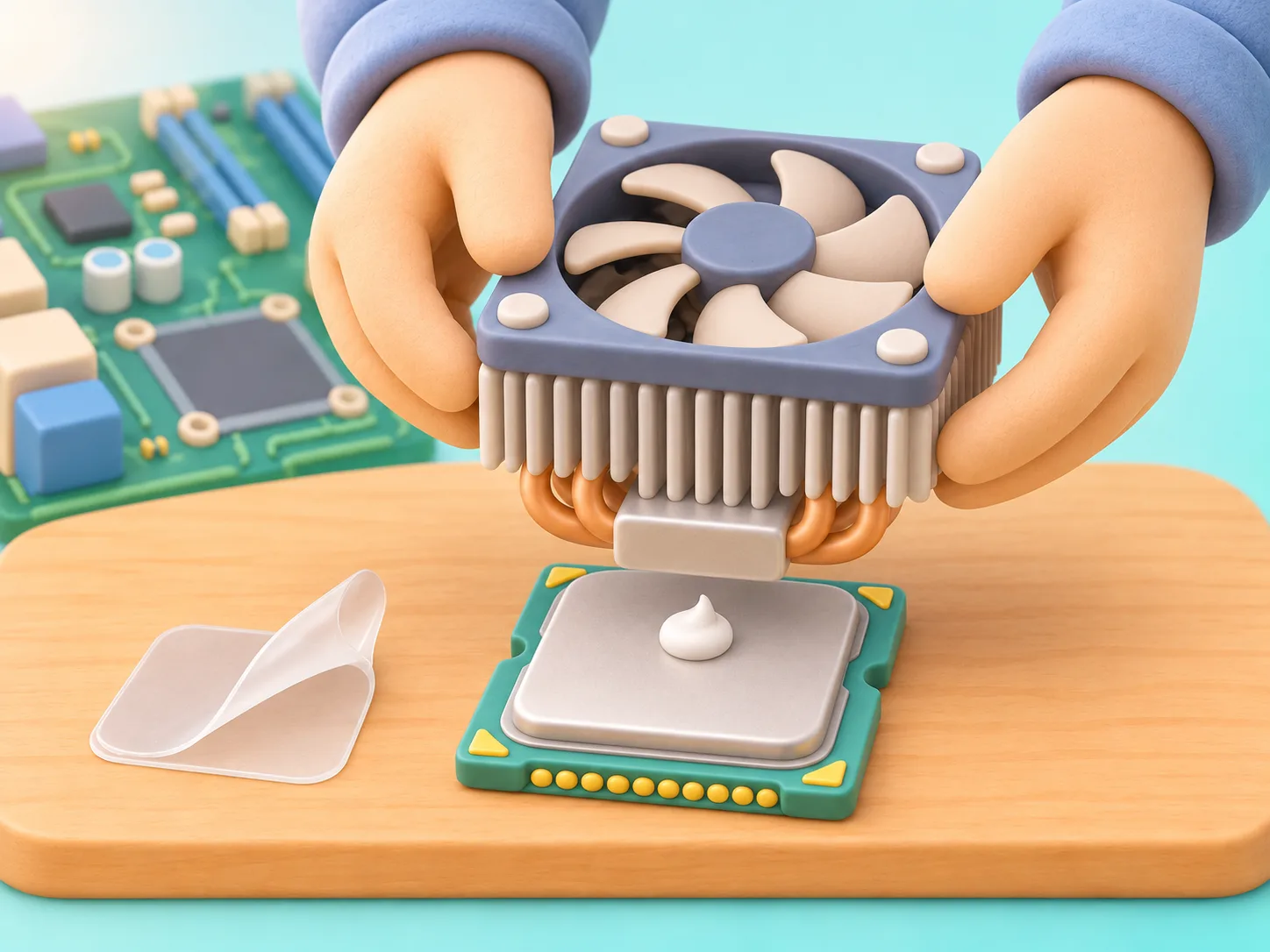
箱から出したクーラー

ナツ

ゲンさん
CPU は動くと熱くなります。その熱を CPU クーラーの金属の板(ヒートシンク)へ伝えて、ファンの風で逃がします。CPU の表面もクーラーの底も、顕微鏡で見ると細かい凸凹があるので、その間をグリス(サーマルペースト、サーマルインターフェースマテリアル)で埋めます。
MSI のマニュアルは CPU を付けたら必ず CPU クーラーを付けるよう書いています。クーラーがないまま動かすと、過熱して CPU とマザーボードが傷みます。
CPU の熱の通り道
取り付ける前に、次の 3 つを見ます。
クーラーを手に取ったら
-
グリスが塗ってあるか
ASUS のガイドは、ヒートシンクにグリスが最初から塗ってあるものもあり、その場合、グリスを塗る手順は飛ばすと書いています。
-
底の保護フィルム
クーラーの底に、保護のフィルムやシールが貼ってあることがある。取り付ける前にはがす。どれがフィルムかは、クーラーの説明書の図で確かめる。
-
ソケットに合う金具か
AM5 用、LGA1851 用の金具やバックプレートが、箱の中に入っているかを見る。自分のソケットに対応しているかは、クーラーの説明書と対応表で確かめる。
グリスの扱い
グリスの量と塗り方は、クーラーとグリスの説明書に従います。ASUS の FAQ は「均一に塗る。塗り方は CPU クーラーのマニュアルに従う」と書いています。メーカーによって、点で置く、線で置く、薄く広げるなど、すすめる方法が違うためです。
ASUS のガイドには、次の 2 つの注意があります。
- グリスを、指で直接広げない(グリスを汚さないため)
- グリスは有毒で、食べられない。目に入ったり、肌に付いたりしたら、すぐに洗い、必要なら医師に相談する
CPU の表面に前のグリスが残っているとき(CPU を使い回すとき)は、先にふき取ります。ふき取り方はグリスの説明書に従います。
グリスを塗るかどうかの分かれ道
取り付けの流れ
取り付けの細かい手順はクーラーの種類(空冷のタワー型、簡易水冷)と CPU のソケットで違います。ここでは共通の流れを見て、細部はクーラーの説明書に任せます。
CPU クーラーを付ける順番
- 金具の準備 ソケットに合う金具を用意する。AM5 のバックプレートの扱いはクーラーの説明書に従う。
- グリスを確かめる 塗ってあるクーラーはそのまま。塗ってないクーラーは説明書の方法で CPU に載せる。
- クーラーを載せる 傾けないで、CPU の真上から静かに載せる。
- ねじを締める 説明書の順番で、少しずつ均等に締める。最後まで締まるまで。
ねじの順番はクーラーの説明書に従います。ASUS の FAQ はねじを最後まで締めないと、動作が不安定になることがあると書いています。ただし、力をかけすぎません。ねじが止まったところで締めるのをやめます。
取り付けたあとの確認
ASUS の FAQ は取り付けたら、クーラーが傾いていないか、グリスがはみ出していないかを見るよう書いています。どちらかなら、クーラーを外し、古いグリスをふき取ってから付け直します。
簡易水冷(AIO)はポンプのある部分を CPU の上に載せます。ラジエーターとファンは、ケースに入れるときに固定します。そのため、簡易水冷はマザーボードに載せるところまでを、ケースに入れる前にすませる場合と、ケースの中で最後に付ける場合があります。ケースとクーラーの説明書で、順番を決めます。
取り付けたあとの確認
ファンのコネクタ
クーラーのファンのケーブルはマザーボードの CPU_FAN と書かれたコネクタに差します。簡易水冷のポンプやファンをどこに差すかは、クーラーとマザーボードの説明書の図で確かめます。
コネクタの場所と名前は、マザーボードのマニュアルの図で確かめます。
ファンのケーブルの差し先
ナツ
ゲンさん
やってみる
問1 やさしい 底にグリスが最初から塗ってある CPU クーラーを付けるとき、どうしますか。
答えと解き方
答えグリスを塗る手順を飛ばして、そのまま載せる
- ASUS は、グリスが最初から塗ってあるヒートシンクでは、塗る手順を飛ばすと書いています。
問2 やさしい グリスを塗るとき、指でのばしてよいですか。
答えと解き方
答えよくない
- グリスを汚さないために、指で直接広げないよう書かれています。
問3 ふつう クーラーを付けたあと、傾きやグリスのはみ出しが見つかりました。どうしますか。
答えと解き方
答えクーラーを外して付け直す
- 傾いている、またははみ出しているときは、クーラーを付け直します。
第31章のまとめ
- 付ける前に、クーラーにグリスが塗ってあるか、底に保護フィルムが付いていないかを見る。
- グリスの量や塗り方は、クーラーかグリスの説明書に従う。指で広げない。
- 取り付けたら、傾いていないか、グリスがはみ出していないかを見る。どちらかなら、付け直す。
- ファンのケーブルを、マザーボードの CPU_FAN などのコネクタに差す。