第40章 起動と設定
ドライバとアップデート
この章でできることドライバの役目を説明でき、Windows Update・チップセット・グラフィックボードの順に、どこから何を入れるかを挙げられる。
読む時間 約4分
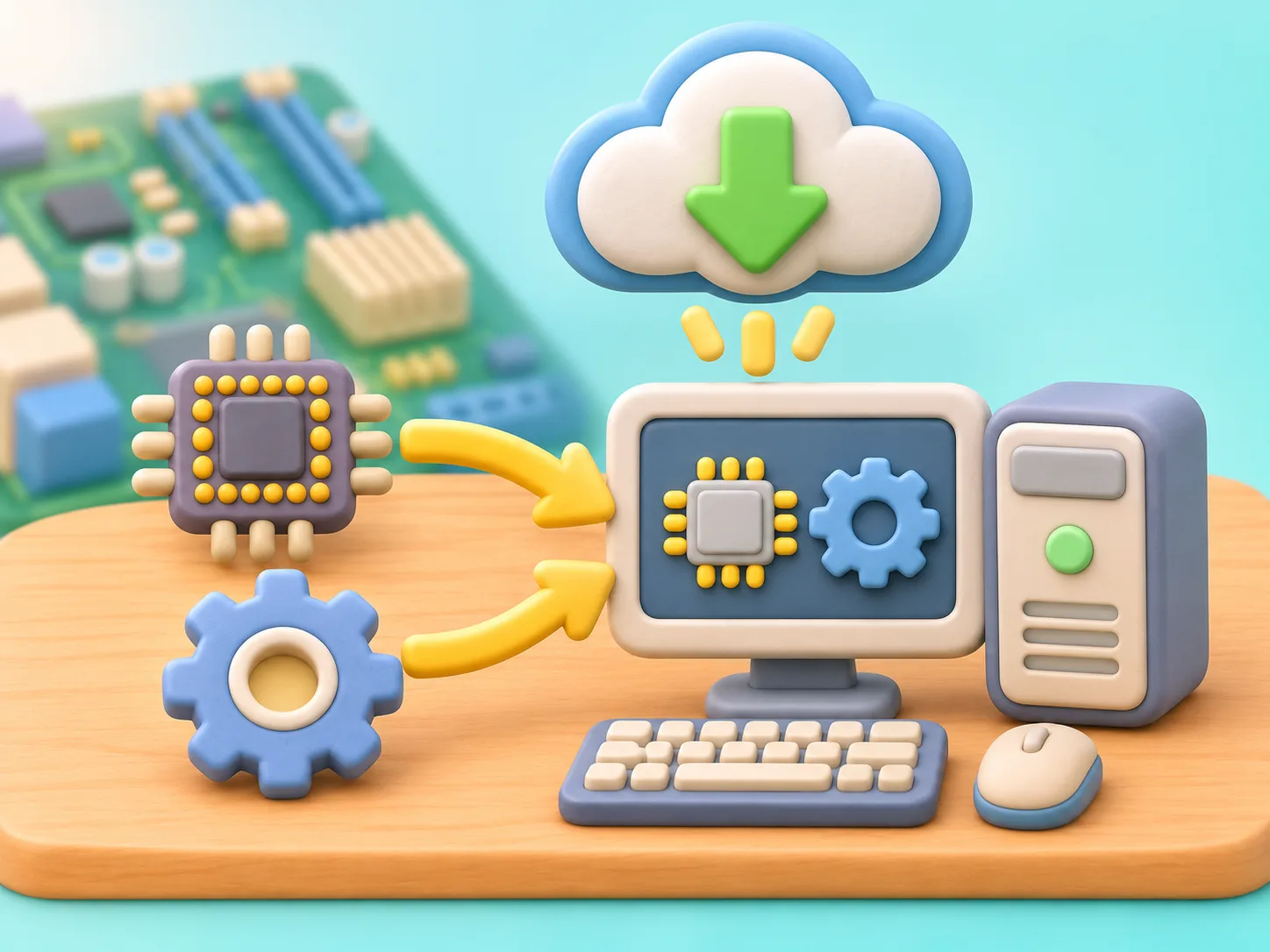
ドライバの役目

ナツ

ゲンさん
ドライバは Windows が部品を使うためのソフトです。マザーボード、グラフィックボード、Wi-Fi、音声などの部品は、それぞれ作った会社が手引きを出しています。Windows は基本的なものを最初から持っていますが、新しい部品の細かい機能は、メーカーのドライバが入って初めて使えます。
入れる順番
ここに書く順番は、メーカーが決めたものではなく、あとで足りないものを探しやすくするための並べ方です。
ドライバと更新の順番
-
ネットにつなぐ
有線の LAN をつなぎます。MSI のガイドは、新しいネットワークの部品は Windows 11 が最初から対応していないことがあるので、LAN のドライバを先に入れるよう勧めています。つながらないときは、別のパソコンでボードのページから LAN のドライバを取り、USB メモリで移します。
-
Windows Update
設定の「Windows Update」で、更新を確認します。再起動を求められたら、再起動して、もう一度確認します。更新がなくなるまで続けます。
-
ボードのドライバ
マザーボードのメーカーのページか専用ソフトから、チップセットや LAN、音声のドライバを入れます。
-
グラフィックボード
NVIDIA・AMD・Intel の公式から、グラフィックボードのドライバを入れます。
-
もう一度確認
すべて入れたら、Windows Update をもう一度確認します。
ボードのドライバと専用ソフト
MSI のガイドは、最新のドライバやユーティリティを MSI のサイトで入手して更新するよう案内しています。GIGABYTE のマニュアルは、Windows を入れたあとデスクトップの右下に、ドライバと専用ソフトを入れるかを聞く画面が出ると説明しています。「Install」を選ぶと GIGABYTE Control Center が入り、画面で入れたいドライバを選んで入れます。入れる前にインターネットへの接続が必要で、UEFI の中の Gigabyte Utilities Downloader が有効になっている必要があります。MSI も Windows Update で更新を確認すると、ドライバを入れるソフト(MSI Driver Utility Installer)が自動で出ると説明しています。
MSI と GIGABYTE のドライバの入り口
ナツ
ゲンさん
チップセットのドライバ
チップセットは CPU とほかの部品をつなぐ部品です。AMD は、AM5 のチップセットごとにサポートページを持っていて、X870E や B650 などの名前で探せます。ページには、ドライバの版数、大きさ、公開日が書かれています。
AMD の案内では、インストールの前に開いているアプリを閉じ、管理者の権限で作業します。ダウンロードした大きさがページの大きさと違うときは、壊れているので、もう一度ダウンロードします。
チップセットのドライバを入れる流れ
Intel のボードは、マザーボードのメーカーのページにある、ボードの型番専用のドライバを使うのが近道です。
どこから何を入れるか
グラフィックボードのドライバ
NVIDIA のページは NVIDIA app を使うと、PC を最新の NVIDIA のドライバに保てると案内しています。ドライバには、ゲーム向けの GeForce Game Ready ドライバと、動画編集など制作向けの NVIDIA Studio ドライバがあります。ゲームと配信が中心のナツの用途なら、ゲーム向けから始めます。
AMD は、Auto-Detect and Install Tool で、PC に合ったドライバを探して入れる方法を案内しています。
グラフィックボードのドライバの種類
ナツ
ゲンさん
やってみる
問1 やさしい Windows を入れたばかりの PC で、最初にやることはどれですか。
答えと解き方
答えネットにつないで Windows Update を確認する
- ネットにつなぎ、Windows Update を確認するところから始めます。
- ボードやグラフィックボードのドライバは、そのあとです。
問2 ふつう NVIDIA の GeForce Game Ready ドライバは、どんな用途のためのものですか。
答えと解き方
答えゲーム
- Game Ready はゲーム向けで、ゲームの発売日にあわせてテストされるドライバです。
- 制作向けは NVIDIA Studio ドライバです。
問3 ふつう ダウンロードしたチップセットのドライバの大きさが、ページの大きさと違います。どうしますか。
答えと解き方
答えもう一度ダウンロードする
- 大きさが違うのは、ダウンロードが途中で壊れたしるしです。
- AMD は、もう一度ダウンロードするよう案内しています。
ナツ
ゲンさん
第40章のまとめ
- ドライバは、Windows が個々の部品を使うためのソフト。部品ごとに、メーカーが出している。
- マザーボードのドライバは、ボードのメーカーのページか、メーカーの専用ソフトから入れる。
- チップセットのドライバは、AMD の場合、AMD のサポートページに、チップセットごとの欄がある。
- グラフィックボードのドライバは、NVIDIA・AMD・Intel の各公式から。取り先は 1 つにそろえる。