第46章 トラブル
マザーボードのデバッグランプとビープ音
この章でできることマザーボードの CPU・DRAM・VGA・BOOT のランプと、2 桁のコード表示、ビープ音の役割を説明し、自分のボードのマニュアルで意味を調べられる。
読む時間 約5分
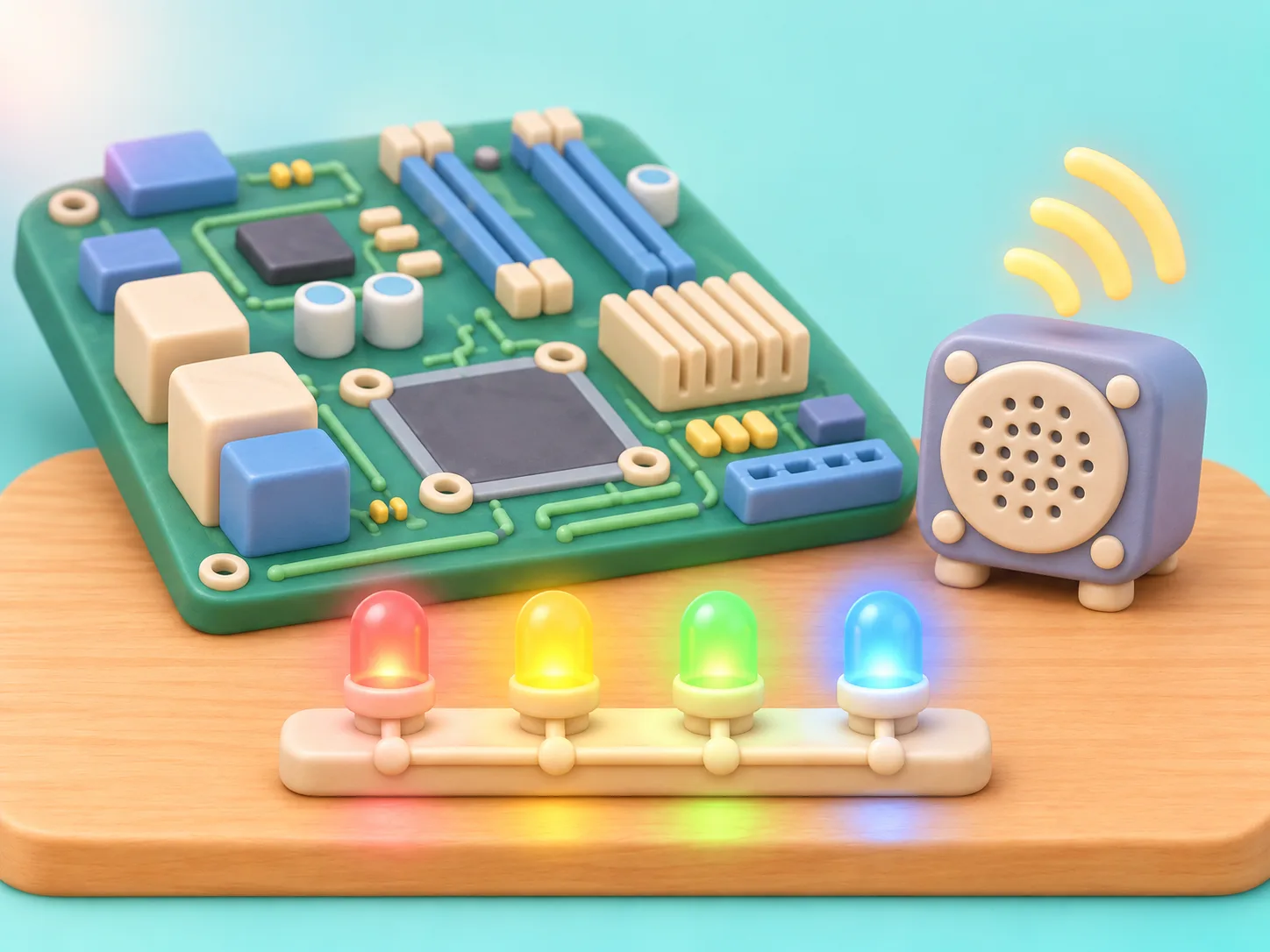
角の小さなランプ

ナツ

ゲンさん
MSI のマニュアルは、起動の途中の主要な部品の状態をランプが示すと説明しています。CPU、メモリ、グラフィックボード、起動に使う機器の 4 つが対象で、確認が済んでいない部品のランプが点きます。
起動の途中で確かめられる順
4 つのランプ
MSI のボードでは EZ Debug LED、Gigabyte のボードでは Status LED と呼ばれます。名前は違っても、CPU、DRAM、VGA、BOOT の 4 つが並ぶ点は同じです。
4 つのランプの意味(メーカーのマニュアルの例)
| ランプ | MSI(EZ Debug LED)の説明 | Gigabyte(Status LED)の説明 |
|---|---|---|
| CPU | CPU が検出されない、または失敗 | 点灯すると、CPU が正常に動いていない |
| DRAM | DRAM(メモリ)が検出されない、または失敗 | 点灯すると、メモリが正常に動いていない |
| VGA | GPU が検出されない、または失敗 | 点灯すると、グラフィックボードが正常に動いていない |
| BOOT | 起動用のデバイスが検出されない、または失敗 | 点灯していると、まだ OS に入っていない |
Gigabyte のマニュアルは、CPU・DRAM・VGA のランプが点いているときは、その部品が正常に動いていないことを示し、BOOT のランプが点いているときは OS にまだ入っていないことを示す、と説明しています。
ランプが点いたときの考え方
ランプが点いたときの確かめ方
ナツ
ゲンさん
ランプの意味は「その部品の確認が済んでいない」までです。故障と決めずに、次の順で試します。電源を切り、コンセントのケーブルを抜いてから行います。
ランプと差し直す部品の組み合わせ
| 点いたランプ | 最初に試すこと |
|---|---|
| CPU | CPU 用の電源ケーブル(8 ピンなど)を差し直す。CPU の向きとソケットへの取り付けを確かめる |
| DRAM | メモリを抜いて、奥まで差し直す。1 枚にして、スロットを変えて試す |
| VGA | グラフィックボードを差し直す。電源ケーブルを奥まで入れる。映像ケーブルの差し先を確かめる |
| BOOT | 起動に使うストレージがつながっているか見る。Windows のインストール用 USB メモリがあるか、BIOS の起動順を確かめる |
BOOT のランプは、Windows が起動する前の状態を示します。インストール前や、ストレージを付けていない状態では、点灯しているのが当然の場合もあります。
BOOT のランプの読み方
初回の起動やメモリを替えた直後は、DRAM のランプが数分のあいだ点いたままになることがあります。ASUS の FAQ が説明するメモリトレーニングの時間です。待っても変わらないときに、差し直しを試します。くわしくは画面が映らない原因に書いてあります。
2 桁のコード表示
高いグレードのボードには、2 桁の英数字を出す表示が付いています。MSI では EZ Digi-Debug LED と呼び、POST(起動時の確認)の途中と後に、進み具合とエラーのコードを表示すると説明しています。
MSI のマニュアルでは起動の段階を次のように分けています。
- Security(SEC): 最初の低いレベルの初期化
- Pre-EFI Initialization(PEI): メモリの初期化
- Driver Execution Environment(DXE): 主なハードウェアの初期化
起動の 3 つの段階
PEI の段階のコードには、たとえば 10(PEI Core の開始)や 11(メモリより前の CPU の初期化の開始)があります。コードの意味はボードごと、BIOS のバージョンごとに表が決まっています。表を丸暗記するのではなく、止まったコードをメモして、自分のボードのマニュアルの表で調べます。
ビープ音
ビープ音は、ケースのスピーカーやボードにつなぐブザーが鳴らす音です。Gigabyte のマニュアルは前面パネル用の SPEAK ピンにスピーカーをつなぐと、起動の状態をビープ音で知らせると説明しています。問題がなければ、短いビープ音が 1 回鳴ります。MSI のボードでは JFP2 にブザーやスピーカーをつなぎます。
ビープ音が鳴るための条件
異常のときの鳴り方、たとえば長い音が何回、短い音が何回かの意味は、メーカーと BIOS ごとに違います。このページでは例を決めず、ボードのマニュアルの表に従ってください。スピーカーやブザーをつないでいないと、音は鳴りません。
ランプとビープ音を読む流れ
-
ランプを見る
電源を入れて、CPU・DRAM・VGA・BOOT のどれが点いたままかをメモします。
-
コードを見る
2 桁の表示があれば、止まったコードをメモします。
-
音を聞く
ブザーがつながっていれば、鳴り方(長い音・短い音の回数)をメモします。
-
マニュアルで調べる
メモした内容を、自分のボードのマニュアルの表で調べます。
-
その部品を差し直す
電源を切って、点いたランプの部品を差し直します。直らなければ、最小構成で試します。
やってみる
ゲンさん
問1 やさしい 電源を入れると、DRAM のランプが点いたままです。最初に試すことはどれですか。
答えと解き方
答えメモリを抜いて、奥まで差し直す
- DRAM のランプは、メモリが見つからない、またはうまく動かないことを示します。
- 差し込みが浅いだけのこともあるので、差し直しから試します。
問2 やさしい Windows をまだ入れていない状態で、BOOT のランプが点いています。どう考えますか。
答えと解き方
答えOS にまだ入っていないことを示すので、起動用の機器やインストール用 USB メモリを確かめる
- BOOT のランプは、OS にまだ入っていないことを示します。
- 起動に使うストレージや USB メモリがつながっているかを確かめます。
問3 ふつう ネットで見つけた別のボードのビープ音の表を、自分のボードにそのまま使ってよいですか。
答えと解き方
答え表はメーカーとボードで違うので、自分のボードのマニュアルを見る
- ランプのコードやビープ音の鳴り方は、メーカーとボードごとに違います。
- 自分のボードのマニュアルの表を見ます。
ナツ
ゲンさん
第46章のまとめ
- CPU・DRAM・VGA・BOOT の 4 つのランプは、起動の途中で止まった場所を示す。
- ボードによっては、2 桁の英数字(デバッグコード)が出る。意味はボードのマニュアルの表で調べる。
- ビープ音は、ケースのスピーカーのケーブルをつなぐと鳴る。鳴り方の意味はメーカーとボードごとに違う。
- ランプが点いたら、その部品の差し込みから確かめる。ランプは原因を絞る手がかりで、答えとは限らない。