第30章 組み立て
M.2 SSDの取り付け
この章でできることM.2 SSD を取り付けるまでの順番を説明できる。マザーボードのヒートシンクの外し方と留め方が機種で違うことを理解し、マニュアルの図で確かめて作業できる。
読む時間 約5分
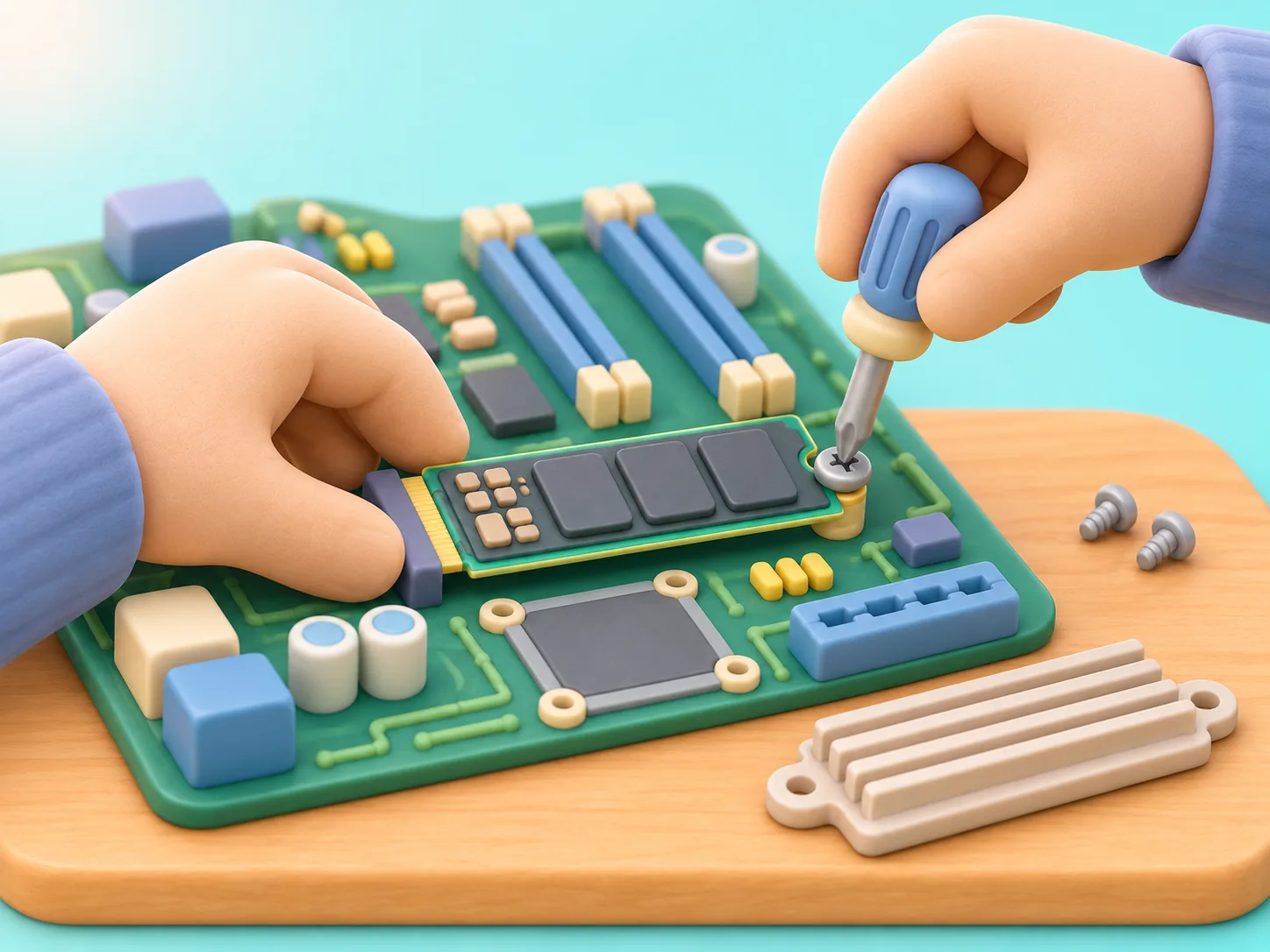
ヒートシンクの下のスロット

ナツ

ゲンさん
M.2 SSD は切手を細長くしたような小さな基板です。マザーボードの M.2 スロットに差して、片側をねじなどで留めます。最近のマザーボードは、スロットの上にヒートシンクが付いています。SSD は動かすと熱を持つので、ヒートシンクで冷やします。
M.2 SSD を付ける流れ
ASUS のガイドは機種によっては、SSD を付ける前にヒートシンクを外す必要があると書いています。外し方は、そのマザーボードのマニュアルに載っています。
M.2 スロットの数や、スロットごとの速さ(PCIe の世代)は機種ごとに違います。どのスロットに差すかは、第 3 部のM.2スロットとPCIeの世代で見たとおり、マニュアルの図で決めます。
留め方の違い
M.2 SSD の留め方は機種で違います。
| 留め方 | 例 | ポイント |
|---|---|---|
| ねじで留める | スロットの端にある、小さなねじの穴 | プラスドライバーを使う。ASUS は、プラスドライバーを使うよう書いています |
| 工具なしの留め具 | MSI の「Screwless M.2 Shield Frozr」、ASUS の M.2 Q-Latch | ボタンを押す、つまみを回すなど、機種ごとの方法で外す |
| ボタンで開くヒートシンク | ASUS の 800 シリーズの M.2 Q-Release | ボタンを押して、ヒートシンクを少し引いて持ち上げる |
M.2 SSD には 2280(幅 22mm、長さ 80mm)のように、長さの違うものがあります。ねじを止める穴は、SSD の長さの穴に合わせて使います。ASUS のマニュアルでは、長さの違う SSD のために、位置を変えられるスペーサーやゴムが付いていることがあります。
2280 の大きさとねじの穴
取り付けの手順
M.2 SSD の取り付け(ねじで留める例)
-
電源を抜く
電源ケーブルがコンセントから抜けていることを確かめる。
-
ヒートシンクを外す
ボタンを押す、ねじを外すなど、マニュアルの図のとおりに外す。外したねじは、小皿に入れる。
-
SSD の向きを見る
M.2 SSD の接点の側には、切り欠きが 1 か所ある。スロットの突起と合わせる。
-
斜めに差し込む
SSD を、スロットに斜めに差し込む。角度は機種の図に従い、無理に押し込まない。
-
倒して固定する
反対側を静かに倒し、ねじ、または留め具で止める。ねじはきつく締めすぎない。
-
ヒートシンクを戻す
ヒートシンクのパッドに保護フィルムが付いているときは、はがしてから戻す。フィルムの扱いは、マザーボードや SSD の説明書に従う。
M.2 SSD を差してから止めるまで
- 斜めに差し込む SSD をスロットに斜めに差し込む。角度は機種の図に従い、無理に押し込まない。
- 倒す 反対側を静かに倒す。
- 止める ねじ、または留め具で止める。ねじはきつく締めすぎない。
SSD を差す角度や、ねじ穴の位置は、機種で違います。ASUS のガイドも、図は例で、実際の手順は各マザーボードのユーザーガイドを見るよう書いています。
ヒートシンクのパッドとねじ
ヒートシンクの裏には SSD に触れるやわらかいパッド(熱を伝えるシート)が付いています。ASUS は、このパッドが傷んだときは、厚さ 1.25mm のパッドと取り替えるよう案内しています。
ヒートシンクと SSD の重なり
ヒートシンクのねじを締めるときは、力を入れすぎません。M.2 SSD の基板は薄く、強く締めると傷めるおそれがあります。ねじが固くなったら、そこで止めます。
グラフィックボードの下の SSD
マザーボードの M.2 スロットの 1 つは、グラフィックボードを差すスロットの真下か、すぐ近くにあります。MSI は M.2 のスペースを考えるときは、取り付ける PCIe カードの高さも考えるよう書いています。グラフィックボードを付けたあとでは、SSD に手が届きません。M.2 SSD は、グラフィックボードより先に付けます。
もう 1 つ、MSI は M.2 スロットを使うと、近くの PCIe スロットの速さが下がる機種があると書いています(MSI の例では、M2_3 を使うと PCI_E3 が x2 になる)。この種の制限は、第 3 部のM.2 のページのとおり、マニュアルに書いてあります。
SSD は、グラフィックボードより先に
ナツ
ゲンさん
やってみる
問1 やさしい M.2 SSD を付ける前に、マザーボードのヒートシンクについて、よくあるのはどれですか。
答えと解き方
答えヒートシンクを外してから SSD を差す
- 機種によっては、SSD を付ける前にヒートシンクを外す必要があります。外し方はユーザーガイドに載っています。
問2 ふつう SSD 自身がヒートシンクを持っているとき、マザーボード付属のヒートシンクはどうしますか。
答えと解き方
答え付け直さない
- MSI は、SSD 付属のヒートシンクを使うときは、マザーボード付属のものを付け直さないよう書いています。
問3 ふつう M.2 SSD は、グラフィックボードの前と後のどちらに付けますか。
答えと解き方
答え前
- M.2 スロットがグラフィックボードの近くにある機種では、グラフィックボードを付けたあとだと作業できません。先に SSD を付けます。
ナツ
ゲンさん
第30章のまとめ
- M.2 SSD は CPU やメモリと同じく、ケースに入れる前の、マザーボードを机に置いた状態で付けるのが楽。
- 付ける前に、マザーボード付属のヒートシンクを外す機種が多い。外し方は機種で違う。
- 留め方は、ねじ、スライド式の留め具、ボタンで開くヒートシンクなど。マニュアルの図が正。
- グラフィックボードの下になるスロットは、グラフィックボードを付ける前に作業する。