第45章 トラブル
自作PCの画面が映らないときの確認
この章でできること電源は入るが画面が映らない自作 PC で、映像ケーブルの差し先、メモリ、グラフィックボードを順に確かめ、最小構成と CMOS クリアまで進められる。
読む時間 約6分
ファンは回るのに真っ暗

ナツ

ゲンさん
画面に映るまでには、CPU とメモリが動き、グラフィックスが映像を作り、ケーブルでモニターに届く、という流れがあります。どこかで止まると、ファンは回っていても画面は暗いままです。
映像が画面に届くまでの道筋
映像ケーブルの差し先
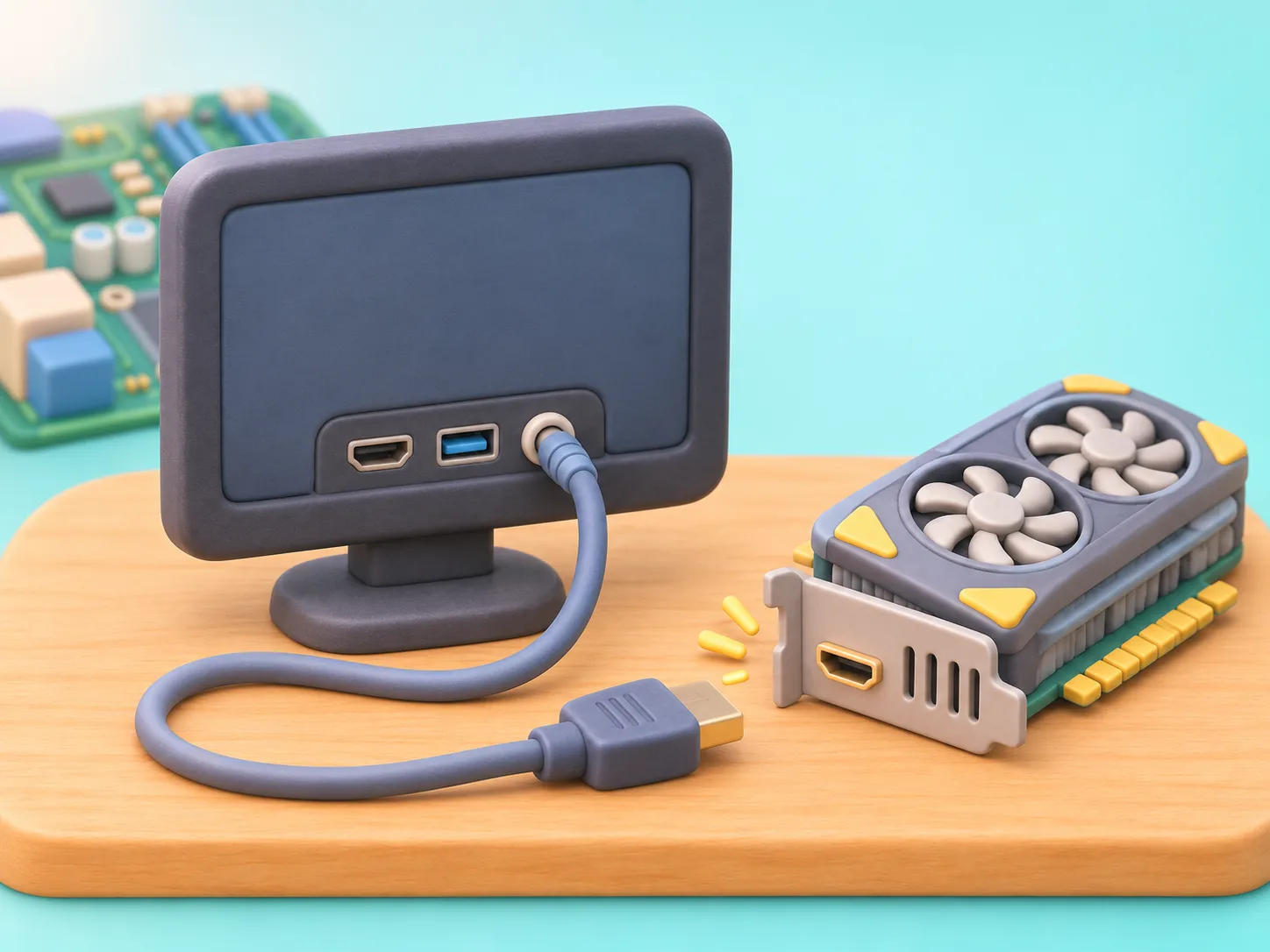
グラフィックボードを付けたときの映像ケーブルは、グラフィックボードの端子に差します。マザーボードの背面にも映像端子がありますが、グラフィックボードを付けた PC では、普通はそちらを使いません。同じ形の端子が上下に並んでいるので、間違えやすい場所です。
映像ケーブルの差し先
映像ケーブルを差す場所
グラフィックボードがある
差す先: グラフィックボードの端子(ボードの背面の、拡張スロットの並びにある端子)
マザーボードの映像端子: 使わない
電源: グラフィックボード用の電源ケーブルもつなぐ
内蔵グラフィックスだけ
差す先: マザーボード背面の映像端子
必要な CPU: 内蔵グラフィックスがある型(仕様表の「Graphics」の欄で確かめる)
例: F が付く Ryzen 5 9500F は、内蔵グラフィックスを持たない
AMD の Ryzen 5 9500F のように、型番に F が付く CPU は、画面を映す内蔵グラフィックスを持ちません。F が付かなくても、Ryzen 5 5600 のように持たない CPU があります。内蔵グラフィックスの有無は、メーカーの仕様表の「Graphics」の欄で確かめます。ない CPU では、グラフィックボードがない状態で映像は出ません。
モニター側も確かめます。電源が入っていて、入力の切りかえ(HDMI や DisplayPort)が、ケーブルをつないだ端子に合っているかを見ます。別のケーブルや、別のモニターで試せるなら試します。
モニター側の確かめ方
メモリとグラフィックボードの差し込み
ナツ
ゲンさん
電源を切ってコンセントのケーブルを抜いてから、次の手順で試します。
差し込み直しの手順
-
メモリを抜く
メモリの両端のツメを開いて抜き、向きを確かめてから、まっすぐ押しこんで奥まで入れます。ツメが閉じて、カチッと音がするまで入れます。
-
差す位置を確かめる
メモリを 2 枚使うときの差す位置は、マザーボードのマニュアルが指定しています。指定のスロットに差します。
-
グラフィックボードを差し直す
グラフィックボードを抜いて、スロットのほこりや傷がないかを見てから、奥まで差します。電源ケーブルも奥まで入れます。
-
電源を入れて待つ
電源を入れて、次の項目の待ち時間も見ながら、画面が出るかを見ます。
メモリトレーニングの待ち時間
初回の起動で、画面が出るまで時間がかかることがあります。ASUS の FAQ は、メモリトレーニングという起動時の調整に、約 5〜10 分(例として 64GB で最大 10 分)かかると説明しています。同じ FAQ の古い版は約 1〜3 分でした。
ASUS の FAQ によると、メモリトレーニングがもう一度行われる例は、BIOS の更新、BIOS の電池を外したとき、メモリを交換したときです。ASUS のユーザーフォーラムには、20〜30 分たっても起動しないときは、メモリの構成や安定性の問題かもしれないという投稿があります。これはユーザー同士の報告で、メーカーの公式な案内ではありません。参考程度にとどめ、長く待っても映らないときは、次の最小構成へ進みます。
メモリトレーニングが行われる場面
マザーボードのランプ
画面が出ないときは、マザーボードのランプがヒントになります。CPU、DRAM、VGA、BOOT の 4 つのランプが付いたボードなら、どれが点灯しているかを見ます。読み方はマザーボードのランプとビープ音のページにあります。
マザーボードの 4 つのランプ
最小構成と CMOS クリア
差し直しても映らないときは、最小構成にします。
- 電源を切って、コンセントのケーブルを抜く。
- メモリを 1 枚だけにする。ほかのストレージや追加のケーブルを外す。
- 内蔵グラフィックスがある CPU なら、グラフィックボードを外して、マザーボードの映像端子にケーブルを差す。
- 電源を入れ、待ち時間も見ながら、画面を確かめる。
- メモリが 2 枚あるなら、1 枚ずつ替えて試す。
映らないときに進む順番
それでも映らないときは、BIOS の設定を元に戻す CMOS クリアを試します。MSI のマニュアルでは、次の手順です。ボードによって違うので、自分のボードのマニュアルで確かめます。
CMOS クリア(MSI のマニュアルの例)
-
電源を切る
コンピューターの電源を切り、コンセントのケーブルを抜きます。
-
ジャンパを短絡する
JBAT1 というピンに、ジャンパキャップをかぶせて、約 5〜10 秒つなぎます。
-
キャップを外す
ジャンパキャップを JBAT1 から外します。
-
電源を入れる
コンセントのケーブルをつなぎ、電源を入れます。
同じ MSI のボードには、背面に Clear CMOS ボタンもあります。ジャンパとボタンのどちらがあるか、どちらを使うかはボードによって違います。
CMOS クリアのあとは、BIOS の設定が初期値に戻るので、日付や起動順などを設定し直します。
どこまでやって相談するか
最小構成でも映らない場合、メモリ、CPU、マザーボード、グラフィックボードのどれかの初期不良の可能性があります。部品を別のものに替えて試せるなら、1 つずつ替えます。替えられるものがないときは、購入した店やメーカーのサポートに、ここまでに確かめた内容を伝えて相談します。
やってみる
ゲンさん
問1 やさしい グラフィックボードを付けた PC で、映像ケーブルはどこに差しますか。
答えと解き方
答えグラフィックボードの端子
- グラフィックボードを付けた PC は、ボードの端子から映像が出ます。
- マザーボードの映像端子に差すと、映らないことがあります。
問2 ふつう メモリを交換した直後の初回起動で、5 分たっても画面が出ません。最初にとる行動はどれですか。
答えと解き方
答えメモリトレーニングの可能性があるので、10 分ほど待つ
- メモリの交換のあとは、メモリトレーニングが入ることがあります。
- ASUS の FAQ は約 5〜10 分かかると説明しているので、まず待ちます。
問3 ふつう Ryzen 5 9500F とグラフィックボードなしで、マザーボードの映像端子にケーブルを差しました。映らない理由はどれですか。
答えと解き方
答え9500F は内蔵グラフィックスを持たない
- F が付く CPU は、内蔵グラフィックスがありません。
- 映像を出すには、グラフィックボードが必要です。
ナツ
ゲンさん
第45章のまとめ
- グラフィックボードがあるなら、映像ケーブルはマザーボードではなく、グラフィックボード側の端子に差す。
- BIOS の更新やメモリの交換のあとは、メモリトレーニングで数分から 10 分ほど画面が出ないことがある。
- メモリ 1 枚、グラフィックボードなし(内蔵グラフィックスがある CPU の場合)など、最小構成にして試す。
- 設定を戻す CMOS クリアは、電源を切ってコンセントを抜いてから、マニュアルの手順で行う。