第35章 組み立て
グラフィックボードの取り付け
この章でできることグラフィックボードを差す手順と、スロットの選び方、補助電源の差し方を説明できる。ケーブルが奥まで差さったかを確かめる習慣を持てる。
読む時間 約4分
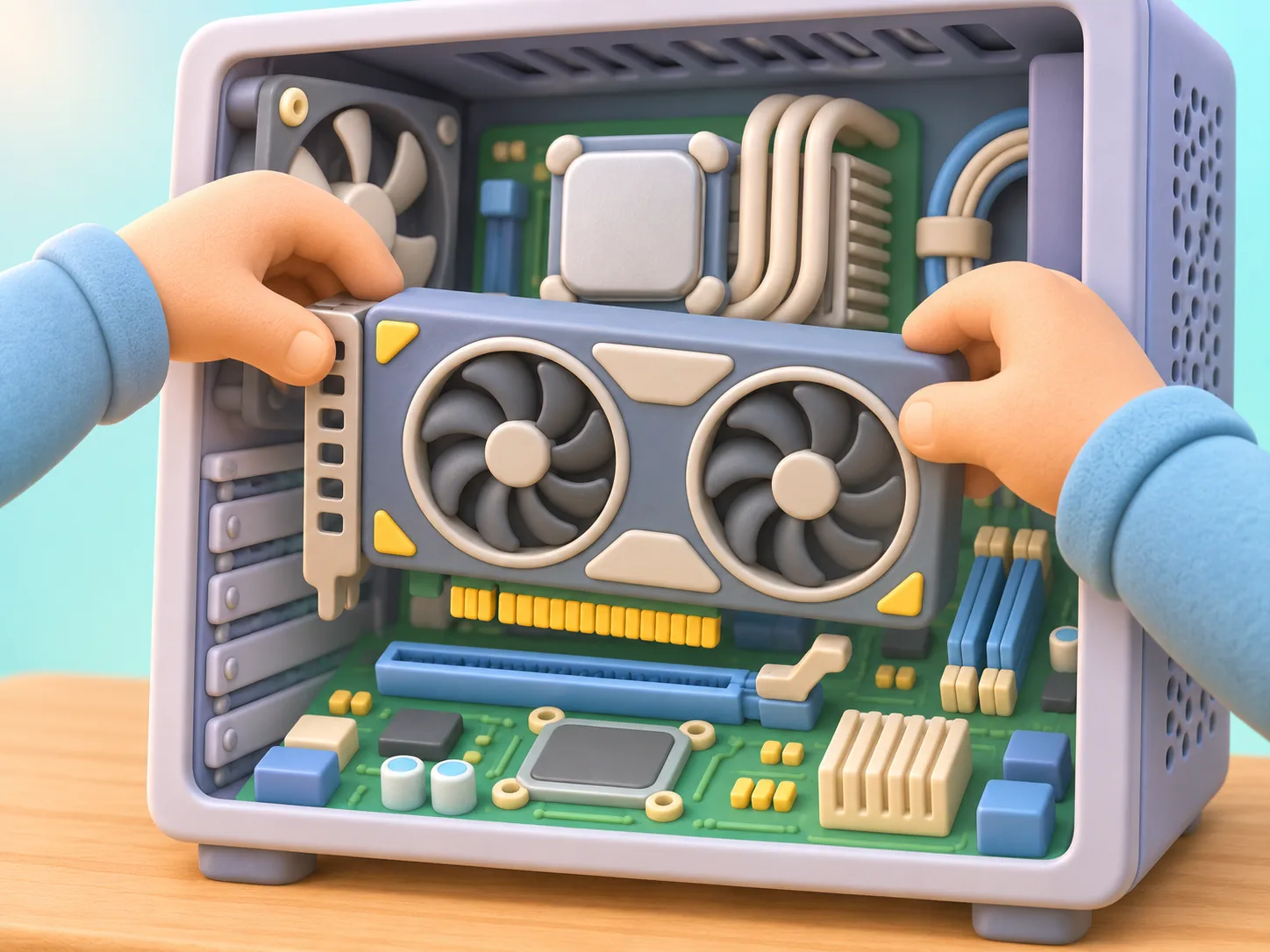
差すスロットと外すもの

ナツ

ゲンさん
MSI のマニュアルは、PCIe x16 の拡張カードを 1 枚だけ差すときは、最高の速さを出すために PCI_E1 を使うよう書いています。スロットの物理的な長さ(形)と、実際につながっているレーン数(x16、x4、x1 など)は別のものです。MSI の例では、PCI_E1、PCI_E2、PCI_E3 の 3 本とも形は PCIe x16 ですが、動作は PCI_E1 が PCIe 5.0 x16、PCI_E2 が PCIe 3.0 x1、PCI_E3 が PCIe 4.0 x4 で、速さが違います。M2_3 に SSD を付けると、PCI_E3 は x2 で動きます。
差す前に、MSI は電源ユニットを切り、電源ケーブルをコンセントから抜くよう書いています。ASUS は差すスロットの向かいの、ケース背面の金属のふた(スロットカバー)を外すよう書いています。
スロットの形とレーン数
先に付けた M.2 SSD が、グラフィックボードの下になる機種があります。SSD はグラフィックボードより先に付けます(M.2 SSDの取り付け)。
取り付けの手順
グラフィックボードを付ける
-
電源ケーブルを抜く
MSI は拡張カードを付け外しするとき、電源ユニットを切り、ケーブルを抜くよう書いている。
-
スロットカバーを外す
ケースの背面にある、差すスロットの向かいの金属のふたを外す。ケースの説明書の数を確かめる。
-
PCIe スロットの留め具を確かめる
MSI の EZ PCIe Release Button のように、留め具の位置を、差す前に合わせる機種がある。マニュアルで確かめる。
-
まっすぐ差す
グラフィックボードの金色の接点を、スロットに合わせ、均等に押し込む。ASUS は奥まで入ったことを確かめるよう書いている。
-
ねじで留める
ケース背面のスロットの位置で、ねじで留める。ASUS は適した本数のねじを使うよう書いている。
-
補助電源をつなぐ
GPU に補助電源のコネクタがあれば、電源ユニットのケーブルをつなぐ。次の見出しで詳しく見る。
重いグラフィックボードを支える
MSI は、大きくて重いグラフィックボードには、スロットがゆがまないように、支えるパーツ(MSI の Graphics Card Bolster など)を使うよう書いています。ケースのスロット金具の固定だけで足りるかは、グラフィックボードとケースの説明書で確かめます。
補助電源の差し方
グラフィックボードの電源は PCIe 8 ピンや 12V-2x6 などのコネクタです。どれを使うかは、グラフィックボードと電源ユニットの説明書で決めます。
電源のプラグを奥まで差す
12V-2x6 は奥まで差さないと、問題が起きることがあります。NVIDIA の GeForce RTX 5070 のクイックスタートガイドは、電源のプラグを奥まで差し込み、受け口との間にすき間がない状態にするよう書いています。変換ケーブルを使うときは、カードをスロットに差す前に、変換ケーブルをカードにつないでおくよう勧めています。曲げ方など細かい点は、GPU と電源のマニュアルに従います。
BTF 方式の電源の差し方
ASUS の BTF 方式のマザーボード(GC_HPWR)では、グラフィックボードの電源の差し方が違います。ASUS は、12V-2x6 と PCIE_8PIN のどちらか一方だけを差し、両方を同時に差さないよう書いています。この方式のときは、専用の手順に従います。
差したあとの確認
- グラフィックボードがスロットに奥まで入り、傾いていない
- ケース背面のねじで、しっかり留まっている
- 補助電源のコネクタが全部奥まで差さっている
- ケーブルがファンの羽根に当たらない
ナツ
ゲンさん
やってみる
問1 やさしい グラフィックボードを 1 枚だけ差すとき、MSI の例ではどのスロットを使いますか。
答えと解き方
答えPCI_E1
- MSI は、最高の速さを出すには PCI_E1 を使うよう書いています。
問2 やさしい グラフィックボードを付ける前に、MSI が書いていることはどれですか。
答えと解き方
答え電源ユニットを切って、ケーブルを抜く
- 拡張カードの付け外しは、電源を抜いてから行います。
問3 ふつう 12V-2x6 のコネクタを差したあと、確かめることはどれですか。
答えと解き方
答え奥まで差さったか、目で見て確かめる
- 奥まで差さないと問題が起きることがあるため、目で見て確かめます。
ナツ
ゲンさん
第35章のまとめ
- 差すスロットは、マニュアルで、CPU 直結で動作も PCIe x16 と書かれたスロット。形が x16 でも、動作が x4 や x1 のスロットがある。MSI の例では PCI_E1。
- 重いグラフィックボードは、スロットがゆがまないように支える。
- ケースの背面のふたを外して、ねじで留める。
- 補助電源は、GPU と電源のマニュアルに従い、奥まで差す。