第48章 トラブル
自作PCの熱と騒音の対策
この章でできることPC の熱と音の原因を、風の通り道、ファンのつなぎ先と設定、ほこりに分けて確かめられる。CPU の温度の上限が仕様ページに書いてあると分かる。
読む時間 約5分
ゲームを始めると鳴る音

ナツ

ゲンさん
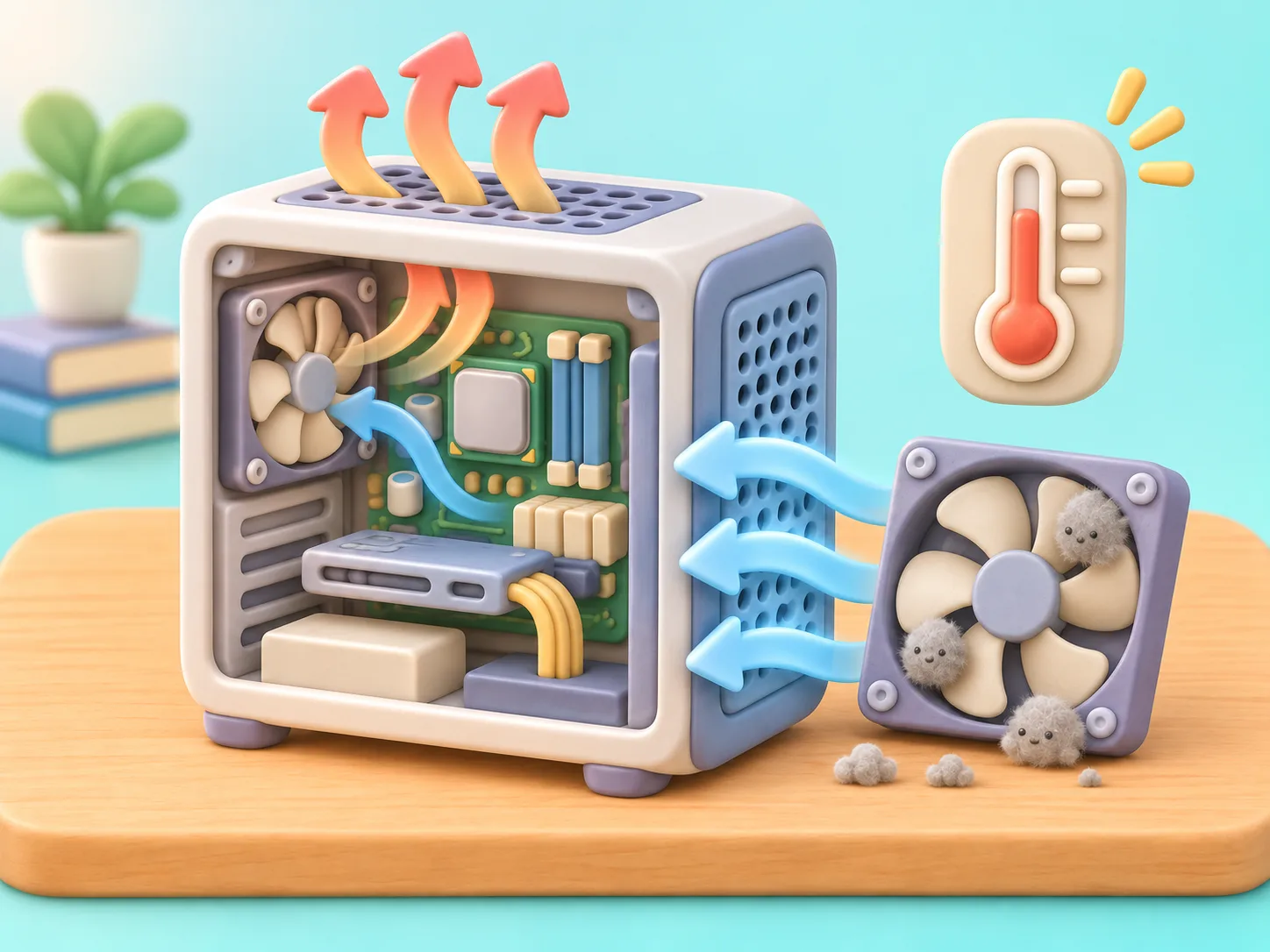
CPU とグラフィックボードは動くほど熱くなります。ケースの中の熱をファンの風で外に出して冷やします。冷えが足りないとファンの回転が上がって音が大きくなります。それでも足りないと、動作が不安定になることがあります。
熱の量は部品によって違います。メーカーの仕様に書かれた電力は、CPU では Ryzen 7 9800X3D が 120W、Core i9-10900K が 125W です。グラフィックボードでは、NVIDIA の RTX 5090 が 575W、RTX 5070 が 250W(どちらもボード全体の電力の目安 TGP)です。数字が大きいほど、冷やす量が増えます。
部品ごとの電力の目安
風の通り道
PC の中は外の冷たい空気をケースの中に入れて、部品の熱で温まった空気を外に出すことで冷やします。入る風と出る風の道が決まっていると、熱がたまりにくくなります。
風の通り道の考え方
ファンには、風の向きを示す矢印が付いている製品があります。向きはファンの説明書や枠の表示で確かめます。ケースに付いたファンを付け替えるときは、向きを間違えないようにします。
ファンのつなぎ先
ナツ
ゲンさん
マザーボードのファン用の端子は、MSI のボードでは CPU_FAN1、PUMP_SYS1、SYS_FAN1〜6 などの名前です。Gigabyte のボードは、CPU_FAN、SYS_FAN1〜3、FAN4_PUMP などがあります。Gigabyte のマニュアルでは、ファン端子はすべて 4 ピンで、多くは誤って逆に差せない形です。ケーブルを差すときは、向きを確かめます。
ファン端子の使い分け
ファンの回転数を制御する方式には、PWM と DC があります。MSI のマニュアルは次のように説明しています。
| 方式 | 回転数の変え方 |
|---|---|
| PWM モード | 12V の電圧を一定にして、速度の制御信号で回転数を変える |
| DC モード | 電圧を変えて、回転数を変える |
ボードのどの端子がどちらの方式かは、マニュアルの仕様表にあります。MSI のボードには PWM と DC を自動で見分ける端子もあります。ファンが回らない、または全速で回りっぱなしのときは、端子の方式とファンの種類が合っているかも確かめます。Gigabyte のマニュアルによると、速度制御には、回転数を制御できる設計のファンが必要です。
ファン制御の 2 つの方式
BIOS のファンの設定
ファンの回り方は BIOS で決められます。MSI のボードは BIOS の HARDWARE MONITOR の画面で、ファンを操作できます。Smart Fan Mode を有効にすると、CPU やシステムの温度に応じて、ファンの回転数が調整されます。Smart Fan Mode を無効にすると、ファンは全速になります。Gigabyte のボードは Smart Fan 6 という機能で、ファン(とポンプ)の速度を設定できます。
Smart Fan Mode の有効と無効
温度に対する回転数の関係をグラフにしたものをファンカーブと呼びます。ファンカーブの変え方はボードごとに違います。変える前に、いまの設定と、起きている症状をメモします。音を小さくしたいなら、温度の低いあいだの回転数を下げます。冷えが足りないなら、回転数を上げます。
ファンの設定を変えるときの進め方
-
いまの状態をメモする
ファンの音が大きくなる場面(起動直後、ゲーム中)と、そのときの CPU の温度をメモします。
-
BIOS の画面を開く
起動直後に BIOS の画面を出し、ファンの設定の画面(MSI は HARDWARE MONITOR)を開きます。
-
1 回に 1 か所を変える
ファンの回転数、または温度との対応を 1 か所だけ変えます。
-
負荷をかけて確かめる
Windows に戻って、ゲームなどで負荷をかけ、音と温度を確かめます。やり方はCPU温度とストレステストで見ます。
温度の上限
CPU の仕様ページには、使える温度の上限が書かれています。AMD の Ryzen 7 9800X3D は、Max. Operating Temperature(Tjmax)が 95°C です。同じページには、付属のクーラーはなく、水冷のクーラーを推奨と書かれています。
Tjmax は CPU に許された温度の上限です。ふだんから 95°C 近くで使うという意味ではありません。上限のそばまで毎回上がるなら、冷却が足りない可能性があります。
温度の上限の見方
ほかの CPU の上限はそれぞれの仕様ページで確かめます。CPU の温度は MSI のボードではデバッグコードの表示に、起動後に出る場合もあります(00〜99 の表示)。ふだんは、温度を表示するソフトを使うのが分かりやすいでしょう。
ほこりと設置の確認
ファンやフィルターにほこりがたまると、風が通りにくくなります。風が通らないと、冷えが落ちて音が大きくなります。ほこりの掃除は自作PCの掃除のページで見ます。
ほこりから音が大きくなるまで
組み立ての直後の PC なら、ほこりよりも次のことを疑います。
CPU クーラーを取り付け直すときの手順は、クーラーの説明書に従います。この本では、説明書にない手順は書きません。
やってみる
ゲンさん
問1 やさしい MSI のマニュアルで、BIOS の Smart Fan Mode を無効にしたとき、ファンはどうなりますか。
答えと解き方
答え全速で回る
- Smart Fan Mode は、温度に応じて回転数を調整する機能です。
- 無効にすると、ファンは全速になります。
問2 やさしい CPU クーラーのファンのケーブルは、マザーボードのどの端子につなぎますか。
答えと解き方
答えCPU_FAN の端子
- CPU クーラーのファンは、CPU 用のファン端子(CPU_FAN など)につなぎます。
- 端子の名前と位置は、ボードのマニュアルで確かめます。
問3 ふつう Ryzen 7 9800X3D の Tjmax は 95°C です。この数字の意味として正しいものはどれですか。
答えと解き方
答え使える温度の上限で、近づくと CPU が動作をおさえる
- Tjmax は、使える温度の上限です。
- 上限に近づくと、CPU は自分を守るために動作をおさえます。
問4 ふつう ファンが全速で回りっぱなしです。BIOS で確かめることはどれですか。
答えと解き方
答えSmart Fan Mode が無効になっていないか
- Smart Fan Mode を無効にすると、ファンは全速になります。
- 有効になっているか、PWM と DC の方式がファンに合っているかも確かめます。
ナツ
ゲンさん
第48章のまとめ
- PC の中は、冷たい空気が入って、熱い空気が出ていく道筋で冷やす。ファンの向きは、ファンの説明書に従う。
- ファンのケーブルは、マザーボードのファン用の端子につなぐ。PWM と DC の方式があり、マニュアルに表がある。
- BIOS の Smart Fan で、温度に合わせたファンの回り方を決められる。Smart Fan を切ると、MSI のマニュアルではファンが全速で回る。
- CPU の仕様ページには、使える温度の上限(Tjmax)が書いてある。例: Ryzen 7 9800X3D は 95°C。