第28章 組み立て
CPUの取り付け
この章でできることCPU の向きの印を読み取り、ソケットのレバーとカバーの順番を守って、AM5 と LGA1851 のどちらにも CPU を取り付けられる。接点を傷めない持ち方と置き方を説明できる。
読む時間 約4分
CPU を付ける前の確認

ナツ

ゲンさん
作業の前に、3 つを確かめます。
- 電源ケーブルがコンセントから抜けている(ASUS も MSI も、CPU の取り付けは電源ケーブルを抜いてから、と書いています)
- 静電気を逃がしてある(前のページの方法)
- CPU のソケットと、マザーボードのソケットが同じ名前である(AM5 の CPU は AM5 のマザーボードに、LGA1851 の CPU は LGA1851 のマザーボードにだけ付く)
マザーボードがその CPU に対応しているかは、メーカーのサイトの対応 CPU 一覧で確かめます。ASUS はマザーボードごとの対応 CPU の調べ方を専用のサポートページにまとめています。
ソケットの名前が同じ組み合わせ
向きの印と切り欠き
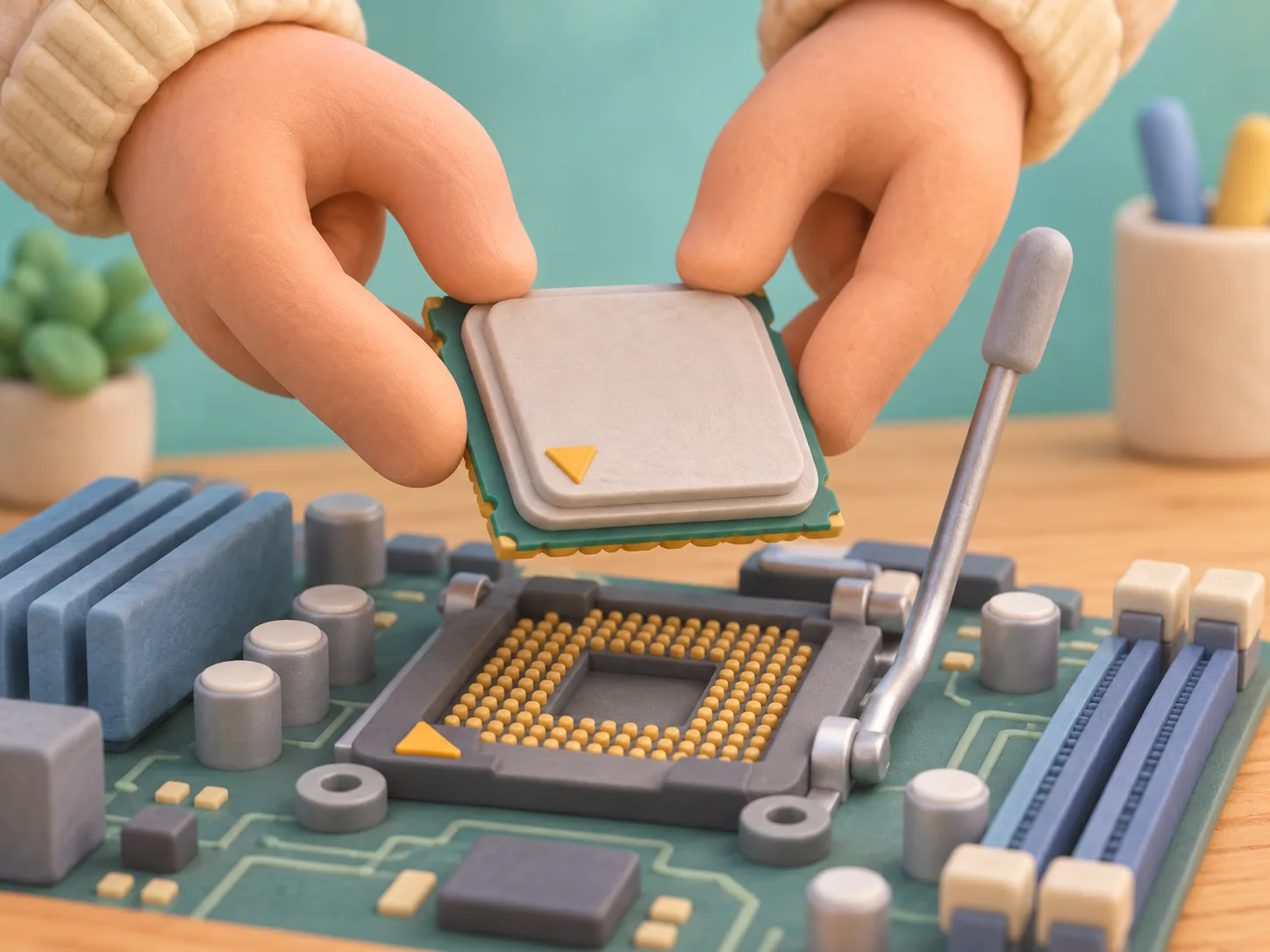
CPU は一方向にしか入りません。入る向きを教えてくれるのが、角の三角印と、縁の切り欠きです。
| 見るところ | AMD AM5 | Intel LGA1851 |
|---|---|---|
| CPU の三角印 | 金色の三角が、1 番ピンの印(MSI のマニュアル) | CPU の角に三角印がある(ASUS) |
| ソケットの印 | ソケットの角にも三角印がある | ソケットの角にも三角印がある |
| 合わせ方 | 2 つの三角を同じ角に置く | 2 つの三角を同じ角に置く |
| 切り欠き | CPU の縁の切り欠き 2 か所と、ソケットの突起を合わせる(MSI) | CPU の縁の切り欠きと、ソケットの突起を合わせる(ASUS) |
ASUS のガイドの例では、AM5 は CPU とソケットの左上の角、LGA1851 は左下の角に三角印があります。ただ、マザーボードの向きや機種で見え方が変わるので、手元のマザーボードのマニュアルの図で確かめます。
三角印と切り欠きの合わせ方
ピンがあるのはソケットか CPU か
AMD AM5 の手順
AM5 ソケットへの取り付け
-
レバーを上げる
ソケットの横のレバーを、少し横に押して外し、持ち上げる。手を離すと跳ね返ることがあるので、握ったまま動かす。
-
カバーを開ける
レバーを上げると、ソケットの固定枠(カバー)が開く。中の保護キャップはまだ外さない。
-
三角印を合わせる
CPU の三角印とソケットの三角印を同じ角に置き、切り欠きと突起も合わせる。CPU は縁を持つ。
-
真上から置く
CPU をソケットに、垂直にそっと置く。滑らせない。ASUS は「CPU は一方向にしか入らない。無理に入れて傷めない」と書いています。
-
カバーを閉じてレバーを倒す
先にカバーを閉じ、次にレバーを押してロックする。倒す前に、CPU が浮かずに収まっているかを目で見る。
-
保護キャップが外れる
ロックすると、ソケットの保護キャップが外れる機種が多い。手で外す機種もあるので、マニュアルで確かめる。捨てずに取っておく。
Intel LGA1851 の手順
LGA1851 の手順は AM5 とほぼ同じ順番です。ASUS のガイドは LGA1700 と LGA1851 の手順に、レバーの跳ね返りとレバーの保護具の 2 点の注意を書いています。
LGA1851 ソケットへの取り付け
-
レバーを外して上げる
ソケットの横のレバーを横に押して外し、握ったまま持ち上げる。手を離すと跳ね返って、マザーボードを傷めることがある。
-
カバーを開ける
レバーを引き上げると、金属のカバー(ロードプレート)が開く。
-
三角印と切り欠きを合わせる
CPU の三角印を、ソケットの三角印と同じ角に合わせる。CPU の切り欠きを、ソケットの突起に合わせる。
-
垂直に置く
CPU を真上から、静かに置く。置いたあとで動かして合わせようとしない。
-
レバーの保護具を外す
ASUS のガイドに、レバーの上に付いている保護具があれば、固定する前に外すよう書かれています。外さないと、あとでクーラーを付けるときに傷める原因になるとのことです。
-
カバーを閉じて、レバーを留め具の下へ
先にカバーを閉じ、次にレバーを倒して、留め具の下に収める。固定すると、保護キャップが自動で外れる。
入らないときと外れたキャップ
ナツ
ゲンさん
ASUS と MSI はどちらも無理に押し込まないよう書いています。CPU が正しく入っていない状態でレバーを倒すと、CPU もソケットも壊れて、動かなくなることがあります。
置いたときに浮いて見えたら
ソケットから外れた保護キャップは捨てません。MSI はキャップを残しておくよう書いています。マザーボードだけを修理や返品に出すとき、CPU を外したソケットは、キャップを付けて送る決まりのメーカーがあるためです。CPU を外して、そのままマザーボードを置いておくときも、キャップを戻して接点を守ります。
保護キャップを使う場面
ほかにも、MSI は 2 点を書いています。
- CPU を替えると、BIOS の設定が初期化されることがある(AM5 の仕組みのため)
- CPU を付けたら、必ず CPU クーラーも付ける。クーラーなしで動かすと過熱して、CPU もマザーボードも傷む
AM4 のように CPU 側に細いピンがあるタイプでは、そのピンを曲げないことが大切になります。ソケットの形が違う世代は、そのマザーボードのマニュアルの図に従います。
機種ごとに違う点
ここまでは、MSI、ASUS の共通の手順です。メーカーや機種で、次の点が少しずつ違います。
- レバーの形と、押す方向
- 保護キャップがロックで自動で外れるか、手で外すか
- 三角印の位置(角のどこか)
迷ったら、マザーボードのマニュアルの図で確かめるのが確実です。
やってみる
問1 やさしい CPU をソケットに置いたとき、少し浮いて見えます。どうしますか。
答えと解き方
答えいったん持ち上げて、三角印と切り欠きの向きを見直す
- CPU は一方向にしか入りません。浮いているのは向きがずれているサインです。
- レバーで押し込むと、CPU もソケットも壊れることがあります。
問2 やさしい CPU を置いたあと、カバーとレバーを閉じる順番はどれですか。
答えと解き方
答えカバー、レバーの順
- 先にカバーを閉じ、次にレバーを倒してロックします。
問3 ふつう ソケットから外れた保護キャップは、どうしますか。
答えと解き方
答え取っておく
- 修理や返品でマザーボードだけを送るときに、キャップでソケットの接点を守ります。
ナツ
ゲンさん
第28章のまとめ
- CPU は一方向にしか入らない。入らないときは力を入れず、三角印と切り欠きを見直す。
- 持つのは縁だけ。CPU の裏の接点も、ソケットの中の接点も、指で触らない。
- 順番は、レバーを上げる、カバーを開ける、CPU を置く、カバーを閉じる、レバーを倒す。
- ソケットの保護キャップは、固定すると自動で外れる機種が多い。あとで修理に出すときのために取っておく。