第26章 選び方と相性
配信のモニター・マイク・キャプチャー
この章でできること配信に使うモニター、マイク、キャプチャーボードの役割を説明し、自分の配信に必要な機器を決められる。
読む時間 約4分
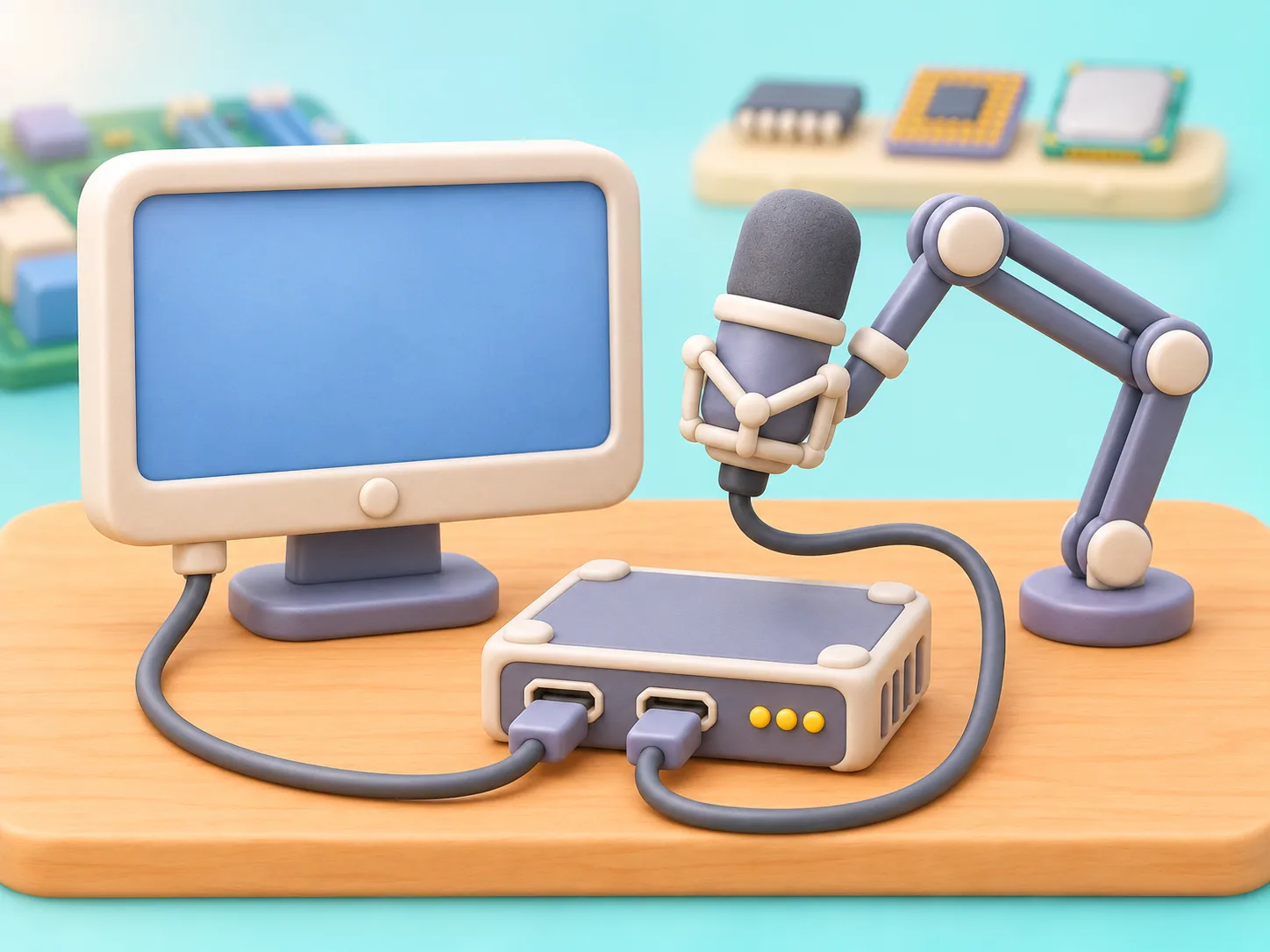
配信に要る周辺機器

ナツ

ゲンさん
ナツさんはパソコンのゲームを配信します。この場合、3 つの機器が要るかどうかは次のとおりです。
| 機器 | 役割 | ナツの場合 |
|---|---|---|
| モニター | 映像を見る | 要る。ゲームを遊ぶ画面 |
| マイク | 自分の声を取り込む | 要る。配信で話すため |
| キャプチャーボード | 別の機器の映像をパソコンに取り込む | 1 台で配信するなら要らない |
モニターのリフレッシュレート
モニターの仕様表にはリフレッシュレートが Hz で書いてあります。Hz は 1 秒間に画面を書きかえる回数です。60Hz なら 1 秒に 60 回、144Hz なら 144 回、画面を書きかえます。
動きの速いゲームでは、数字が大きいほど、動きが滑らかに見えます。ただし、グラフィックボードが 1 秒に出せるコマ数より大きい数字のモニターを選んでも、その差は使えません。グラフィックボードと見合う数字を選びます。
Hz は 1 秒に書きかえる回数
ナツ
ゲンさん
マイクとオーディオインターフェース
マイクには、パソコンに直接つなぐタイプと、XLR という端子のタイプがあります。XLR 端子のマイクは、そのままではパソコンにつながりません。間にオーディオインターフェースを入れます。
Elgato の Wave XLR は XLR 端子のマイクをパソコンにつなぐための機器として、メーカーが案内している製品です。
マイクがパソコンにつながるまで
キャプチャーボード
キャプチャーボードはゲーム機などの映像と音を、パソコンに取り込む機器です。ゲーム機の HDMI をキャプチャーボードにつなぎ、キャプチャーボードをパソコンにつなぎます。
Elgato の Game Capture 4K X は HDMI の入力と、モニターへそのまま映像を出す出力を持つ製品です。メーカーのページでは、最大 4K144 までの映像に対応し、PS5 や Xbox の映像の取り込みに使えると案内しています。付属のソフトは Elgato Studio です。
映像がパソコンに入る 2 つの道
ナツ
ゲンさん
OBS Studio にはパソコンで動いているゲームの映像を取り込む「ゲームキャプチャー」という機能があります。使い方は、OBS Project の案内に書かれています。
配信の配線
1 台のパソコンでゲームと配信をするときの配線を、図にします。ゲーム機の映像も取り込むときは、点線の部分を足します。
配信の配線
時点の今
ナツ
ゲンさん
| 機器 | 型番の例 | 要るとき |
|---|---|---|
| オーディオインターフェース | Elgato Wave XLR | XLR 端子のマイクを使うとき |
| キャプチャーボード | Elgato Game Capture 4K X | ゲーム機の映像を配信するとき |
モニターはグラフィックボードの力と遊ぶゲームに合う Hz を、仕様表で確かめて選びます。
2026年11月12日に、メーカーの公式情報で確かめた内容です。新しい世代が出たら、この囲みを書きかえます。
足す機器の分かれ道
やってみる
問1 やさしい 144Hz のモニターは、1 秒に画面を何回書きかえますか。
答えと解き方
答え144 回
- Hz は 1 秒間に画面を書きかえる回数です。
- 144Hz なら、1 秒に 144 回です。
問2 やさしい 1 台のパソコンでゲームと配信をするとき、キャプチャーボードは要りますか。
答えと解き方
答え要らない
- パソコンで動くゲームは、OBS Studio のゲームキャプチャーで取り込めます。
- キャプチャーボードは、ゲーム機など別の機器の映像を取り込むときに使います。
問3 ふつう XLR 端子のマイクをパソコンにつなぐには、何を間に入れますか。
答えと解き方
答えオーディオインターフェース
- XLR 端子のマイクは、そのままではパソコンにつながりません。
- 間にオーディオインターフェースを入れます。
問4 ふつう ゲーム機の映像を配信するとき、足す機器はどれですか。
答えと解き方
答えキャプチャーボード
- ゲーム機の HDMI をキャプチャーボードにつなぎ、キャプチャーボードをパソコンにつなぎます。
- オーディオインターフェースは、マイクの声のための機器です。
ナツ
ゲンさん
このページには広告(Amazon アソシエイト)のリンクを含みます。
第26章のまとめ
- リフレッシュレート(Hz)は、画面が 1 秒に何回、絵を書きかえるかの数字。数字が大きいほど動きが滑らかに見える。
- 1 台のパソコンの画面を配信するだけなら、キャプチャーボードは要らない。配信ソフトが画面とゲームの映像を直接取り込める。
- キャプチャーボードは、ゲーム機など別の機器の HDMI の映像を、パソコンに取り込む機器。
- XLR 端子のマイクは、オーディオインターフェースを通してパソコンにつなぐ。