第51章 長く使う
CPUとメモリのアップグレード
この章でできること同じソケットで載せかえられる CPU の範囲を、メーカーの対応表で確かめられる。BIOS の更新が必要になる理由を説明できる。メモリを足したあとの最初の起動で、黒い画面が続くことがあると分かる。
読む時間 約7分
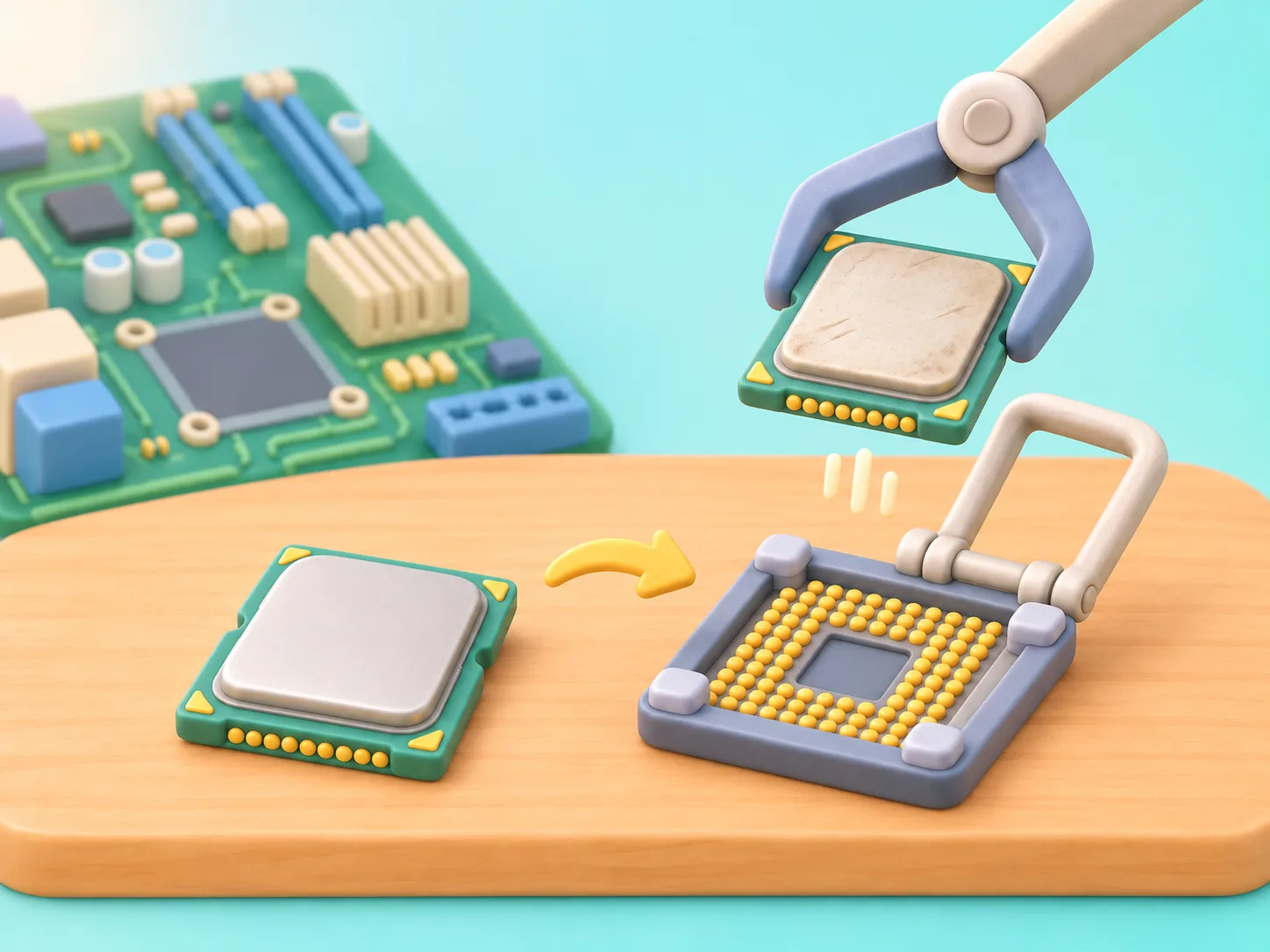
CPU だけを替えられるか

ナツ

ゲンさん
CPU はマザーボードのソケットに差して使います。ソケットの形が同じなら、物理的には取り付けられます。ただ、新しい CPU を動かすには、マザーボードの BIOS がその CPU に対応している必要があります。
ソケットがいつまで使われるかは、AMD と Intel で違います。次の図は、これまでのデスクトップ向けソケットの期間です。
ソケットが使われる期間
AM4 は 2017 年から使われ、Ryzen 1000 から 5000 まで同じソケットで続きました。AMD は 2026 年の発表で、AM4 を「10 年」と表現しています。AM5 は 2022 年に始まり、AMD が 2029 年までのサポートを発表しました。Intel は LGA1700 が第 12 世代から第 14 世代までの 3 世代、LGA1851 は Core Ultra 200S と、2026 年 3 月の 200S Plus の 2 世代です。
Intel のソケットと世代の数
ソケットとチップセットの移り変わり
-
AMD Ryzen 7(初代 Ryzen)発売
8 コア 16 スレッドの 3 モデル。ソケットは AM4。
-
Intel 第 12 世代 Core(Alder Lake)発売
大きいコア(P コア)と小さいコア(E コア)を組み合わせた最初の Core。ソケットは LGA1700。DDR5 メモリと PCIe 5.0 に対応(DDR4 にも対応)。
-
AMD Ryzen 7000 シリーズ発売
新しいソケット AM5 へ。デュアルチャネルの DDR5 メモリ、最大 24 本の PCIe 5.0。最大 16 コア 32 スレッド。
-
Intel Core Ultra 200S シリーズ発売
新しいソケット LGA1851 と 800 シリーズのマザーボードへ。最大 24 コア(P 8+E 16)。ハイパースレッディングはなくなり、スレッド数はコア数と同じ。NPU を内蔵。
- 最新
AMD が AM5 のサポートを 2029 年まで延長と発表
2022 年の発表では 2025 年まで、2024 年の発表では 2027 年以降までだった。
載せかえられる範囲
同じソケットで、どこまで載せかえられるかを表にまとめます。
| ソケット | 載せかえられる CPU の範囲 | 条件 |
|---|---|---|
| AM4 | Ryzen 1000 から 5000 シリーズ | マザーボードの BIOS が、その CPU に対応していること |
| AM5 | Ryzen 7000・8000・9000 シリーズ | 同上。メモリは DDR5 のみ |
| LGA1700 | Intel 第 12 から 14 世代 | 同上 |
| LGA1851 | Core Ultra 200S と 200S Plus | 既存の 800 系ボードで使える |
古いマザーボードは、あとから出た新しい CPU の情報を最初から持っていません。そこで、発売後にメーカーが BIOS を更新し、新しい CPU に対応します。CPU を買う前に、次の 2 つを確かめます。
載せかえの前に確かめる 2 つ
-
CPU 対応表で型番を探す
マザーボードメーカーのサポートページにある CPU 対応表で、買いたい CPU の型番が載っているか、どの BIOS バージョンから対応かを見ます。
-
いまの BIOS のバージョンを見る
UEFI 画面か、マザーボードの情報から BIOS バージョンを見て、対応する版以降になっているか確かめます。
載せかえの確実な順番
BIOS の更新
ナツ
ゲンさん
BIOS の更新には、マザーボードのメーカーごとに専用の方法があります。MSI は M-FLASH という、UEFI の画面から更新する方法を用意しています。この方法は、いま入っている CPU とメモリで起動できる状態が前提です。
BIOS を更新する 2 つの入口
起動できないときのために、MSI の一部のマザーボードには、背面に Flash BIOS Button があります。この方法では、BIOS のファイルを入れた USB メモリを背面の専用ポートに差し、ボタンを押します。CPU やメモリを取り付けなくても更新できますが、ボタンのないモデルでは使えません。更新の途中に、電源を切ったり、USB メモリを抜いたりしないよう、MSI は案内しています。
やり方の細かい点は、マザーボードの型番ごとのマニュアルが基準です。メーカー名が違うと、ボタンの名前や手順が変わります。
CPU の載せかえ手順
CPU の取り付けの作法は、第 4 部のCPUの取り付けと同じです。マザーボードのメーカーのマニュアルは、CPU は縁だけを持ち、ピンや表面に触れないよう案内しています。CPU は一方向にしか入らず、力を入れないことも書かれています。
CPU を載せかえる流れ
-
電源を抜いて、静電気を逃がす
シャットダウンして電源ケーブルを抜き、ケースの金属に触れてから作業します。
-
CPU クーラーを外す
クーラーの説明書に従って外します。外したあとの古いグリスは、拭き取ってから新しい CPU に取り付けます。
-
古い CPU を抜く
ソケットのレバーを起こして、CPU の縁だけを持って抜きます。
-
新しい CPU を向きに合わせて置く
三角の印などの向きを合わせ、力を入れずに置いて、レバーを戻します。
-
クーラーを戻して起動する
グリスをつけて、クーラーを取り付けます。ファンのケーブルをつなぎ、起動して BIOS 画面で CPU が認識されているか確かめます。
グリスの量やクーラーの固定の強さは、クーラーの説明書に従います。この本では、数値を決めて書きません。
メモリの足し方
メモリを足すときは、DDR5 か DDR4 かをまず合わせます。AM5 のマザーボードは DDR5 だけです。Intel の LGA1851 のボードも、今回の確認の範囲では DDR5 前提でした。
同じ容量・同じ型番のメモリを 2 枚セットで買い足すのが無難なのは、組み合わせるメモリが同じ速さで動くようにするためです。マザーボードのメーカーが公開している対応メモリの一覧があれば、それと照らします。
メモリを足すときの 2 つの合わせ方
ナツ
ゲンさん
ASUS の FAQ では、メモリのトレーニング(最初の調整)に、約 5〜10 分かかることがあると説明しています。64GB では最大 10 分の例があり、古い版の案内には 1〜3 分とあります。BIOS を更新したときや、メモリを交換したときにも、再トレーニングが入ります。待ち時間は機種によって違うので、慌てて電源を切らずに待ちます。
メモリトレーニングの待ち時間
ASUS の案内の 10 分を大きく超えても映らないときは、メモリの組み合わせや相性が原因のことがあります。メモリを 3 枚以上に増やしたときは、2 枚に減らして試すと切り分けられます。それでも直らないときは、トラブルの切り分けの手順に進みます。
2026年11月時点の組み合わせ
時点の今
ナツ
ゲンさん
AMD は 2026 年 5 月に AM5 のサポートを 2029 年まで延ばすと発表しました。AM5 は 2022 年 9 月に始まり、4 年目に入っています。いま AM5 のマザーボードで組んでいれば、あとから載せかえる先の CPU がこれからも出てくる見込みが長めです。
Intel の LGA1851 は、2024 年 10 月の Core Ultra 200S に続き、2026 年 3 月の Core Ultra 200S Plus でも同じソケットが使われました。既存の 800 系ボードで使えます。ただし、Intel が 3 世代目や次のソケットを公式に発表したページは、2026 年 11 月 12 日の時点で確認できていません。
載せかえ先の例を、ソケットごとに並べます。
| 手持ちのソケット | 載せかえ先の例 |
|---|---|
| AM5 | Ryzen 7 9800X3D(2024 年 11 月発売)、Ryzen 9 9950X3D |
| AM4 | Ryzen 7 5800X3D(AMD は 2026 年にも 10 周年版を発表) |
| LGA1851 | Core Ultra 7 270K Plus、Core Ultra 5 250K Plus |
どの CPU も買う前に、手持ちのマザーボードの CPU 対応表と BIOS のバージョンで確かめます。
Intel の第 13・14 世代の CPU を使い続けているときは、マイクロコード 0x12F 以降を含む BIOS に更新します。Intel は、不安定の問題の対象になる第 13・14 世代のデスクトップ向け CPU について、保証を購入日から最長 5 年に延ばしています。対象の型番や購入の条件は、Intel の案内と購入先で確かめます。
次の世代の CPU(Intel の次のソケットなど)は、公式に発表されたら、年表と、この囲みに足します。
2026年11月12日に、メーカーの公式情報で確かめた内容です。新しい世代が出たら、この囲みを書きかえます。
やってみる
ゲンさん
問1 やさしい AM5 のマザーボードに載せかえられる CPU は、どれですか。
答えと解き方
答えRyzen 7 9700X
- 5800X3D は AM4 です。
- 265K は Intel の LGA1851 です。
- Ryzen 9000 シリーズの 9700X が AM5 です。
問2 ふつう 新しい CPU を載せたら起動しません。ソケットは同じです。まず疑うことは、どれですか。
答えと解き方
答えマザーボードの BIOS が古くて、その CPU に対応していない
- BIOS が新しい CPU に対応していないと、同じソケットでも起動しないことがあります。
- CPU を買う前に、マザーボードメーカーの CPU 対応表で、必要な BIOS のバージョンを確かめます。
問3 ふつう AMD は、AM5 のサポートを何年までと発表しましたか。
答えと解き方
答え2029 年
- AMD は 2026 年 5 月、AM5 のサポートを 2029 年まで延ばすと発表しました。
- 2022 年に AM5 が始まったときの告知は 2025 年まででした。
問4 ふつう メモリを足して最初に電源を入れたら、数分間、画面が映りません。どうしますか。
答えと解き方
答え数分待って様子を見る
- メモリを替えたあとの最初の起動では、メモリの調整に数分かかることがあります。
- 慌てて電源を切らずに待ちます。ASUS の案内の 10 分を大きく超えても映らないときは、メモリの数や組み合わせを見直します。
問5 むずかしい BIOS の更新の前後で、注意することとして、正しいものはどれですか。
答えと解き方
答え更新の途中で、電源を切ったり USB メモリを抜いたりしない
- MSI は、更新の途中で電源を切ったり、USB メモリを抜いたりしないよう案内しています。
- 更新のファイルは、マザーボードの型番ごとに違います。
ナツ
ゲンさん
このページには広告(Amazon アソシエイト)のリンクを含みます。
第51章のまとめ
- ソケットが同じでも、マザーボードの BIOS が新しい CPU に対応していないと動かないことがある。
- 載せかえの前に、マザーボードメーカーの CPU 対応表と BIOS のバージョンを確かめる。
- AMD は AM5 のサポートを 2029 年までと発表している。Intel の LGA1851 は 200S Plus でも使われた。
- メモリを替えると、最初の起動で数分、画面が映らない時間が続くことがある。