第29章 組み立て
メモリの取り付け
この章でできることメモリを差すスロットを、マザーボードのマニュアルの図で決められる。切り欠きの向きを合わせ、ラッチが閉まるまで押し込める。差した枚数を BIOS で確かめる方法を説明できる。
読む時間 約4分
4 つのスロットと差す順番

ナツ

ゲンさん
多くのマザーボードには、メモリを差すスロットが 4 つあり、2 つずつの組(チャネル A とチャネル B)に分かれています。MSI の MAG X870 TOMAHAWK WIFI では、DIMMA1・DIMMA2 と DIMMB1・DIMMB2 が並んでいます。ASUS のマザーボードでは DIMM_A1 のように、アンダーバーが付く表記になります。
差す場所について、2 社のマニュアルは次のように書いています。
| 差す枚数 | 差すスロット(例) | 書いてある場所 |
|---|---|---|
| 1 枚 | DIMMA2 | MSI は「必ず DIMMA2 を最初に使う」、ASUS も DIMM_A2 |
| 2 枚 | DIMMA2 と DIMMB2 | MSI の図、ASUS の FAQ |
| 4 枚 | 4 つすべて | ASUS の FAQ |
メモリを差すスロットの例
2 枚を A2 と B2 に分けるのは、2 つのチャネルを同時に使うデュアルチャネルにするためです。MSI は、デュアルチャネルで安定して動かすには、メモリの種類、枚数、密度(容量)をそろえるよう書いています。2 枚組の商品を買うのは、このためです。
デュアルチャネルでそろえるもの
ラッチの形と切り欠き
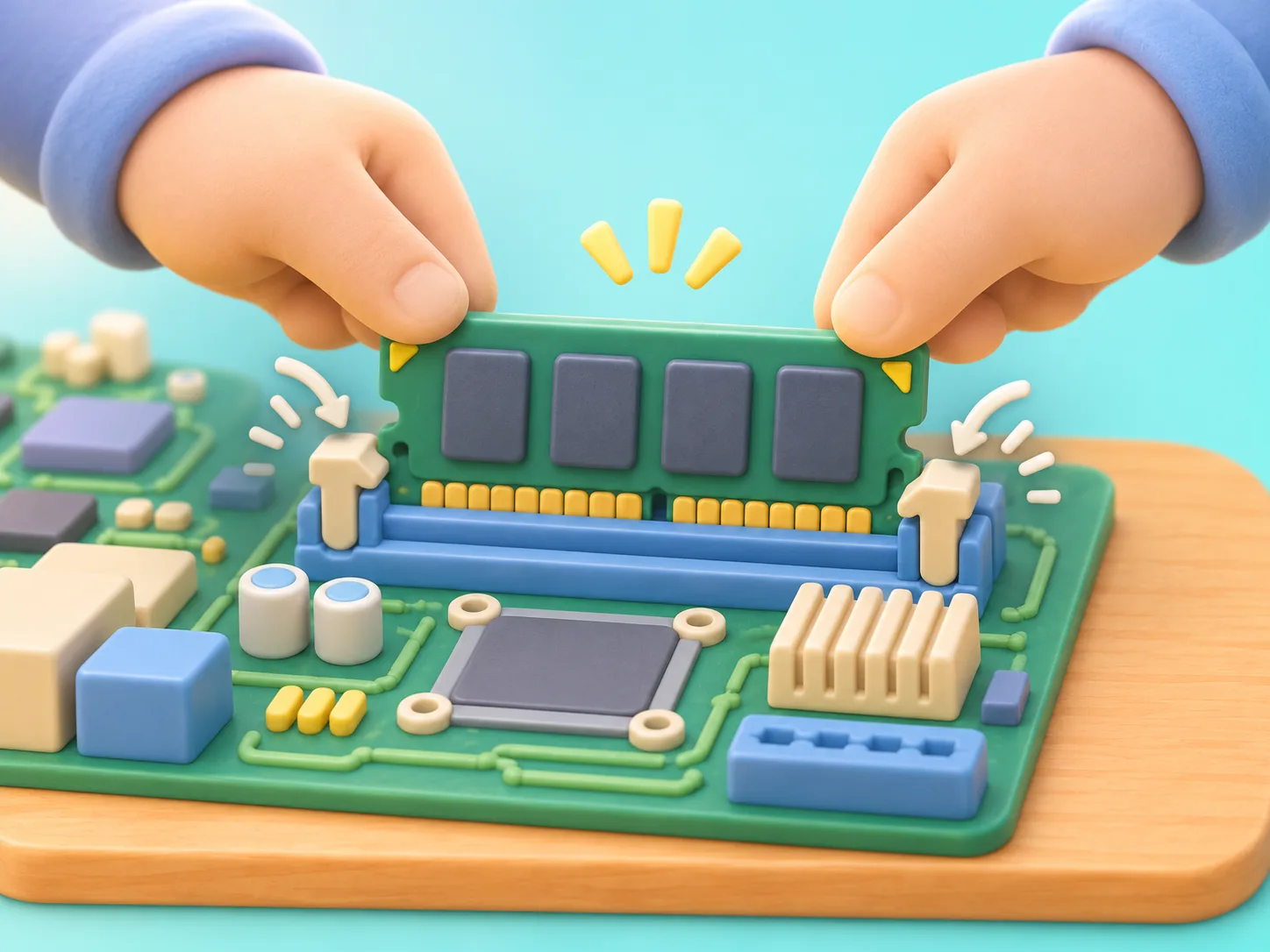
メモリの下の縁(金色の接点が並ぶところ)には、1 か所だけ切り欠きがあります。スロットの中にも、その位置に合う突起があります。向きが逆だと入りません。
ASUS のガイドは DDR5 の切り欠きの位置が、DDR4 など昔のメモリと違うので、昔のメモリを DDR5 のスロットに差してはいけないと書いています。DDR5 のマザーボードには DDR5 のメモリを使います。
スロットの両端には、メモリを押さえるラッチ(留め具)があります。ラッチが両側にあるものと、片側だけのものがあるので、ラッチの形は自分のマザーボードで見ます。
切り欠きとラッチの位置
差し込みの手順
メモリ 1 枚を差す手順
-
電源ケーブルを抜く
ASUS はメモリを付けるときも外すときも、電源ケーブルを抜くよう書いています。
-
差すスロットを決める
マニュアルの図で、1 枚目と 2 枚目のスロットを確かめる。
-
ラッチを開く
スロットの端のラッチを外側へ倒して開く。
-
切り欠きを合わせる
メモリの切り欠きと、スロットの突起を合わせる。メモリは縁を持ち、金色の接点に触れない。
-
真上から押し込む
メモリを垂直に押し下げる。MSI は、向きが合っていれば軽く入るので、無理に入れないよう書いています。
-
ラッチが閉まるのを確かめる
ラッチが自動で閉まり、カチッと鳴れば取り付け完了。ASUS は、ラッチが自動で固定されたら完了、と書いています。
2 枚目も同じ手順で差します。力が足りないと思ったら、メモリの両端を指の腹で交互に、少しずつ押します。真ん中を押すと、基板がたわみます。
差したあとの確かめ方
差し終わったら、メモリがきちんと入っているかを見ます。
- ラッチが全部閉じている
- メモリの上端が 2 枚とも同じ高さにそろっている
- 金色の接点がスロットから見えていない
差したあとの見た目
ASUS は電源を入れて BIOS の EZ Mode(最初の画面)を開き、DRAM Status の欄で容量が見えるか確かめるよう案内しています。見えないときは、メモリを抜いて差し直します。BIOS を開くのは初めての電源オンのページで扱います。
ASUS のマザーボードの一部には DRAM LED という小さなランプがあり、メモリの差す場所や、差し込みが浅いことを知らせてくれるものもあります。あるかどうかはマニュアルで確かめます。
初めての電源のときに待つ時間
メモリを差した直後の初回の起動は画面が数分間暗いままのことがあります。マザーボードがメモリの設定を調べる作業(メモリトレーニング)に時間がかかるからです。ASUS の FAQ は、5〜10 分かかることがあると書いています(64GB のとき、最大 10 分の例)。慌てて電源を切らないようにします。
初回の起動の待ち時間
ナツ
ゲンさん
やってみる
問1 やさしい メモリが 2 枚のとき、MSI のマニュアルの図で差すスロットはどれですか。
答えと解き方
答えDIMMA2 と DIMMB2
- チャネル A とチャネル B に 1 枚ずつ、A2 と B2 に差します。
問2 やさしい メモリがスロットに入らないとき、いちばんよい対応はどれですか。
答えと解き方
答え切り欠きの向きを見直す
- 切り欠きの向きが合っていれば、軽く入ります。入らないときは向きを疑います。
問3 ふつう メモリを差したあと、BIOS の画面で何を確かめますか。
答えと解き方
答えメモリの容量が見えること
- ASUS は、DRAM Status にメモリの容量が見えるかで、認識されているか確かめるよう書いています。
ナツ
ゲンさん
第29章のまとめ
- 差すスロットはマニュアルの図で決まる。1 枚なら A2、2 枚なら A2 と B2 が多い。
- 切り欠きの位置が合うと、メモリは軽く落ちる。差さないときは向きを見直し、力で押し込まない。
- ラッチが閉まるまで、両端を押す。半分だけ入った状態では起動しないことがある。
- 差したあと、BIOS の画面でメモリの容量が見えるか確かめる。