 ◯◯のトリセツ
第4章 見返す くわしく
iPad で使う
iPad の左側のレールと列の増え方、キーボードのショートカット、Spotlight からの検索、URL スキームの使い方を説明します。
- 見返す
- iPad
- ショートカット
- Spotlight
anything. は iPad でも使えます。画面が広いときは、操作の場所と一覧の見え方が少し変わります。この記事では、その違いと、キーボードや Spotlight との連携を説明します。
準備
iPad に anything. を入れて、iPhone と同じアカウントでサインインします。同期のしくみは、同期のしくみで説明しています。
手順
-
左のレールで画面を移る
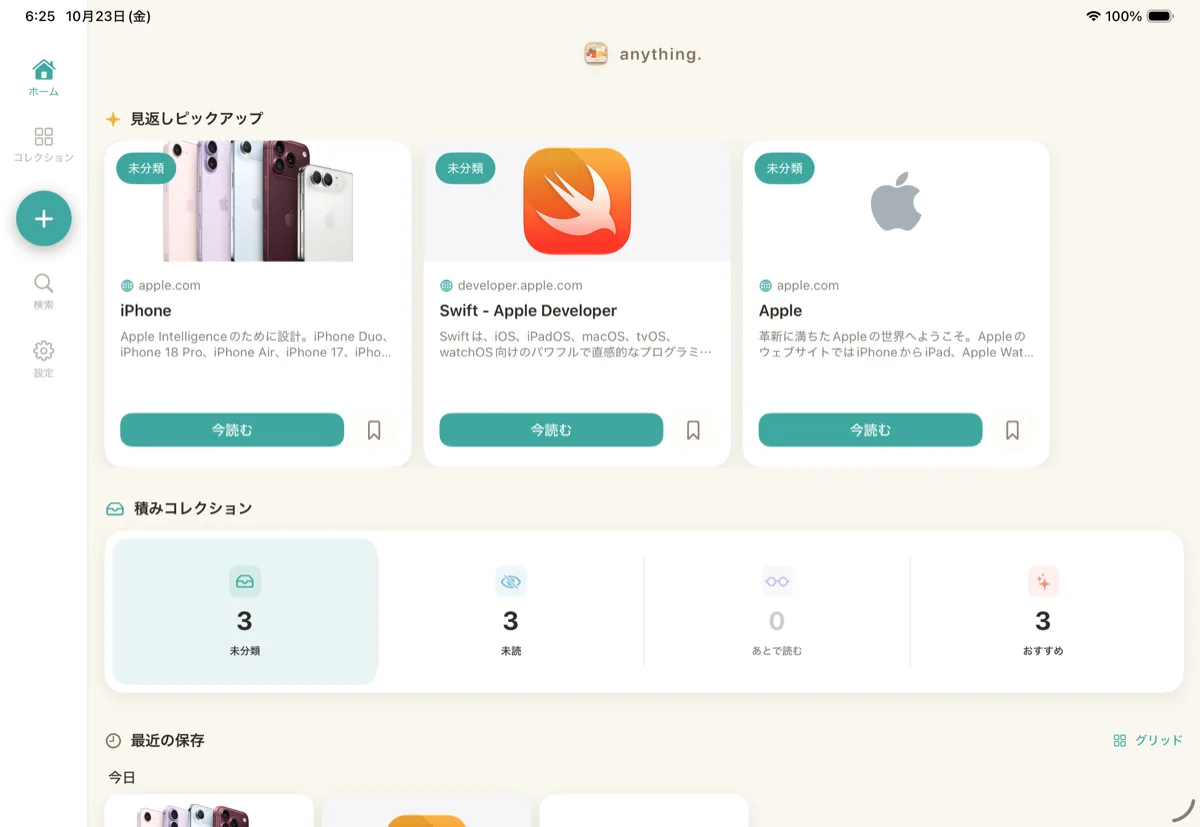
画面が十分に広いと、下のタブバーの代わりに、左端にレールが出ます。並びは iPhone と同じで、真ん中の「+」で保存の画面を開けます。
-
ピックアップから開く
ホームの「見返しピックアップ」は、横に 3 枚並びます。カードを押すか「今読む」を押すと、詳細やページが開きます。
-
詳細を開く
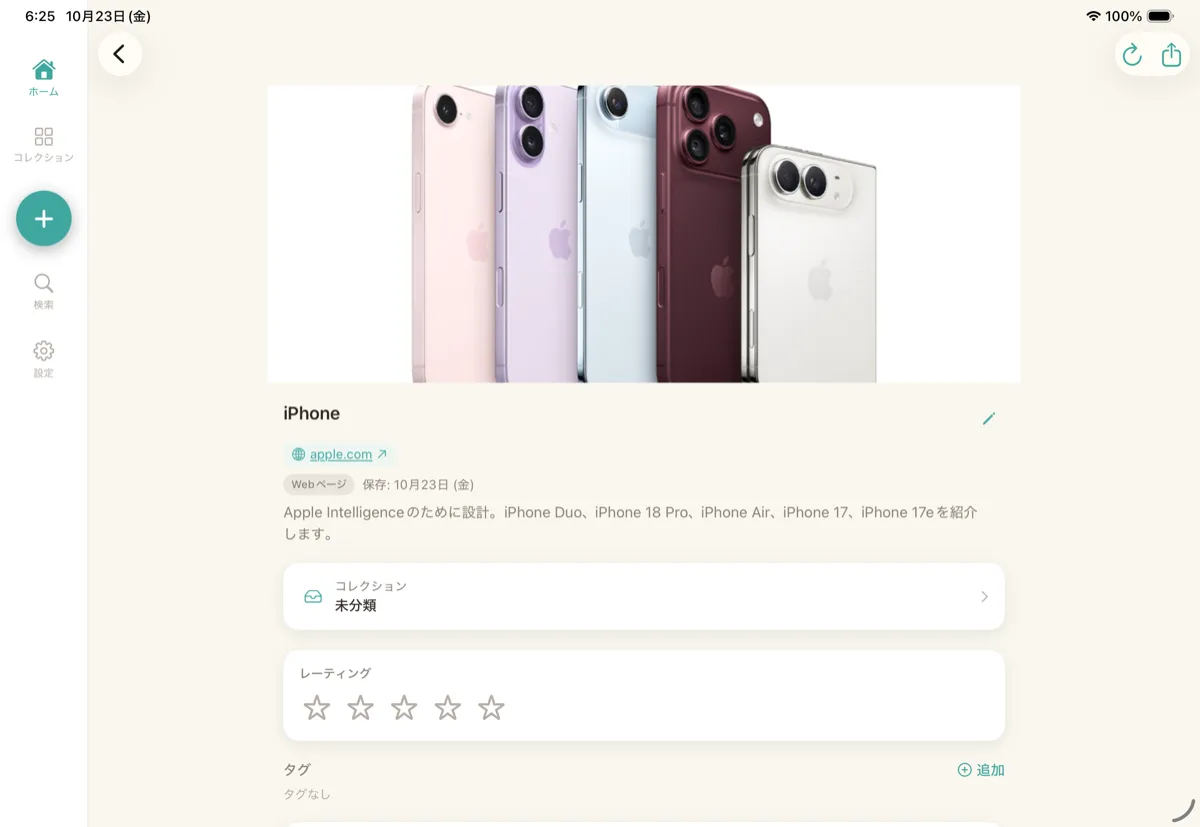
一覧のブックマークを押すと、詳細が開きます。画面を分けて狭くしたときは、iPhone と同じ下のタブバーに戻ることがあります。
列の数
一覧の列は、画面の幅に合わせて増えます。グリッドは最大 6 列、カードは 3 列、リストは 2 列です。切り替え方は、表示を変えるを見てください。
キーボードのショートカット
外付けキーボードがあると、2 つのショートカットが使えます。⌘ を長押しすると、一覧が出ます。
- ⌘N: 「新しく保存」。保存の画面が開きます
- ⌘F: 「検索を開く」。「検索」の画面に移ります
Spotlight
保存したブックマークは、iOS の Spotlight でも探せます。題名、説明、タグ、ドメイン、コレクション名が対象です。結果を押すと、anything. が開いて詳細が出ます。
URL スキーム
「anything://item/」のあとにブックマークの ID を付けた URL で、そのブックマークを直接開けます。ウィジェットが使っているもので、手で組み立てる場面はほとんどありません。
つまずいたら
Spotlight に出ないときは、anything. を一度開いて閉じてください。索引は、起動時と閉じたときに作り直されます。
次へ
この章はここまでです。見返しピックアップに戻って、見返す流れをもう一度たどれます。