 ◯◯のトリセツ
第1章 はじめに はじめて
最初の 1 件を保存して見返すまで
+ボタンから URL を 1 件保存し、ホームで見返して、詳細を開くまでを、10 分ほどで体験するツアーです。
- 入門
- 保存
- クイック追加
この記事では、URL を 1 件保存して、ホームで見つけ、詳細を開くところまでを一通り試します。保存のいろいろな方法は、あとの章でくわしくご案内します。
準備
保存したい URL を 1 つ用意してください。気になっている記事のアドレスで大丈夫です。Safari などでそのページを開き、アドレスをコピーしておくと、あとの手順が楽になります。
手順
所要時間は 10 分ほどです。画面の写真は、手順を選ぶと切り替わります。
-
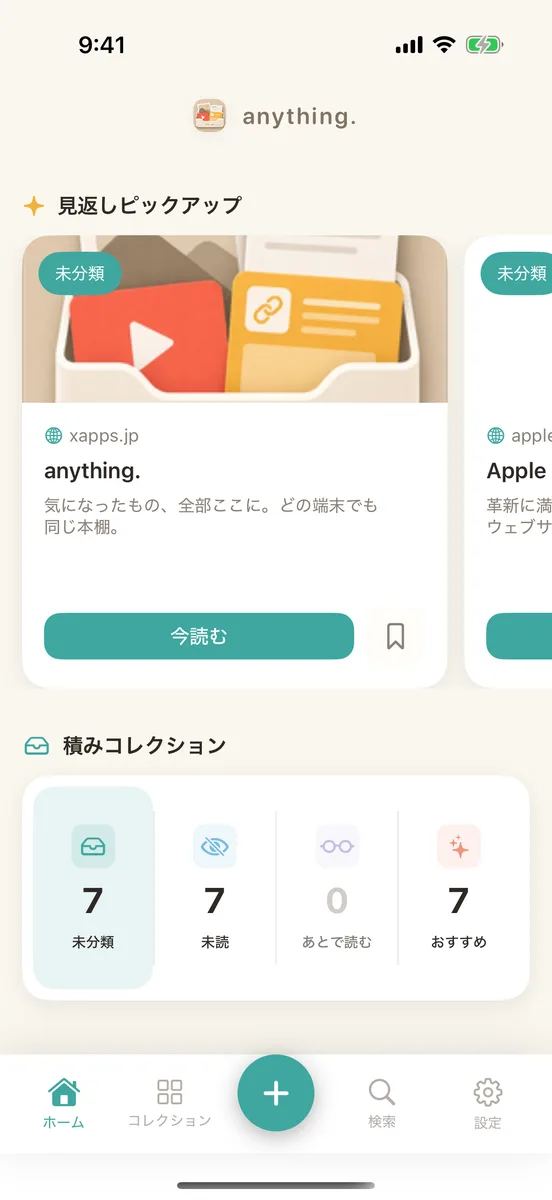
+ボタンを押す
画面下のタブバー中央にある+ボタン(iPad では左の縦バー)を押すと、「クイック保存」の画面が開きます。コピーした URL があると「クリップボードにURLがあります」と出るので、タップすると URL 欄に貼り付けられます。手で入力してもかまいません。
-
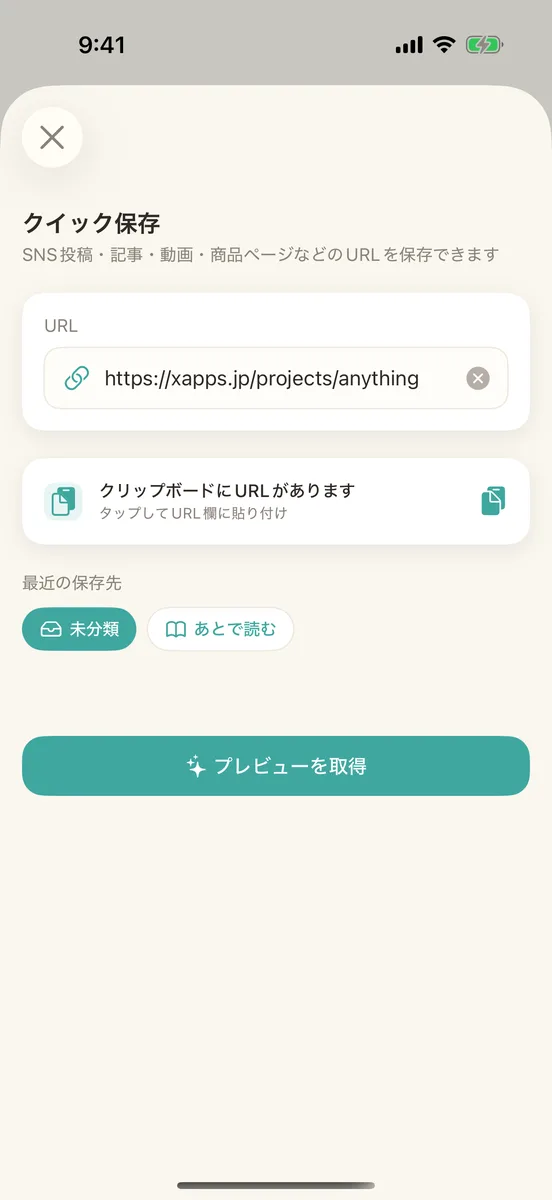
「プレビューを取得」を押す
URL が入ると、「プレビューを取得」が押せるようになります。押すと、ページのタイトルや画像を取得して、次の画面に進みます。
-
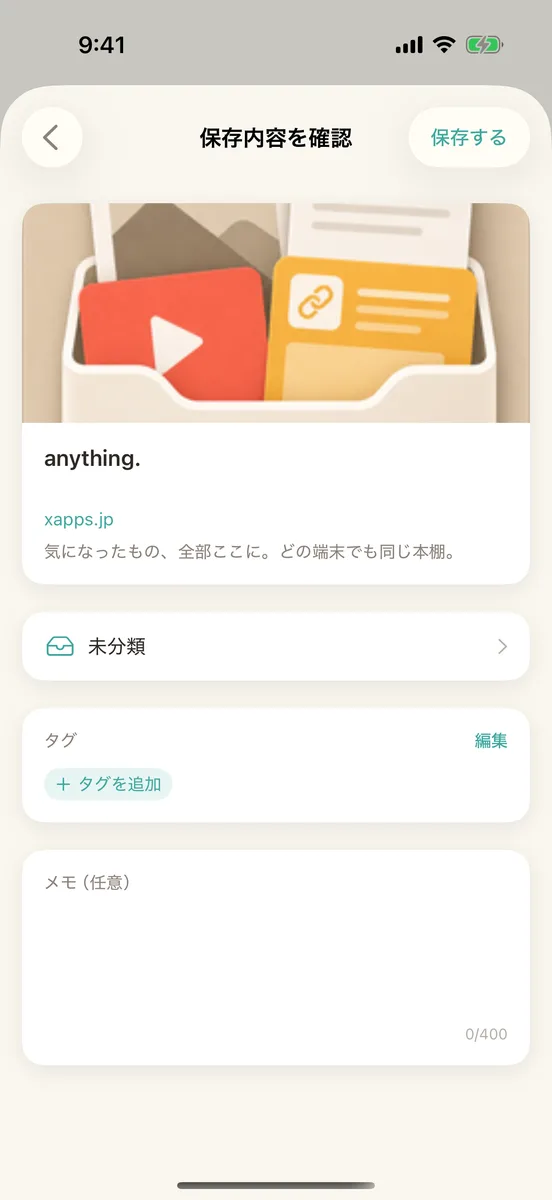
内容を確かめて保存する
「保存内容を確認」の画面で、タイトル、コレクション、タグ、メモを整えられます。何も変えなくてもかまいません。右上の「保存する」を押すと保存されます。
-
ホームで見返す
下のタブの「ホーム」に戻ります。「最近の保存」に、いま保存したブックマークが並びます。
-
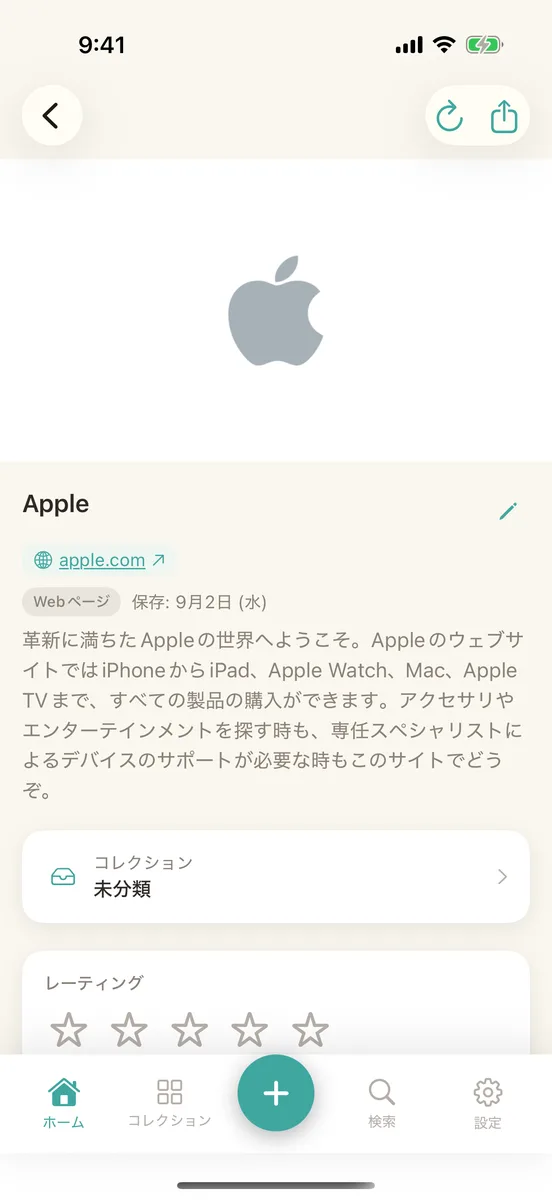
詳細を開く
ブックマークをタップすると詳細が開きます。保存した日、コレクション、タグ、メモを確かめられ、「見に行く」を押すと元のページを開けます。
保存したあとに
ここまでで、保存から見返しまでの流れは完了です。
保存した内容は、あとから変えられます。詳細の画面でタイトルやメモを編集したり、タグやコレクションを付け替えたりできます。
iPad や外付けキーボードを使っているときは、⌘N でもクイック保存を開けます。
つまずいたら
次へ
保存のしかたは、ほかにもあります。+ボタンとクリップボードから保存する で、くわしく見ていきましょう。