 ◯◯のトリセツ
第4章 見返す ふつう
表示を変える
ブックマークの一覧を「リスト」「カード」「グリッド」に切り替える方法と、保存日の見出しの区切り方を説明します。iPad で列が増えるしくみもまとめました。
- 見返す
- 表示
- リスト
- カード
- グリッド
ブックマークの一覧は、「リスト」「カード」「グリッド」の 3 つの見た目で見られます。この記事では、切り替え方と、日付の見出しの設定を説明します。
準備
ホームの「最近の保存」、検索、コレクションなどの一覧では、右上や見出しの横に表示のボタンがあります。ボタンには、いまの表示の名前が書かれています。
手順
-
表示のボタンを押す
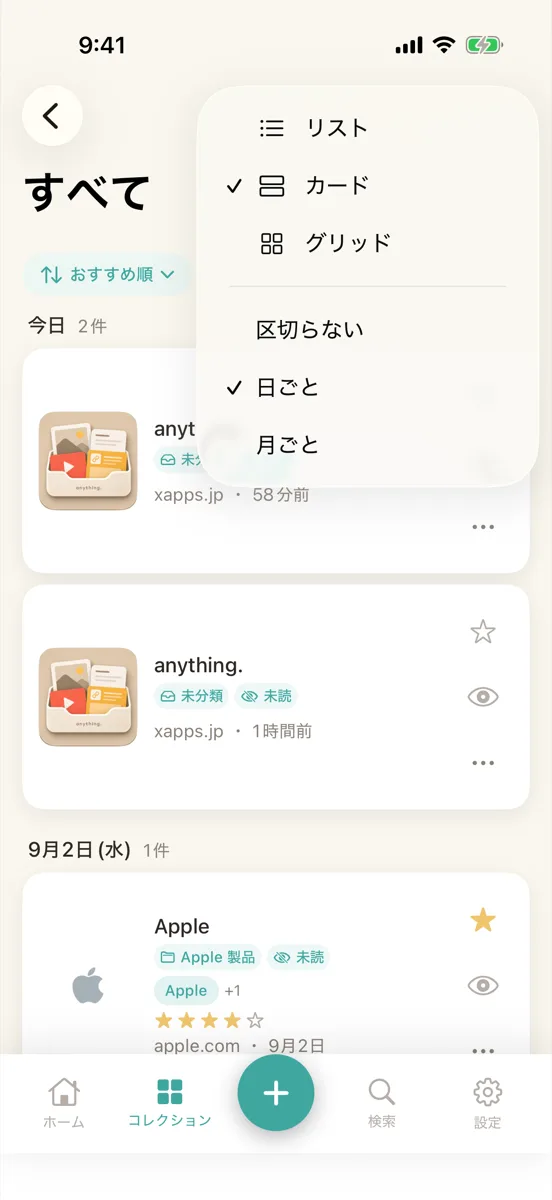
ボタンを押すとメニューが開きます。「表示形式」から、「リスト」「カード」「グリッド」のどれかを選びます。はじめは「カード」です。
-
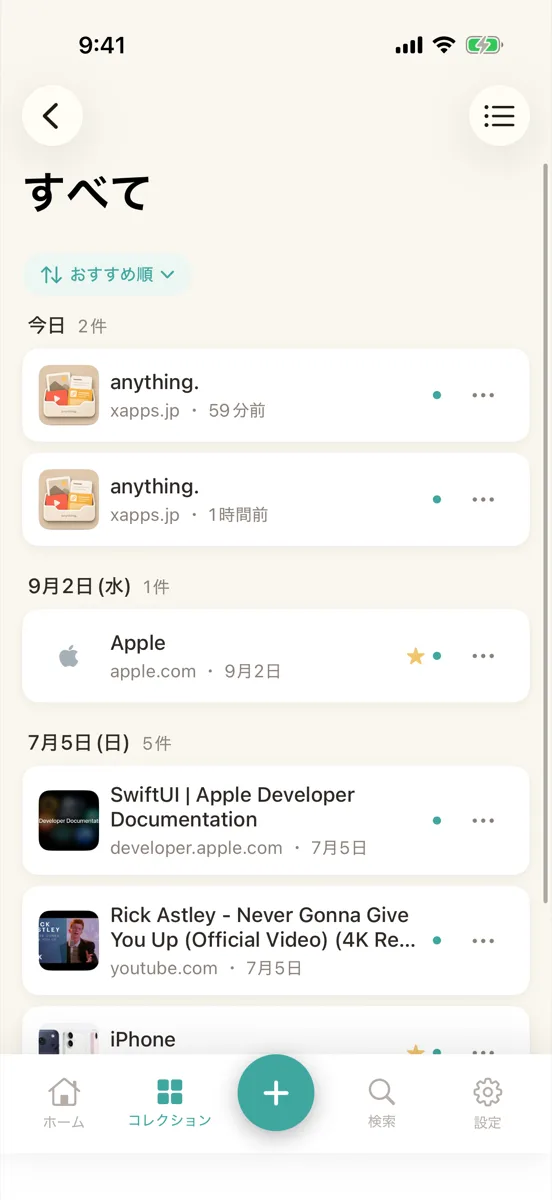
リストで見る
「リスト」は、小さな画像と題名が並ぶ、いちばんコンパクトな表示です。たくさんを一度に見たいときに向いています。
-
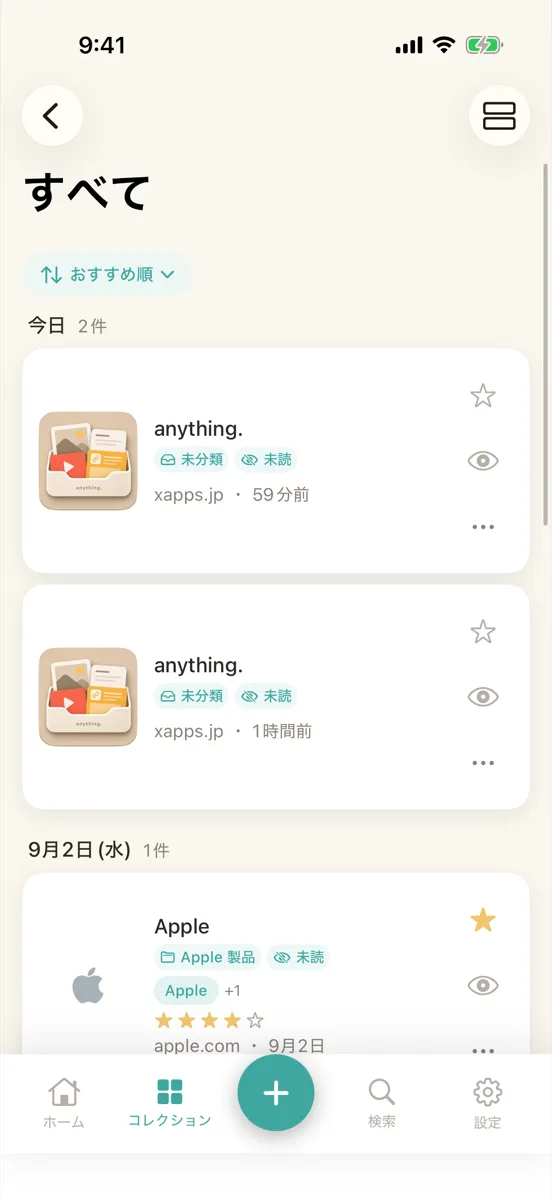
カードで見る
「カード」は、大きめの画像つきで、ひとつずつをよく見られます。
-
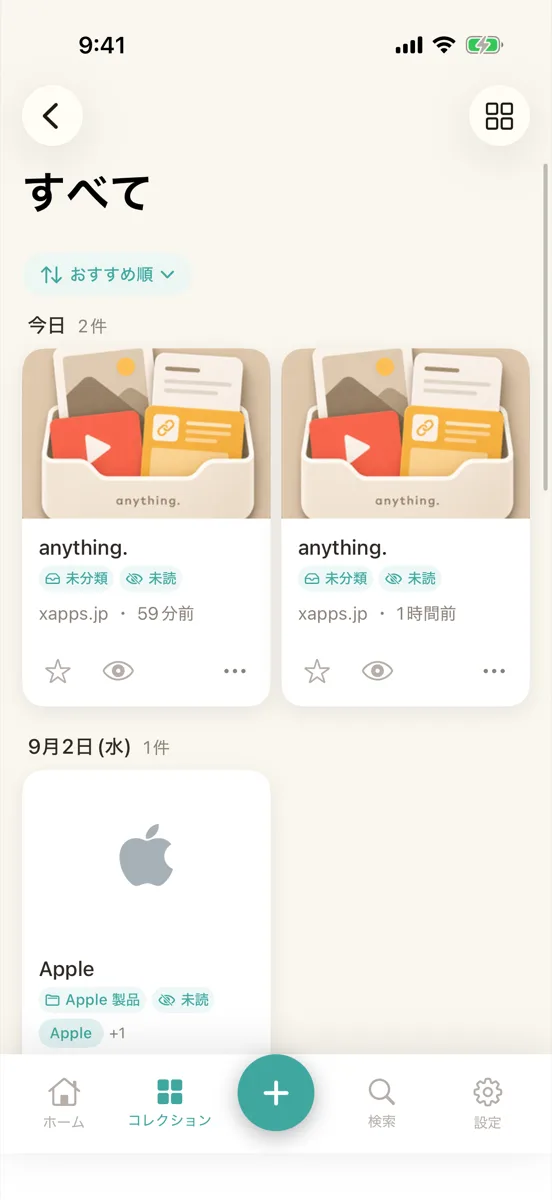
グリッドで見る
「グリッド」は、画像を格子状に並べます。画像で探したいときに向いています。
保存日で区切る
同じメニューの「保存日で区切る」では、見出しの区切りを選びます。「日ごと」「月ごと」「区切らない」の 3 つで、はじめは「日ごと」です。見出しは、「今日」「昨日」「10月12日(日)」のように出ます。
見出しが出るのは、保存日順(新しい順・古い順)の一覧だけです。評価順などに並べているときは出ません。
設定からも変えられる
設定の「表示」にある「保存アイテムの表示」でも、同じ切り替えができます。選んだ表示は、どの一覧にも共通で、端末に残ります。
つまずいたら
iPad で列が増えるのは、画面が広いためです。グリッドは 2 から 6 列、カードは 1 から 3 列、リストは 1 から 2 列で、幅に合わせて自動で決まります。文字を大きくしている場合は、いつも 1 列です。
次へ
ホームの外から見返したいときは、ウィジェット『見返しピックアップ』を使います。