 ◯◯のトリセツ
第5章 データを守る くわしく
同期の状態と「今すぐ同期」
同期の状態が出る場所、「今すぐ同期」の右の値の意味、自動で同期されるタイミング、エラーが出たときの動きを説明します。
- 同期
- 今すぐ同期
- エラー
同期がうまくいっているかは、設定の「アカウント」で確かめられます。この記事では、表示の見方と、自動で同期されるタイミングを説明します。
準備
同期するには、サインインが必要です。まだのときは、インストールとサインインを先にご覧ください。しくみは同期のしくみをご覧ください。
手順
-
サインインしていないとき
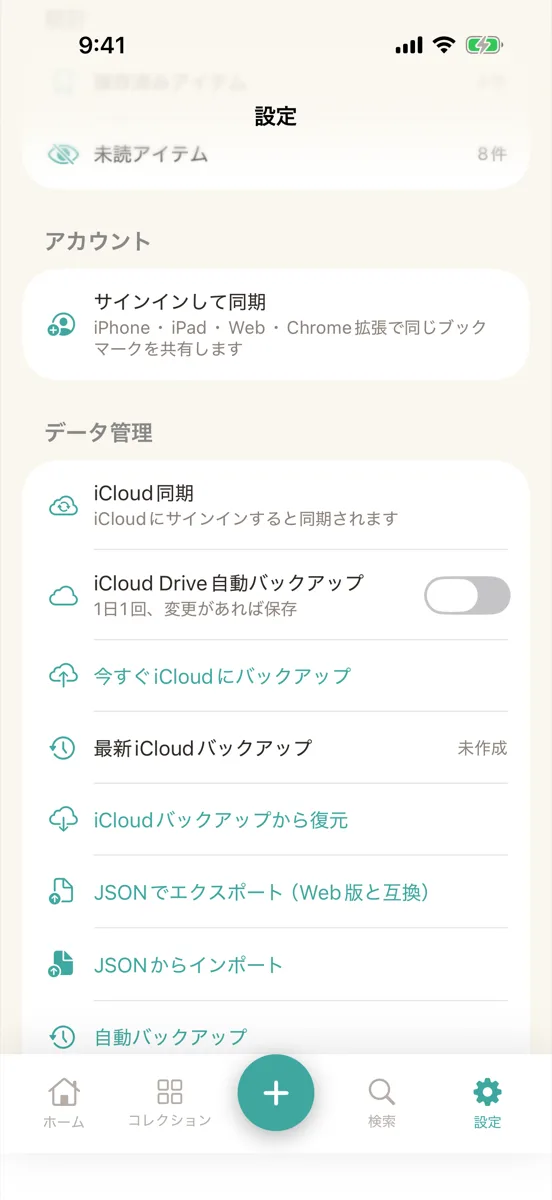
「設定」タブの「アカウント」に、「サインインして同期」の行が出ています。
-
サインインする
行を押して、Apple か Google でサインインします。
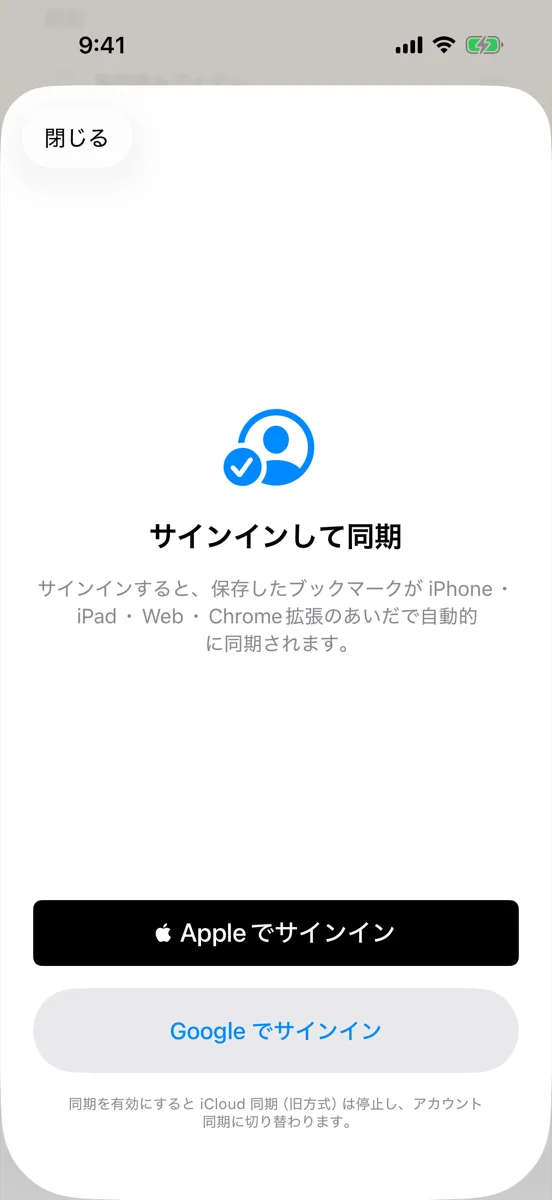
サインインすると、「サインインして同期」の行が「サインイン中」と「今すぐ同期」の 2 行に変わります。「今すぐ同期」を押すと、すぐに同期します。
右側の値の意味
「今すぐ同期」の右側には、同期中は「同期中…」と出ます。終わると「5分前」のように最後に成功した時刻になり、一度も成功していなければ「未同期」です。
失敗したときは、「直近の同期エラー」の行に日時と内容が出ます。次の同期が成功すると、この行は消えます。
自動で同期されるとき
アプリを開いたときと、戻ってきたときに同期します。バックグラウンドに移るときは、未送信の変更を送ります。編集したあとは、約 5 秒で送られます。
同時に編集したとき
同じブックマークを 2 つの端末で変えたときは、あとに編集したほうが残ります。
圏外のとき
通信できないときは、失敗した内容がエラーの行に出ます。通信が戻ったあと、次の同期で自動的に送り直されます。
別のアカウントのデータが残っているとき
端末のデータが別のアカウントのものだと、同期は始まりません。サインインのときに「アカウントを切り替えますか?」と出るので、「切り替える」を押すと、端末の表示が新しいアカウントのデータに置き換わります。
元のデータはサーバーに残っています。元のアカウントでサインインし直せば、いつでも戻せます。
つまずいたら
エラーが続くときは、通信状態を確かめて「今すぐ同期」を押してください。
次へ
データを手元に残す方法は、バックアップと復元で説明します。