 ◯◯のトリセツ
第1章 はじめに はじめて
インストールとサインイン
App Store から anything. を入れて、はじめて開くときの流れと、サインインの場所をご案内します。サインインすると何が変わるか、サインインしないで使う場合も説明します。
- 入門
- インストール
- サインイン
この記事では、anything. を入れて開くところから、サインインするかどうかを決めるところまでをご案内します。サインインは必須ではありません。
準備
iPhone または iPad が必要です。iOS 17 以上で、アプリの表示は日本語です。
App Store で「anything.」を検索するか、https://apps.apple.com/jp/app/id6772899953 を開いて入手してください。
手順
-
アプリを開く
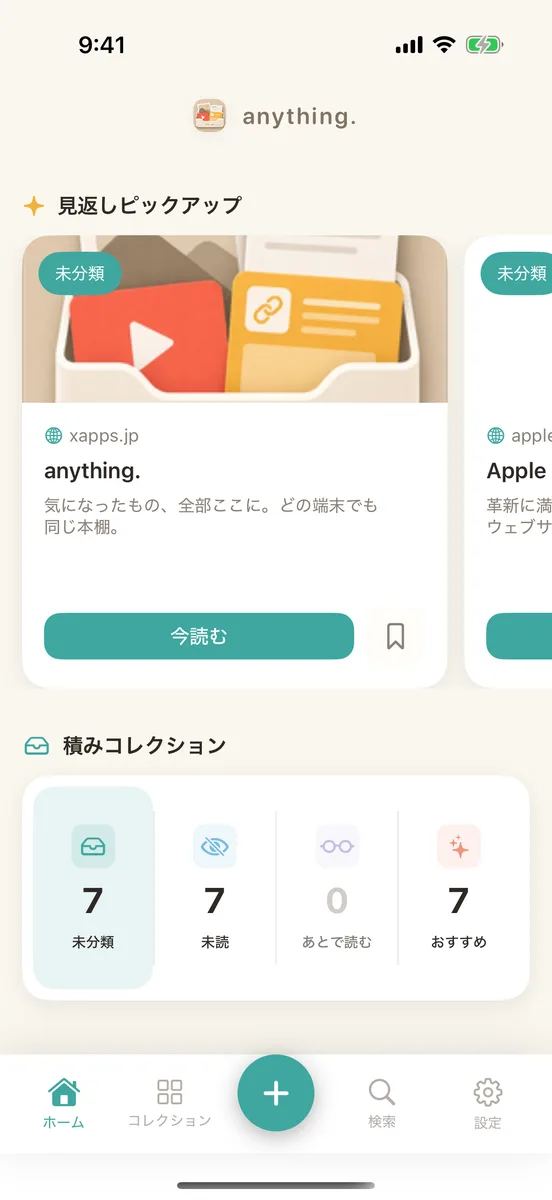
ホーム画面のアイコンをタップして開きます。ロゴの画面が一瞬出たあと、説明画面などは挟まずにホームが表示されます。すぐに使いはじめられます。
-
「設定」タブを開く
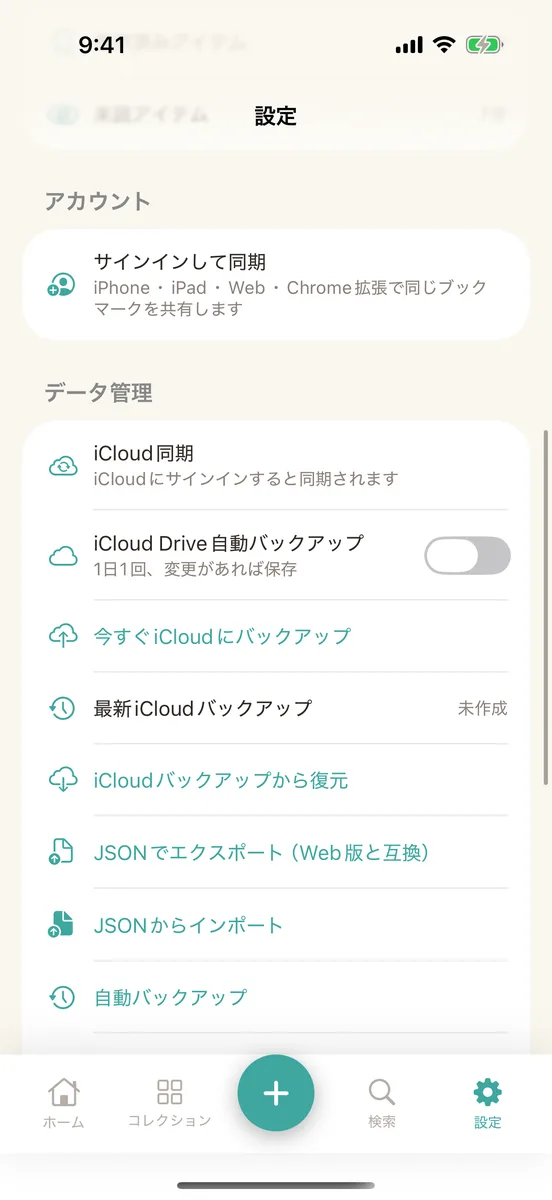
画面下のタブ(iPad では左の縦バー)から「設定」を選びます。設定画面の中ほどに「アカウント」の項目があります。
-
「サインインして同期」を選ぶ
「アカウント」の中の「サインインして同期」をタップします。出てきた画面で、Apple か Google のどちらかを選んでサインインします。
サインインすると何が変わるか
サインインすると、保存したブックマークが iPhone・iPad・Web・Chrome 拡張のあいだで自動的に同期されます。この同期は Free のままでも使えます。
これまでサインインせずに保存していたブックマークは、サインインしたアカウントに引き継がれます。同期のしくみは 同期のしくみ でご案内します。
サインインしないで使う場合
サインインしなくても、保存や見返しは使えます。その場合のデータは、その端末の中だけに置かれます。
別の端末やパソコンでも見たくなったら、そのときにサインインすれば大丈夫です。
つまずいたら
次へ
サインインを決めたら、最初の 1 件を保存して見返すまで に進みましょう。サインインの不具合は 同期とサインインのトラブル をご覧ください。