 ◯◯のトリセツ
第2章 保存する はじめて
+ボタンとクリップボードから保存する
画面下の+ボタンで開く「クイック保存」から URL を保存する方法です。コピーした URL の貼り付け、プレビュー、保存前の確認までを順に説明します。
- 保存
- クイック追加
+ボタンは、anything. でいちばん基本になる保存の入口です。この記事では、コピーした URL を貼り付け、内容を確かめて保存するまでを説明します。
準備
保存したいページの URL をコピーしておきます。コピーしていなくても、あとで手で入力できます。
手順
-
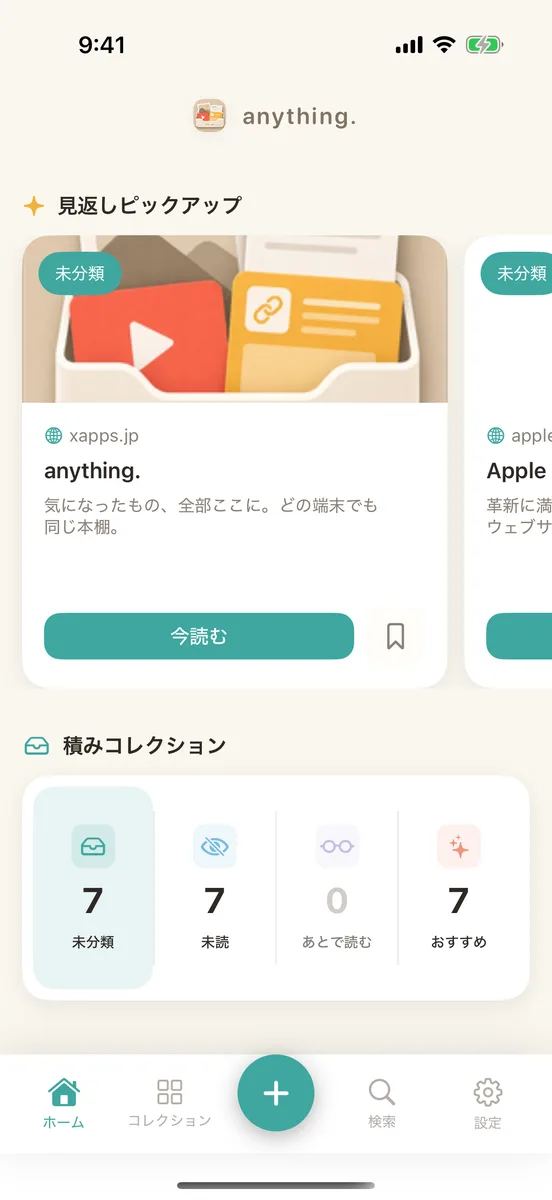
+ボタンを押す
iPhone では画面下のタブバーの中央、iPad では画面左の縦のバーに、+ボタンがあります。押すと「クイック保存」の画面が開きます。
-
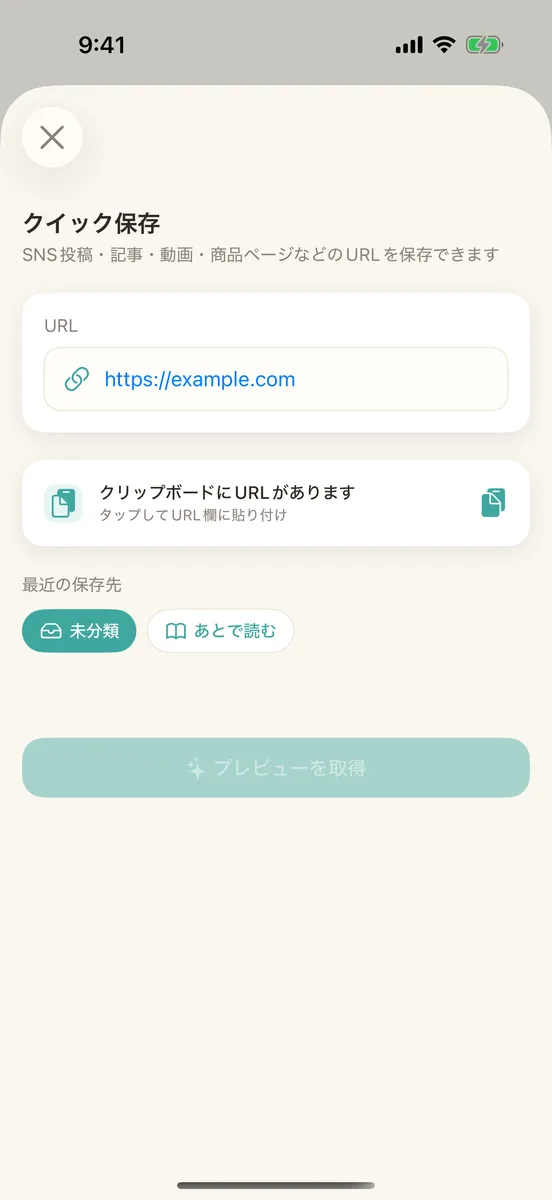
URL を入れる
コピーした URL があると、「クリップボードにURLがあります」と表示されます。その部分(「タップしてURL欄に貼り付け」)を押すと、URL の欄に入ります。手で入力してもかまいません。
-
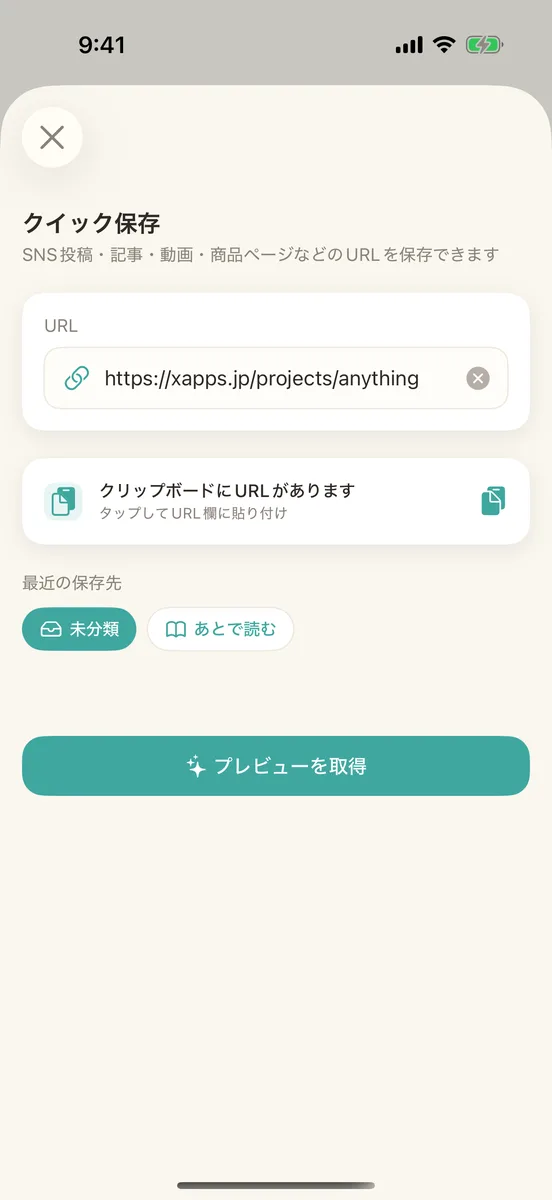
「プレビューを取得」を押す
URL が正しい形になると「プレビューを取得」が押せるようになり、押すとタイトルや画像を取得して確認の画面に進みます。
-
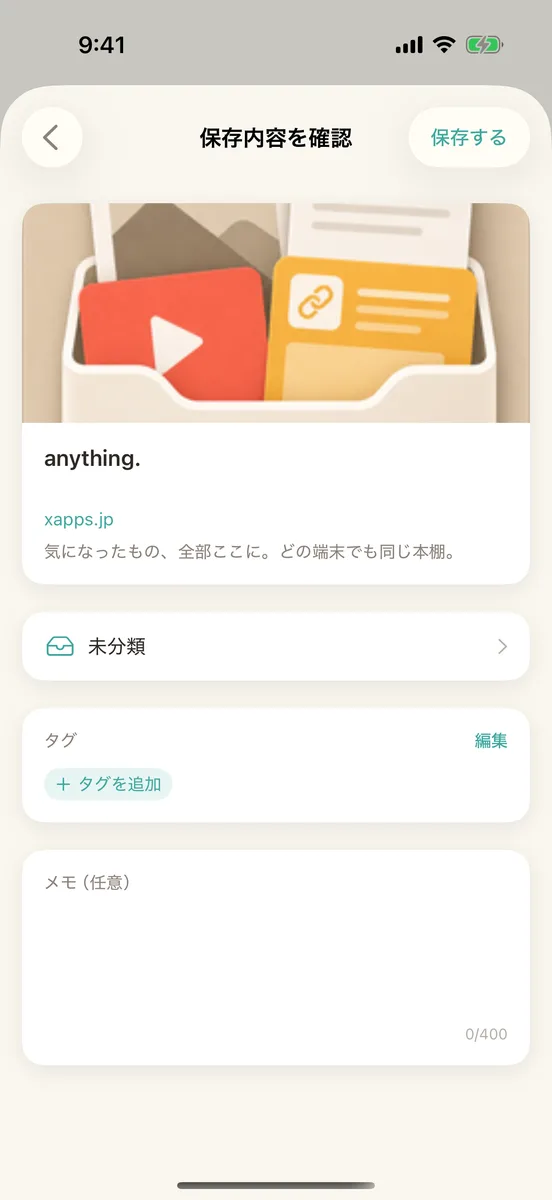
内容を確かめる
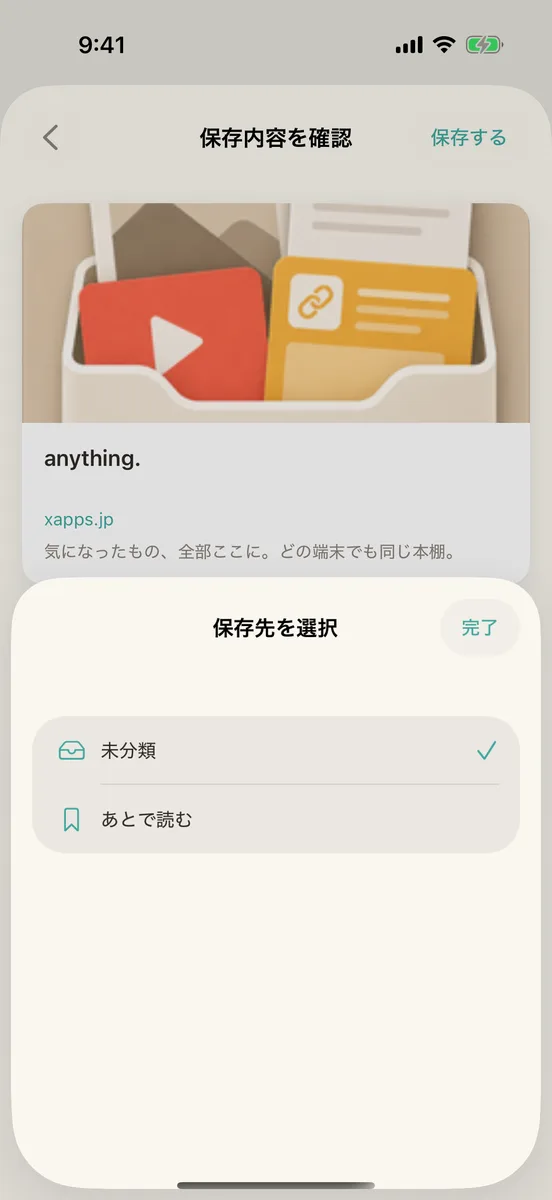
「保存内容を確認」の画面では、タイトルを直せます。保存先のコレクション、タグ、「メモ(任意)」もここで決められます。
-
保存先を選ぶ
保存先の行を押すと「保存先を選択」が開き、「未分類」か作ってあるコレクションを選んで「完了」を押します。決めないときは「未分類」に入ります。
-
「保存する」を押す
画面右上の「保存する」を押すと保存されます。プレビューの取得中は押せません。
クイック保存の画面の「最近の保存先」で先に保存先を選んでおくと、確認の画面にその保存先が入った状態で進みます。
iPad とキーボードで使う
iPad で外付けのキーボードを使っているときは、⌘N でもクイック保存を開けます。
つまずいたら
次へ
アプリを開かずに保存したいときは、共有シートから保存するが便利です。保存のしくみ全体は、保存時に決まることにまとめました。