 ◯◯のトリセツ
第2章 保存する はじめて
共有シートから保存する
Safari などの共有ボタンから anything. を選んで保存する方法です。保存がいったん待ち行列に入り、アプリを開いたときに取り込まれるしくみも説明します。
- 保存
- 共有シート
- 共有拡張
共有シートを使うと、見ているページからそのまま保存できます。この記事では、保存の手順と、保存したものがアプリに入るまでのしくみを説明します。
準備
iPhone か iPad に anything. を入れておきます。サインインしていなくても使えます。
手順
-
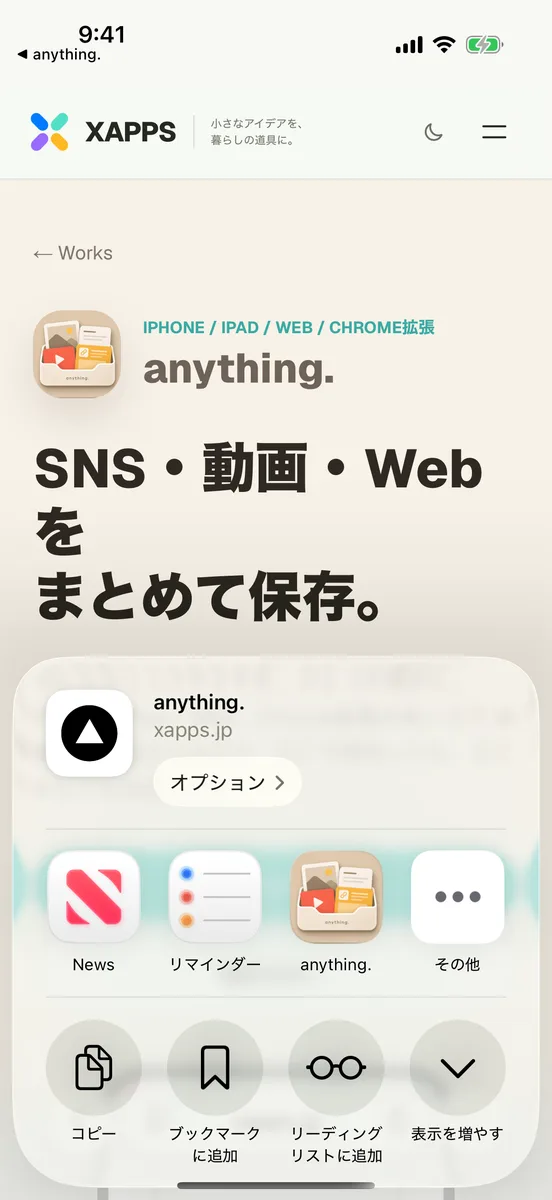
共有ボタンを押して anything. を選ぶ
Safari などで保存したいページを開き、共有ボタンを押します。出てきた共有シートで、anything. を選びます。
-
共有拡張の画面で整える
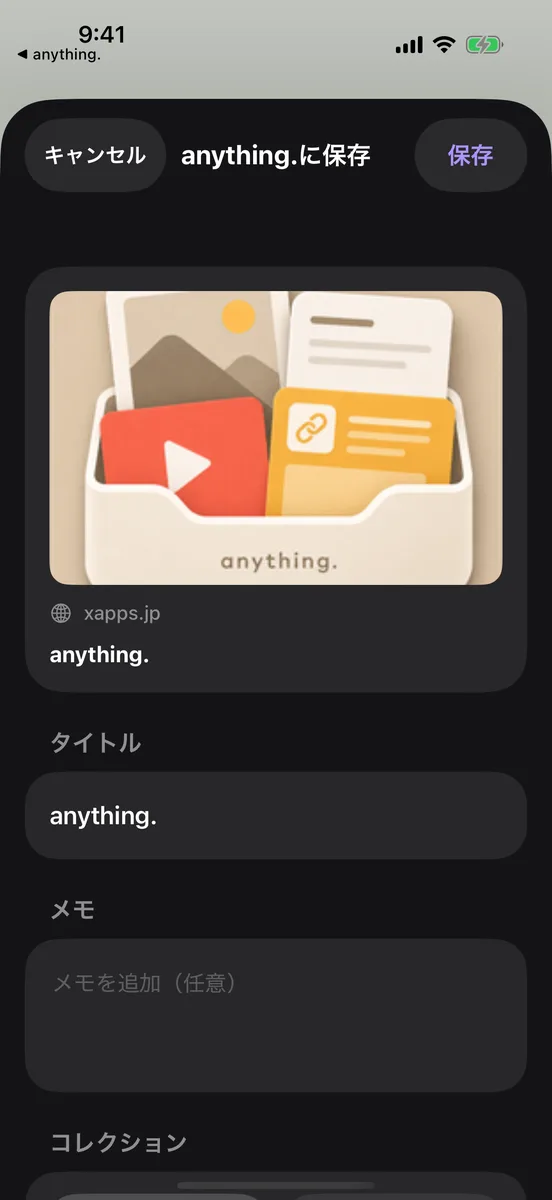
「anything.に保存」の画面が開き、ページのプレビューが出ます。「タイトル」と「メモ」を直し、「コレクション」から保存先を選べます。タグは保存したあとで付けます。
-
「保存」を押す
右上の「保存」を押します。左上の「キャンセル」を押すと、何も保存せずに閉じます。
-
アプリを開いて確かめる
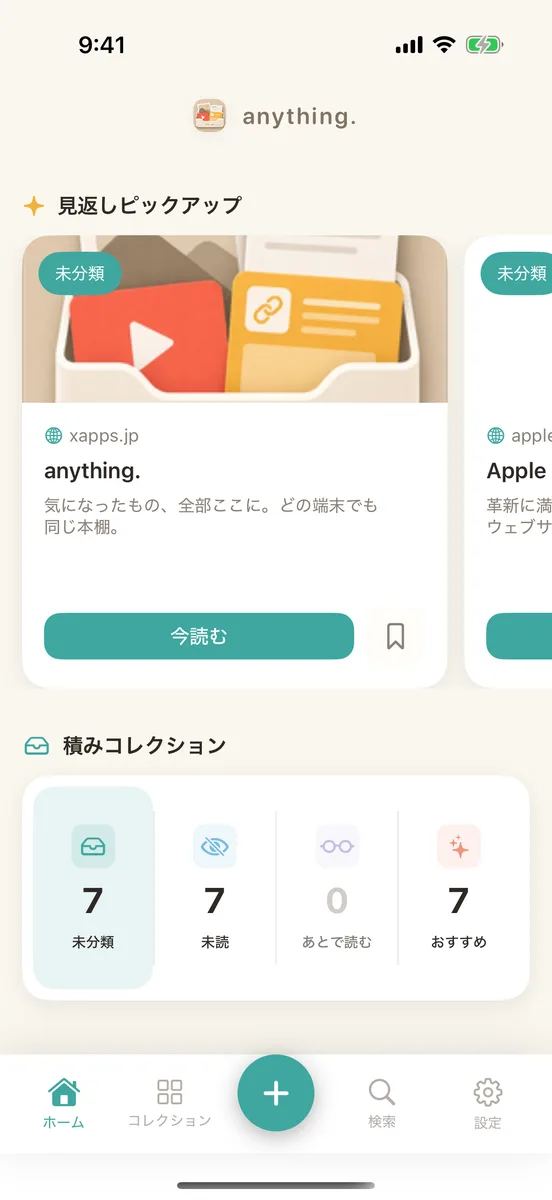
anything. を開くと、待っていた保存が取り込まれ、「「(タイトル)」を保存しました」と表示されます。ホームの「最近の保存」に並びます。
保存のしくみ
共有シートからの保存は、すぐにはブックマークになりません。いったん「待ち行列」に入り、anything. を開いたときにまとめて取り込まれます。
そのため、続けて何件か共有しても大丈夫です。アプリを開くと、件数に応じて「3件を保存しました」のように表示されます。取り込まれたブックマークは、種類が「Webページ」になります。
つまずいたら
次へ
声やショートカットでも保存できます。Siri とショートカットで保存するに進みましょう。
共有: X で共有