 ◯◯のトリセツ
第4章 見返す ふつう
通知とリマインダー
「おすすめ通知」を使うための設定と、頻度の選択肢、静かな時間帯、ブックマークごとのリマインダーの付け方と取り消し方を説明します。
- 見返す
- 通知
- リマインダー
通知を使うと、保存したことを忘れずに見返せます。通知には、決まった頻度で届くおすすめ通知と、ブックマークごとのリマインダーがあります。
準備
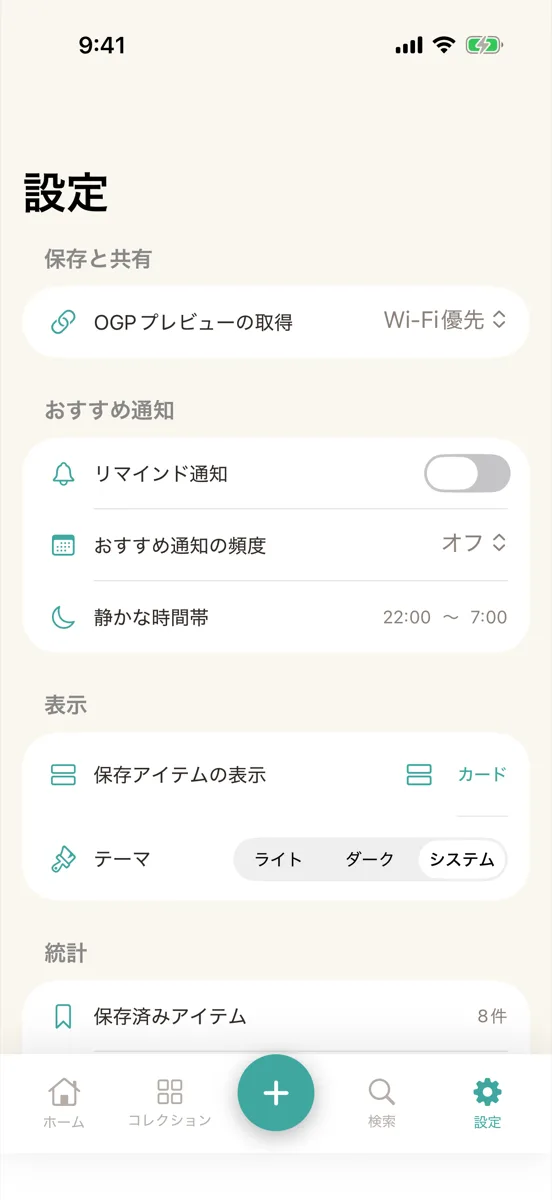
下のタブの「設定」を開き、「おすすめ通知」の項目を探します。どちらの通知も、ここの「リマインド通知」をオンにしていないと届きません。
手順
-
「リマインド通知」をオンにする
はじめてオンにすると、通知の許可を求められます。許可しなかったときは、「通知の許可が必要です」と出るので、押して許可します。
-
頻度を選ぶ
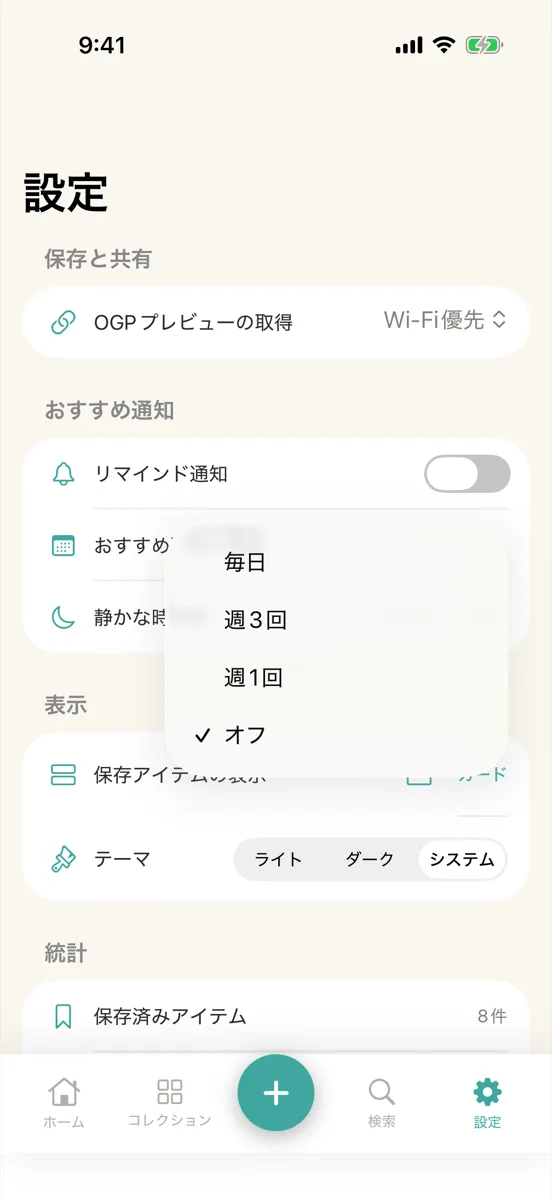
「おすすめ通知の頻度」から、「毎日」「週3回」「週1回」「オフ」を選びます。はじめは「オフ」です。
-
ブックマークにリマインダーを付ける
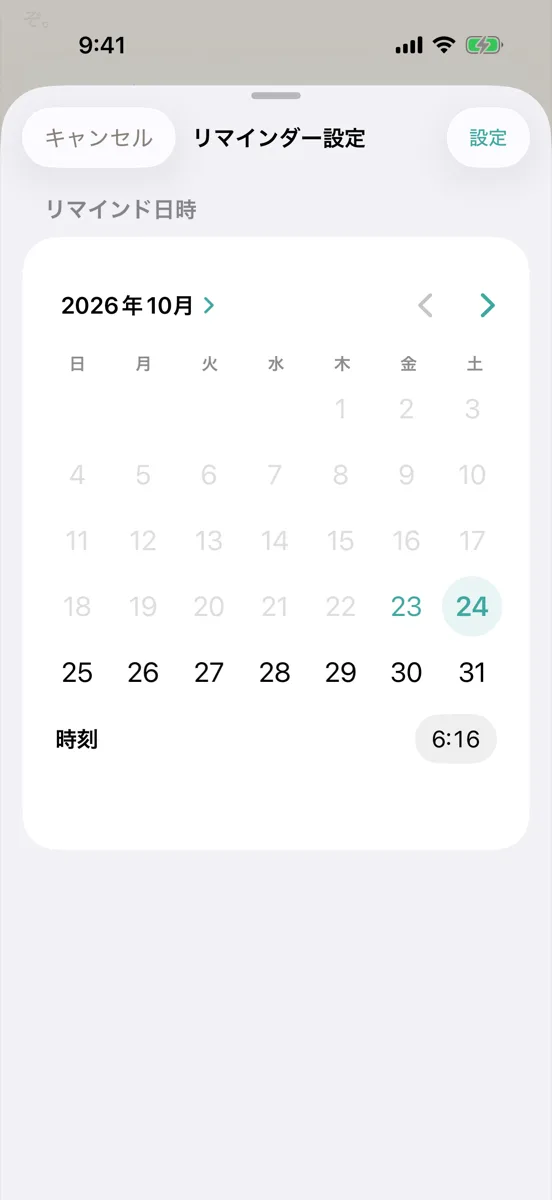
ブックマークの詳細の画面で、「リマインダーを設定」を押します。日時を選んで「設定」を押すと、「にリマインドします」と出ます。
届く時間
おすすめ通知は、朝 9 時に届きます。静かな時間帯の終わりが 9 時より遅いときは、その時刻です。
「週3回」は月・水・金、「週1回」は月曜です。通知には、「今日のおすすめ」と、見返せる件数が出ます。
「静かな時間帯」は、はじめは 22:00 から 7:00 です。時刻を押して変えられます。リマインダーの日時がこの時間帯に入るときは、終わりの時刻まで遅れます。
取り消す
付けたリマインダーは、詳細の画面の「リマインダー:」の行を押し、「リマインダーをキャンセル」で外せます。ブックマークを削除したときも、リマインダーは取り消されます。
つまずいたら
リマインダーが届かないときは、設定の「リマインド通知」がオフではないかを見てください。オフのままだと、日時は残っても、通知は予約されません。iOS の設定で通知を止めていないかも、あわせて確かめます。
通知に出る件数は、頻度を選んだとき、または「リマインド通知」をオンにしたときの数です。あとで保存が増えても、そのままです。
次へ
iPad やキーボードでの使い方は、iPad で使うで説明します。