 ◯◯のトリセツ
第7章 困ったとき くわしく
同期・サインインがうまくいかない
サインインできない、同期されない、「直近の同期エラー」が出たときに、確かめることと直し方を症状ごとに説明します。
- 同期
- サインイン
- エラー
同期やサインインがうまくいかないときは、設定の「アカウント」に手がかりが出ます。この記事では、症状ごとに、確かめることと直し方を説明します。
準備
同期するには、サインインが必要です。サインインは Apple か Google で行います。しくみは同期のしくみ、表示の見方は同期の状態と「今すぐ同期」をご覧ください。
手順
まず、サインインできているかを確かめます。
-
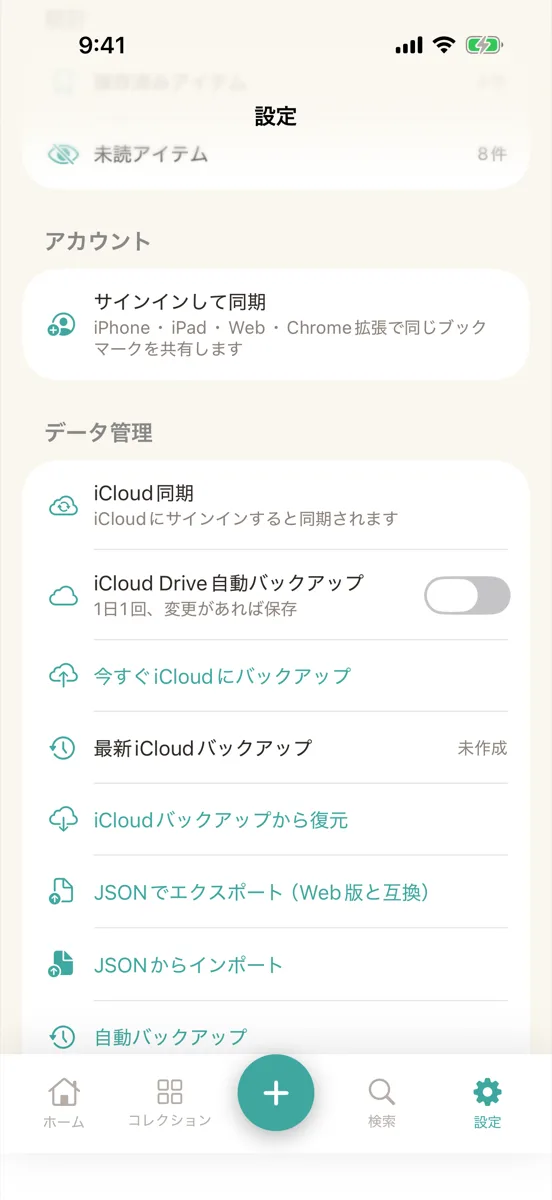
アカウントの行を見る
「設定」タブの「アカウント」に「サインインして同期」と出ていたら、サインインしていません。同期もされません。
-
サインインし直す
行を押して、Apple か Google でサインインします。ほかの端末と同じ方法、同じアカウントで入ってください。
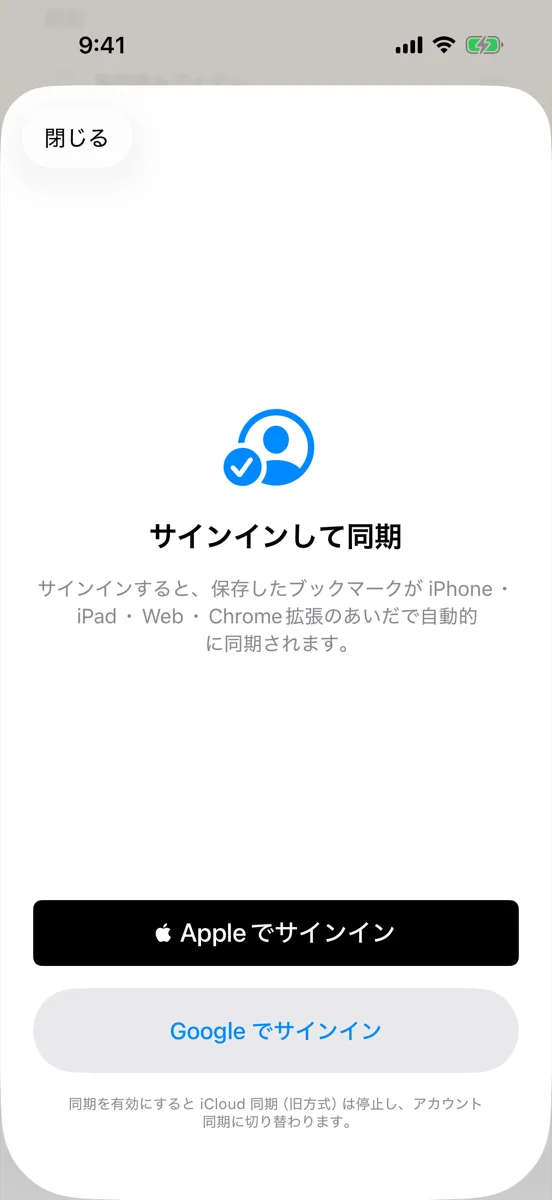
別の方法で入ると、別のアカウントになり、ブックマークが並ばないことがあります。迷ったときは、ほかの端末で使っている方法を確かめてください。
サインインできないとき
「Apple でのサインインに失敗しました」や「Google でのサインインに失敗しました」と出たときは、通信状態を確かめて、もう一度お試しください。画面を自分で閉じたときは、このエラーは出ません。
「サインインの有効期限が切れました。もう一度サインインしてください。」と出たときは、サインインが切れています。設定から入り直してください。
同期されないとき
「今すぐ同期」を押してみてください。失敗すると、「直近の同期エラー」の行に日時と内容が出ます。次の同期が成功すると、この行は消えます。
- 「通信に失敗しました。接続を確認してください」: 圏外か、通信が不安定な可能性があります。通信が戻ると、次の同期で送り直されます。
- 「サーバーエラーが発生しました」に数字が続く表示: 時間をおいて、もう一度お試しください。
- 「サインインの有効期限が切れました」: 設定から入り直してください。
Free の保存上限は、サーバー側にもあります。上限を超える分のブックマークやコレクションは、同期されないことがあります。
つまずいたら
「アカウントを切り替えますか?」と出たときは、その端末に別のアカウントのデータが残っています。「切り替える」を押すと、端末の表示が新しいアカウントのデータに置き換わります。元のデータはサーバーに残っています。
エラーの内容が分からないときや、何度も続くときは、要望・不具合の送り方から知らせてください。「直近の同期エラー」の文言を添えていただけると助かります。
次へ
サインインの最初の手順は、インストールとサインインでも説明しています。