 ◯◯のトリセツ
第7章 困ったとき くわしく
要望・不具合の送り方
anything. への要望や不具合の報告を送る場所、対応状況を見られるロードマップ、レビューの書き方、アプリのバージョンの確かめ方を説明します。
- 要望
- 不具合報告
- ロードマップ
使っていて困ったことや、こうなったらうれしいという要望は、アプリから送れます。この記事では、送る場所と、送るときに書いていただきたいことを説明します。
準備
送る前に、画像が出ない・表示が崩れるや同期・サインインがうまくいかないで直らないかを、ご確認ください。設定の「サポート」の「ヘルプ」にも、よくある困りごとがあります。
手順
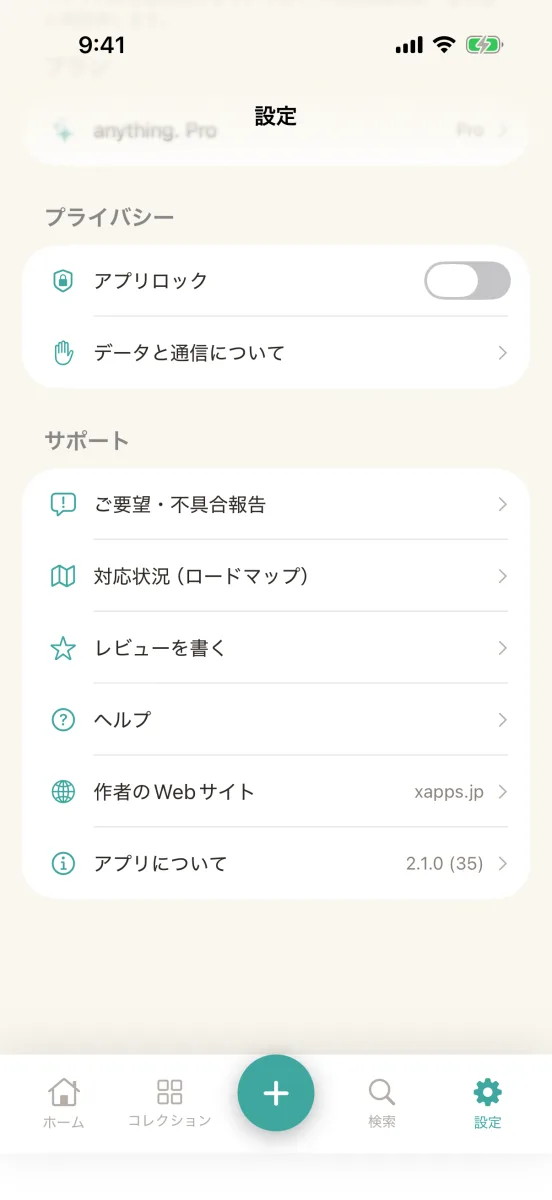
「設定」タブの下のほうに、「サポート」の項目があります。ここから、次の行を使えます。
-
「ご要望・不具合報告」を押す
「設定」タブを下にスクロールし、「サポート」の「ご要望・不具合報告」を押します。要望や不具合を送るフォームが開きます。
-
対応状況を見る
「対応状況(ロードマップ)」を押すと、届いた要望や不具合が、いまどうなっているかを見られます。
-
ヘルプとバージョンを確かめる
「ヘルプ」には、アプリ内の使い方と、困ったときの案内があります。「アプリについて」の行には、お使いのバージョンが出ています。
フォームは、Safari などのブラウザで開きます。送信が終わったら、anything. に戻って構いません。
不具合を送るときに書くこと
次のことを書いていただけると、原因を調べやすくなります。
- 何をしようとしたか
- 何が起きたか(出た文言があれば、そのまま)
- 起きる前後の操作
- 保存しようとした URL の種類(Web ページ、SNS の投稿など)
- お使いの端末(iPhone か iPad か)と iOS のバージョン
画面の写真(スクリーンショット)があると、状況が伝わりやすくなります。見られたくない部分は、隠してから添えてください。
同期の不具合では、「アカウント」の「直近の同期エラー」の文言を添えてください。
「アプリについて」に出ているバージョンも、あわせて書いてください。
個人情報や、見られたくない内容は、書かないでください。
レビューを書く
anything. を気に入っていただけたら、「レビューを書く」から、App Store にレビューを書けます。感想は、今後の改善の参考になります。
つまずいたら
フォームが開かないときは、通信状態を確かめて、もう一度押してください。それでも開かないときは、少し時間をおいてお試しください。
次へ
最初に戻って全体を見るときは、トップをご覧ください。アプリの概要は、anything. とはで説明しています。