 ◯◯のトリセツ
第7章 困ったとき くわしく
画像が出ない・表示が崩れる
サムネイルが出ない、表示がおかしいときの直し方を説明します。画像の取り直し、プレビュー取得の設定、キャッシュの削除を順に試せます。
- 画像
- サムネイル
- キャッシュ
ブックマークの画像(サムネイル)が出ないときは、取り直すだけで直ることが多くあります。この記事では、軽い方法から順に説明します。保存データは、どの方法でも消えません。
準備
画像は、保存した URL のページから取得します。取得できたサムネイルは、表示を速くするため端末内に保存されます。
ページ側に画像がないと、もともと出ないことがあります。通信できているかも、先に確かめてください。
手順
いちばん軽い方法から順に試します。
-
詳細画面で取り直す
ブックマークを開き、右上の矢印のアイコンを押します。タイトルや画像を、もう一度取得します。
-
一覧を引っ張って更新する
ホームなどの一覧を、下に引っ張ります。ホームでは、表示中のブックマークのプレビューと画像を取り直します。
-
取得の設定を見直す
設定の「保存と共有」にある「OGPプレビューの取得」を押します。「取得しない」になっていると、画像は自動では取得されません。
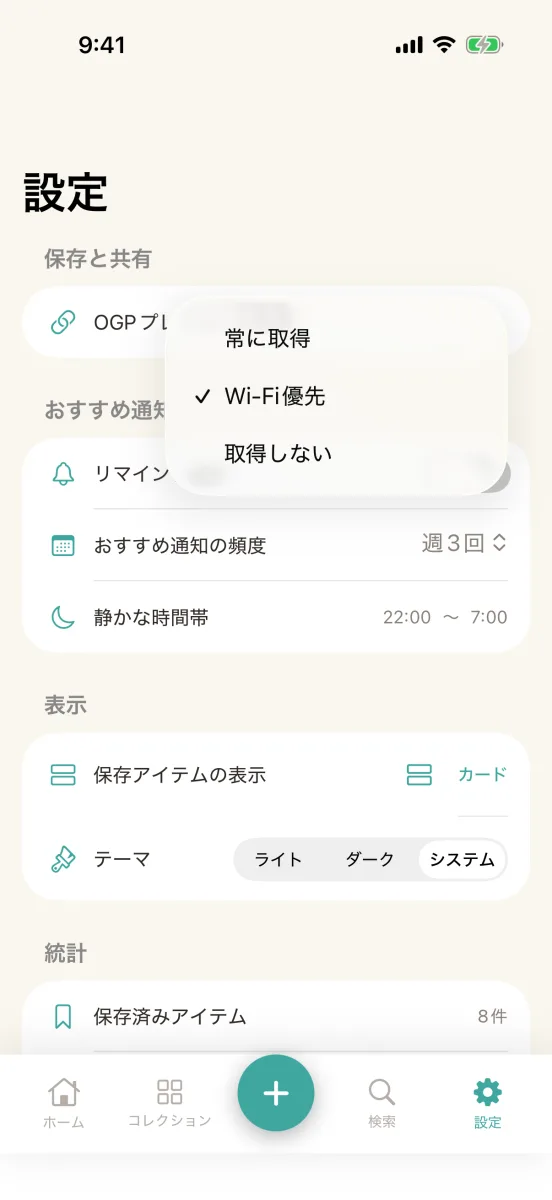
「Wi-Fi優先」では、通信量に気をつけたい回線のとき、一覧に出たときの自動の取得を控えます。そのため、モバイル回線では画像がなかなか出ないことがあります。
詳細画面の取り直しと、引っ張る更新は、この設定に関係なく働きます。
表示がおかしいとき
取り直しても直らないときは、キャッシュを削除します。
-
「キャッシュを削除」を押す
設定の「データ管理」のいちばん下にある「キャッシュを削除」を押し、確認で「削除」を選びます。サムネイル画像と通信キャッシュが消えますが、保存データは残ります。
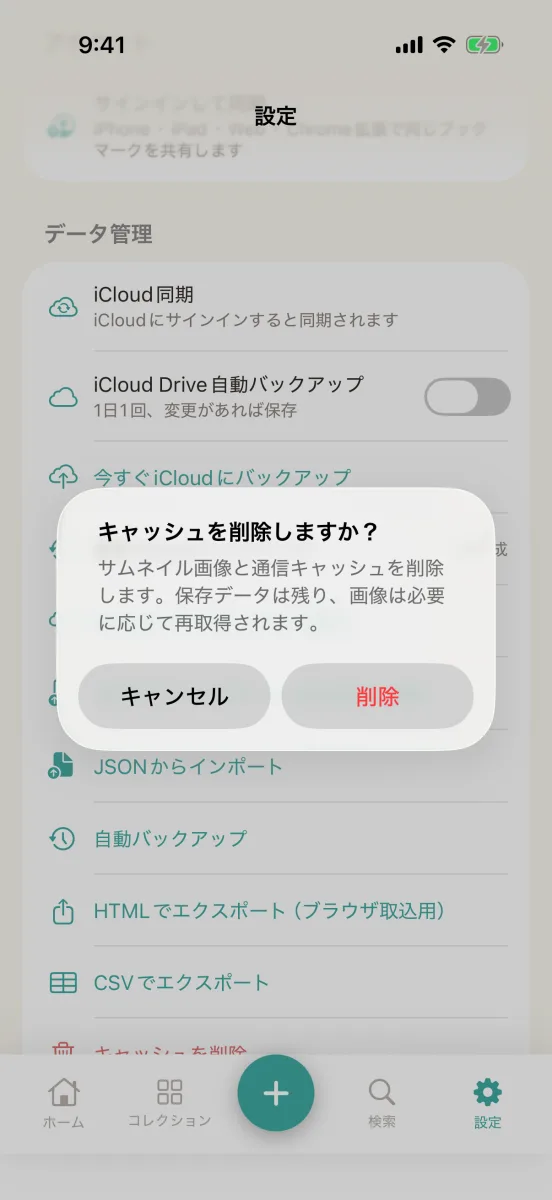
削除のあと一覧を開き直すと、画像は必要に応じて順に取り直されます。「Wi-Fi優先」のときは、Wi-Fi につないでから開くと速く出そろいます。
つまずいたら
画像が出ないページは、共有元が取得を制限している可能性があります。ログインが必要なページや、SNS の投稿で起こりやすくなります。
その場合でも、タイトルと URL は保存されています。何度やっても出ないときは、要望・不具合の送り方から、URL の種類を添えて知らせてください。
次へ
保存のときにプレビューが取れない場合は、保存できない・共有が取り込まれない・プレビューが取れないもご覧ください。