 ◯◯のトリセツ
第5章 データを守る くわしく
インポート
JSON ファイルからブックマークを取り込む方法と、現在のデータが置き換わること、自動で取られるバックアップを説明します。
- インポート
- JSON
- 置き換え
インポートは、書き出した JSON ファイルから、ブックマークを戻す機能です。足し合わせるのではなく、今のデータを置き換えるので、確認をよく読んでください。
準備
取り込めるのは JSON だけです。anything. の「JSONでエクスポート」で作ったファイルや、Web 版のエクスポートが使えます。
手順
-
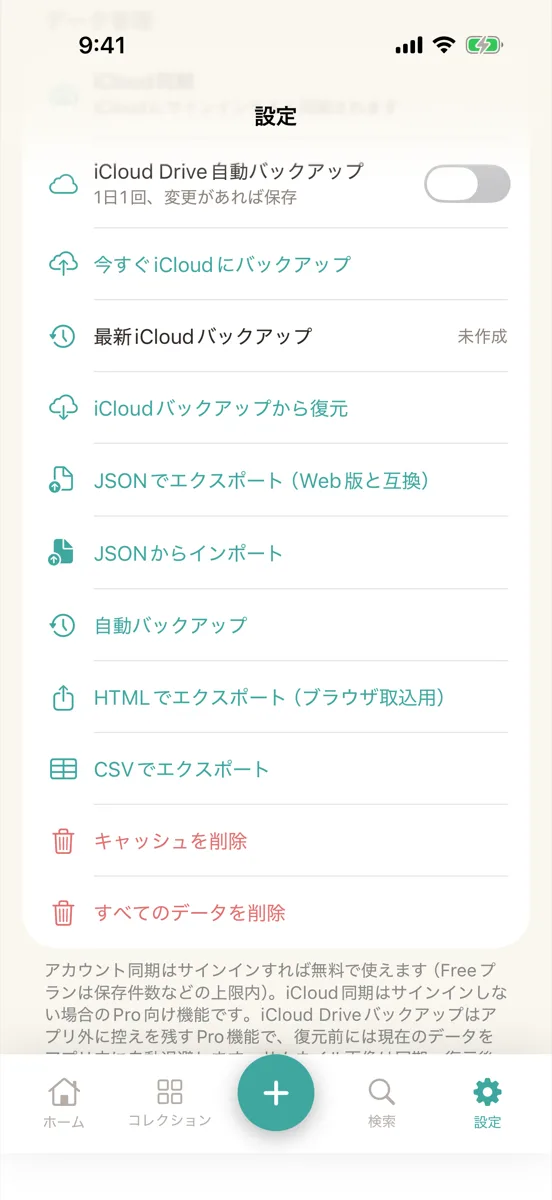
「JSONからインポート」を押す
「設定」タブの「データ管理」を開き、「JSONからインポート」を押します。
-
ファイルを選ぶ
ファイルを選ぶ画面が開きます。「ブラウズ」から、書き出しておいた JSON を選びます。
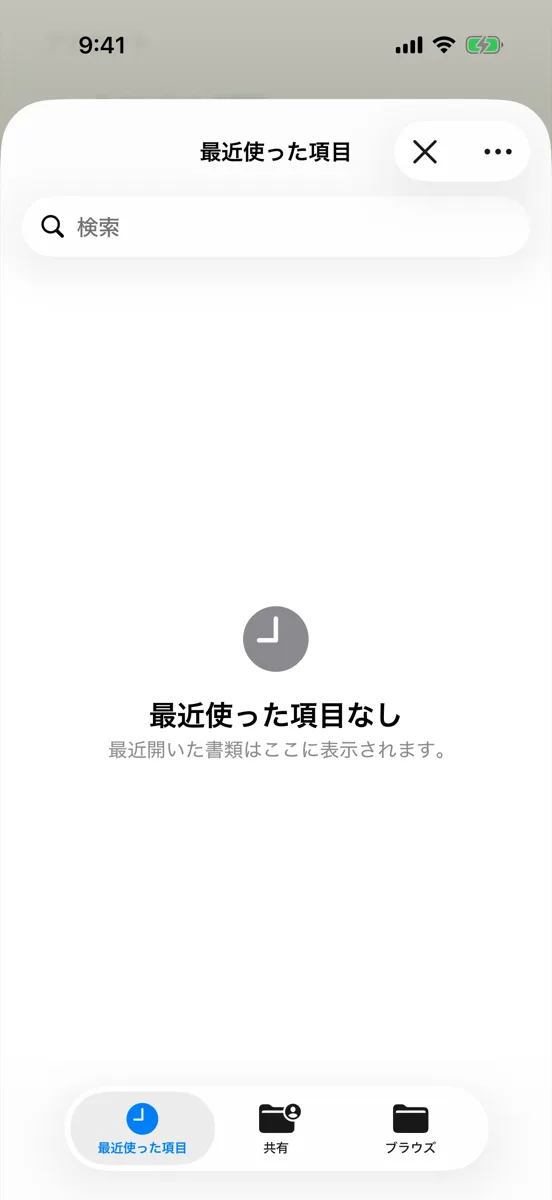
選ぶと「JSONからインポートしますか?」と出て、「現在のデータはインポート内容に置き換わります。」と書かれています。よければ「インポート」を押します。
実行前のバックアップ
インポートの前に、今のデータが端末内へ自動で保存されます。ファイル名には pre-json-import が付き、「自動バックアップ」の一覧に「復元/取り込み前」と出ます。
終わると、「n件の保存データをインポートしました。」と出ます。失敗したときは「インポートに失敗しました」と出ます。
取り込めないもの
HTML と CSV は、取り込めません。この 2 つは、見たり、ブラウザへ移したりするための形式です。
つまずいたら
「対応していないバックアップ形式です」と出たときは、ファイルが anything. の JSON ではありません。「ファイルを読み込めませんでした」と出たときは、ファイルが壊れていないか確かめてください。
取り込み前の状態に戻したいときは、バックアップと復元の手順で、自動で取られたバックアップから復元します。
次へ
JSON の作り方は、エクスポートをご覧ください。