 ◯◯のトリセツ
第5章 データを守る くわしく
アプリロックとプライバシー
アプリロックの使い方、OGP プレビューの取得の設定、広告に関する確認、データと通信の画面の読み方を説明します。
- アプリロック
- プライバシー
- 通信
他の人に見られたくないブックマークは、アプリロックで守れます。この記事では、ロックの使い方と、プライバシーに関わる設定を説明します。
準備
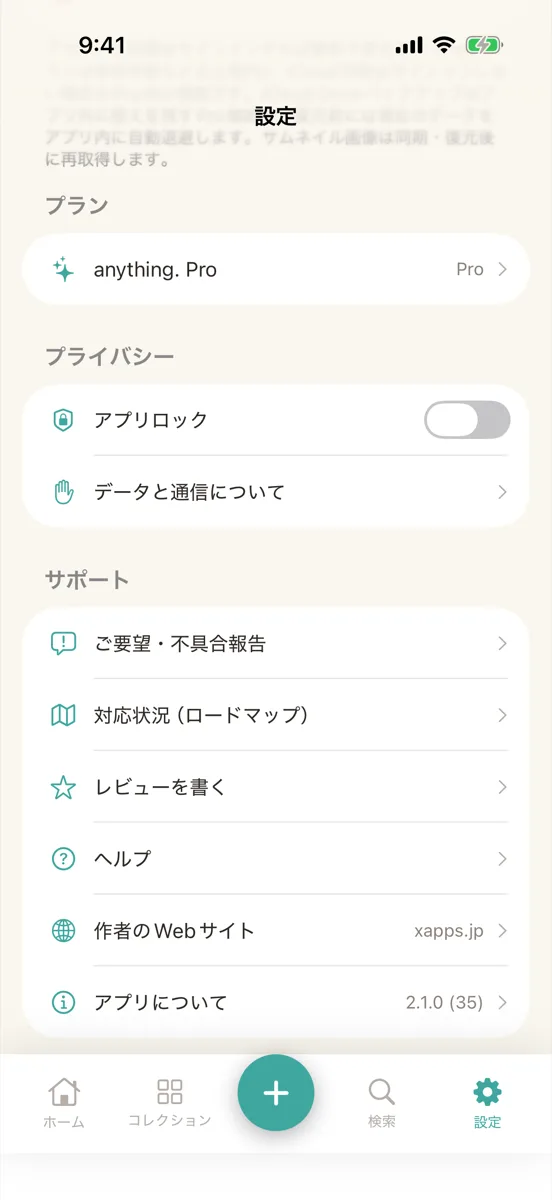
「設定」タブの「プライバシー」を開きます。ロックには、端末のパスコードか Face ID、Touch ID を使います。どれも未設定の端末では使えません。
手順
-
アプリロックをオンにする
「アプリロック」をオンにすると、その場で認証が求められます。成功すると、オンになります。
-
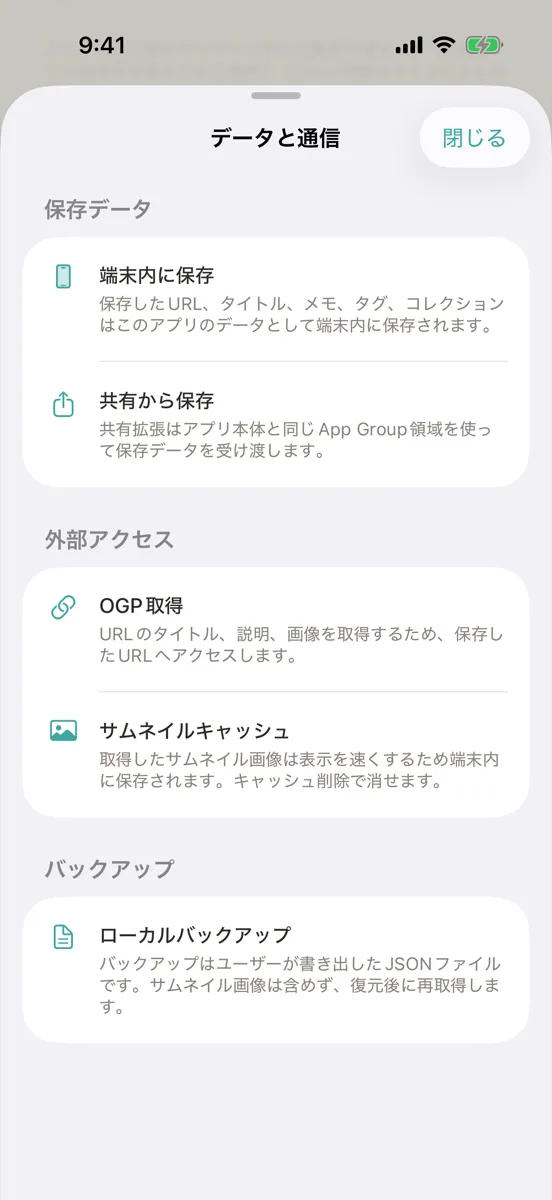
データと通信を読む
「データと通信について」を押すと、保存先と外部への通信が書かれたシートが開きます。
ロックの動き
アプリを離れると、すぐにロックされます。待ち時間の設定はありません。開き直すと「Anythingはロックされています」と出て、「ロックを解除」で認証します。
オフにするときは、認証は要りません。
OGP プレビューの取得
保存時にタイトルや画像を取る設定は、「保存と共有」の「OGPプレビューの取得」にあります。「常に取得」「Wi-Fi優先」「取得しない」から選べ、はじめは「Wi-Fi優先」です。
広告に関する確認
広告のトラッキングの許可は、Free のときだけ、起動時に聞かれます。anything. Pro では出ません。
サインインしたときの通信
「データと通信」の画面には、サーバー同期の説明がありません。サインインして同期すると、ブックマーク、コレクション、タグ、リマインダーがサーバーへ送られます。詳しくはプライバシーポリシーをご覧ください。
つまずいたら
オンにできないときは、iOS の設定で、パスコードか Face ID を設定してください。
次へ
サインアウトや削除は、アカウントとデータの削除で説明します。
共有: X で共有