 ◯◯のトリセツ
第5章 データを守る くわしく
バックアップと復元
自動で作られる端末内のバックアップと、anything. Pro の iCloud Drive バックアップについて、復元で何が起きるかを説明します。
- バックアップ
- 復元
- iCloud Drive
anything. は、ブックマークのバックアップを自動で作ります。この記事では、バックアップの場所と、復元したときに何が起きるかを説明します。
準備
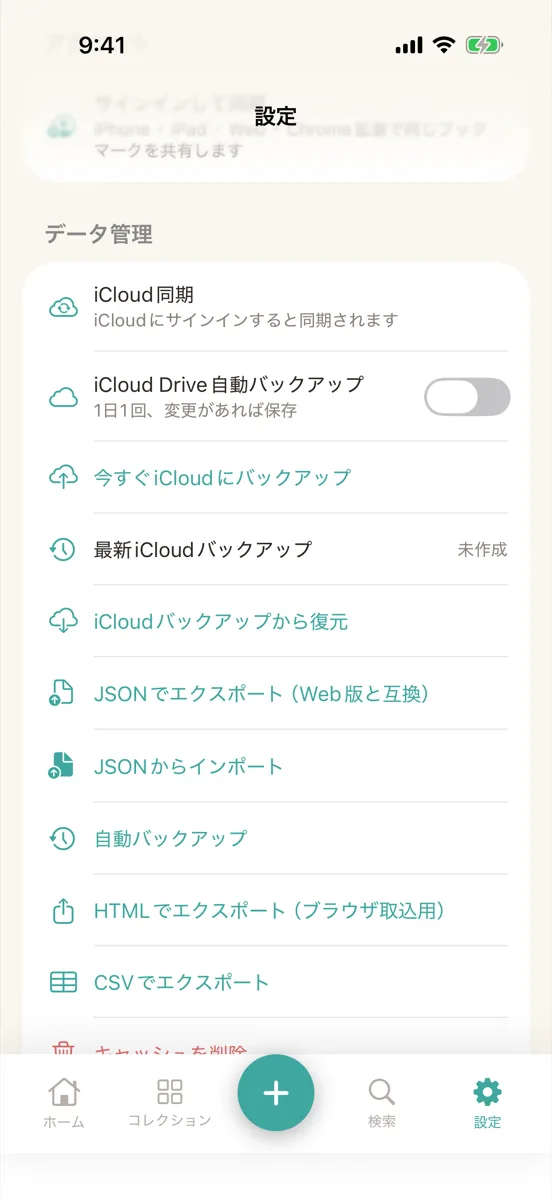
「設定」タブの「データ管理」を開きます。端末内のバックアップは、どなたでも使えます。iCloud Drive のバックアップは anything. Pro の機能です。
手順
-
データ管理を開く
バックアップに関する行が、ここにまとまっています。
-
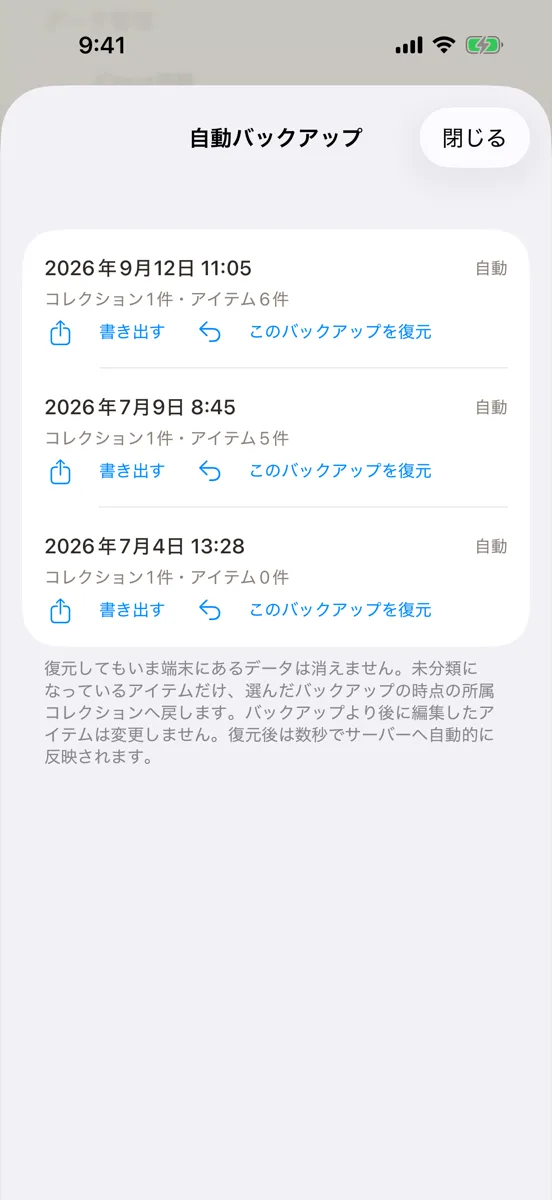
自動バックアップの一覧を見る
「自動バックアップ」を押すと、一覧が出ます。各行に「書き出す」と「このバックアップを復元」があります。
-
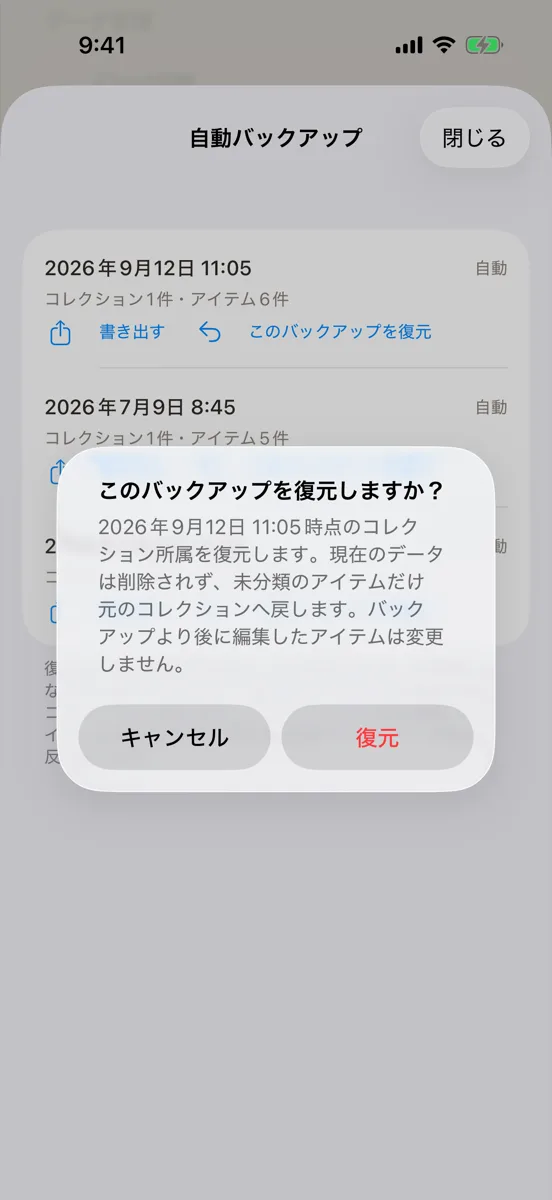
復元を確かめる
「このバックアップを復元」を押すと確認が出ます。「復元」で実行されます。
端末内の自動バックアップ
アプリを開いたときに、1 日に 1 回、内容が変わっていれば作られます。サインインでサーバーへ統合する直前にも作られ、10 件まで残ります。
端末内の復元は、データを消しません。未分類になったブックマークだけを、そのときのコレクションへ戻します。
iCloud Drive のバックアップ
anything. Pro では、「iCloud Drive自動バックアップ」をオンにすると、1 日に 1 回、変更があれば保存します。「今すぐiCloudにバックアップ」で手動でも作れ、「最新iCloudバックアップ」で時刻を確かめます。
-
iCloud から復元する
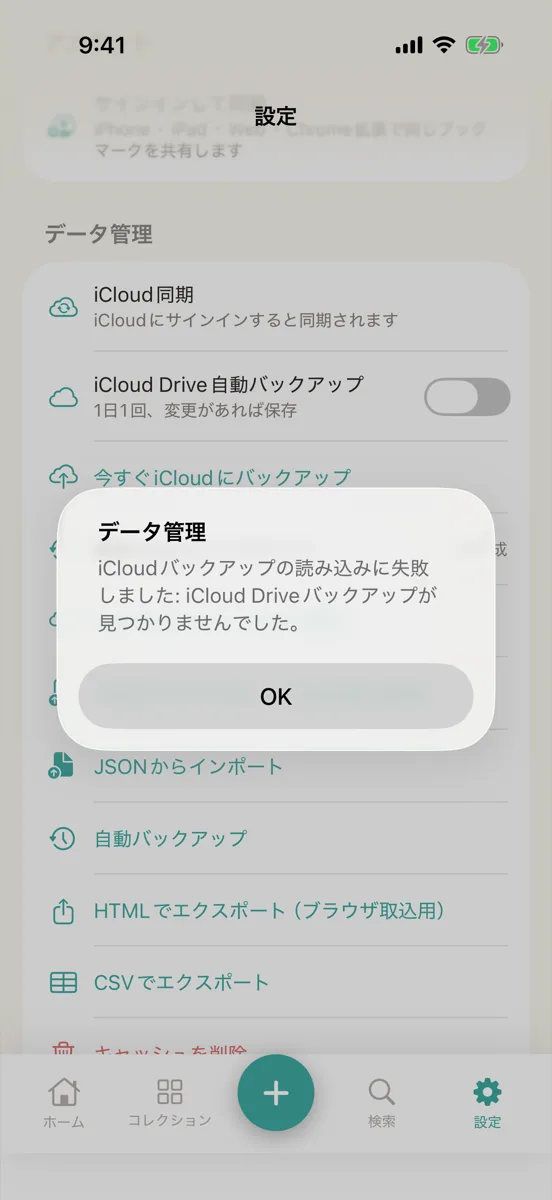
「iCloudバックアップから復元」を押し、「復元」を選びます。現在のデータは、バックアップの内容に置き換わります。バックアップがまだ無いときは、画面のように「見つかりませんでした」と出て、何も変わりません。
置き換える前に、今のデータが端末内へ自動で退避されます。退避できなかったときは、復元されません。
バックアップの中身
コレクション、タグ、ブックマーク、リマインダーが入ります。サムネイル画像は入らず、復元のあとで取得し直します。
つまずいたら
「iCloud Driveを利用できません」と出たら、iOS の設定で iCloud Drive がオンか確かめてください。「iCloud Driveバックアップが見つかりませんでした」と出たら、まだ作られていません。先に「今すぐiCloudにバックアップ」を押してください。
次へ
ファイルに書き出すには、エクスポートをご覧ください。