 ◯◯のトリセツ
第5章 データを守る くわしく
エクスポート(JSON / HTML / CSV)
ブックマークを JSON・HTML・CSV のファイルに書き出す方法と、それぞれの中身と使いみちを説明します。
- エクスポート
- JSON
- CSV
エクスポートは、ブックマークをファイルとして取り出す機能です。形式は 3 つあり、用途に合わせて選べます。サインインも anything. Pro も要りません。
準備
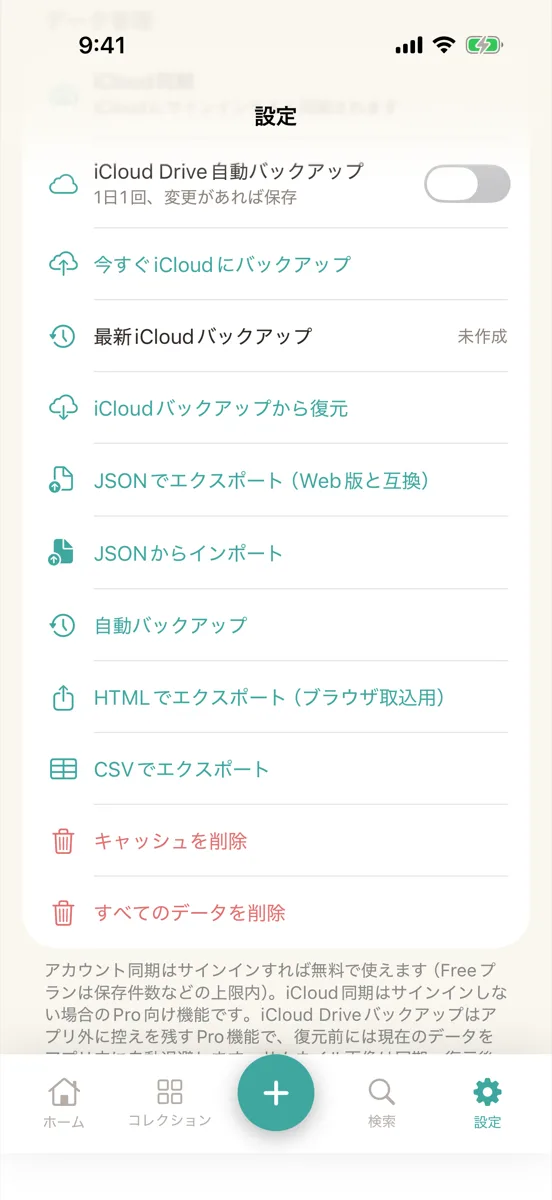
「設定」タブの「データ管理」を開きます。下のほうに、3 つの行があります。
手順
-
書き出す形式を選ぶ
「JSONでエクスポート(Web版と互換)」「HTMLでエクスポート(ブラウザ取込用)」「CSVでエクスポート」から選んで押します。
-
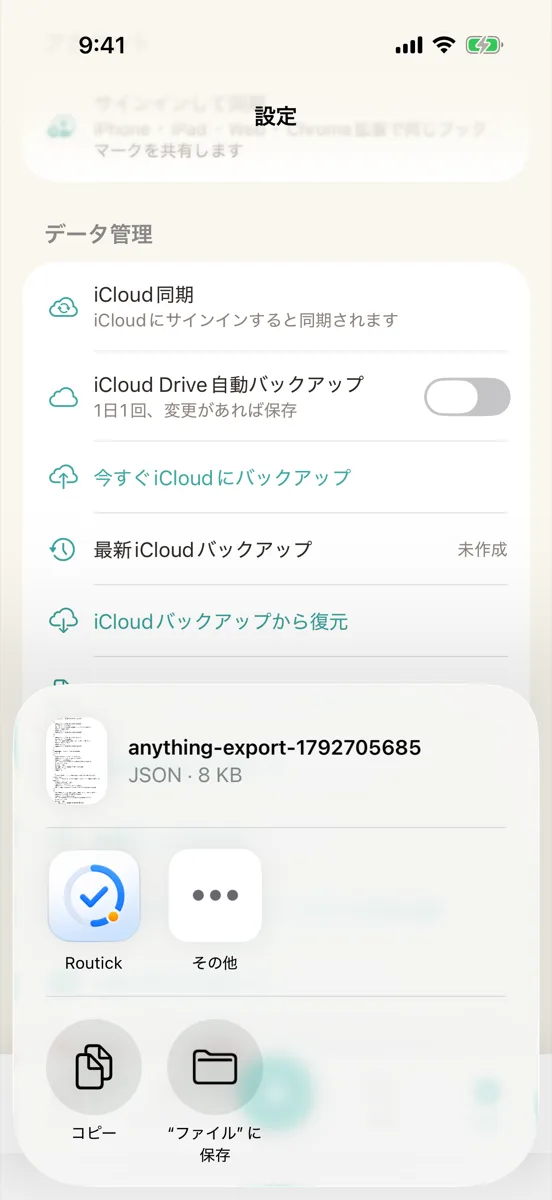
共有シートで保存する
共有シートが開くので、「ファイル」に保存したり、ほかのアプリへ送ったりします。
3 つの形式
JSON は、コレクション、タグ、ブックマーク、リマインダーを含むバックアップ用です。Web 版と互換があり、ファイル名は anything-export から始まります。
HTML は、ブラウザのブックマークに取り込むための形式です。コレクションごとのフォルダに分かれ、未分類は一番上に入ります。URL のないものは出ません。
CSV は、表計算ソフトで見るための形式です。タイトル、URL、ドメイン、コレクション、タグ、メモ、お気に入り、既読、保存日時の列があります。BOM 付きなので、Excel でも文字化けしません。
HTML と CSV のファイル名は、anything-bookmarks に日時が付きます。どちらも、削除したものは含まず、保存日の新しい順です。
つまずいたら
「エクスポートに失敗しました」と出たら、もう一度試してください。HTML と CSV は、書き出すだけで、あとから取り込むことはできません。
次へ
共有: X で共有