 ◯◯のトリセツ
第5章 データを守る くわしく
アカウントとデータの削除
サインアウト、アカウントの削除、端末のデータの削除の違いと、それぞれの手順、Web からの削除方法を説明します。
- アカウント削除
- サインアウト
- データ削除
消す操作は 3 つあり、消えるものが違います。この記事では、違いと手順を説明します。取り消せない操作もあるので、先に読んでから進めてください。
3 つの違い
サインアウトは、端末のデータを残し、同期だけを止めます。アカウントを削除すると、サーバーのデータが消えますが、端末のデータは残ります。すべてのデータを削除すると、端末のデータが消えます。
アカウントを削除する
サインイン中に、「設定」タブの「アカウント」で「アカウントを削除」を押します。「アカウントを削除しますか?」と出るので、「削除する」を選びます。サーバーのデータは完全に消え、元に戻せません。
終わると「アカウントを削除しました。この端末のデータは残っています。」と出ます。サインアウトだけしたいときは、同じ「アカウント」の「サインアウト」を押します。
端末のデータを削除する
-
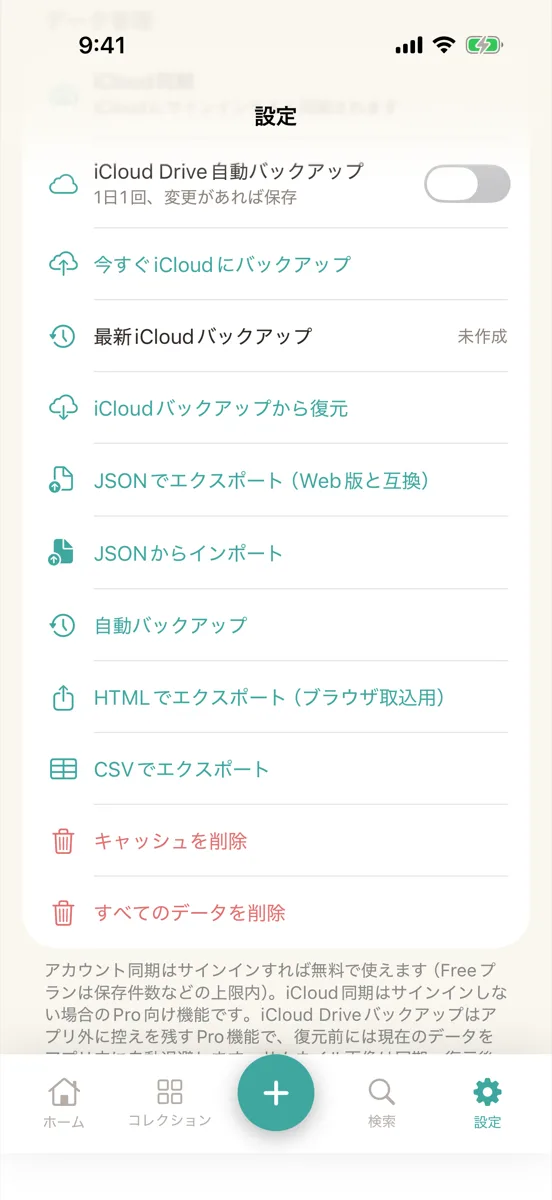
「データ管理」の下側を開く
「設定」タブの「データ管理」を下へたどると、「すべてのデータを削除」があります。
-
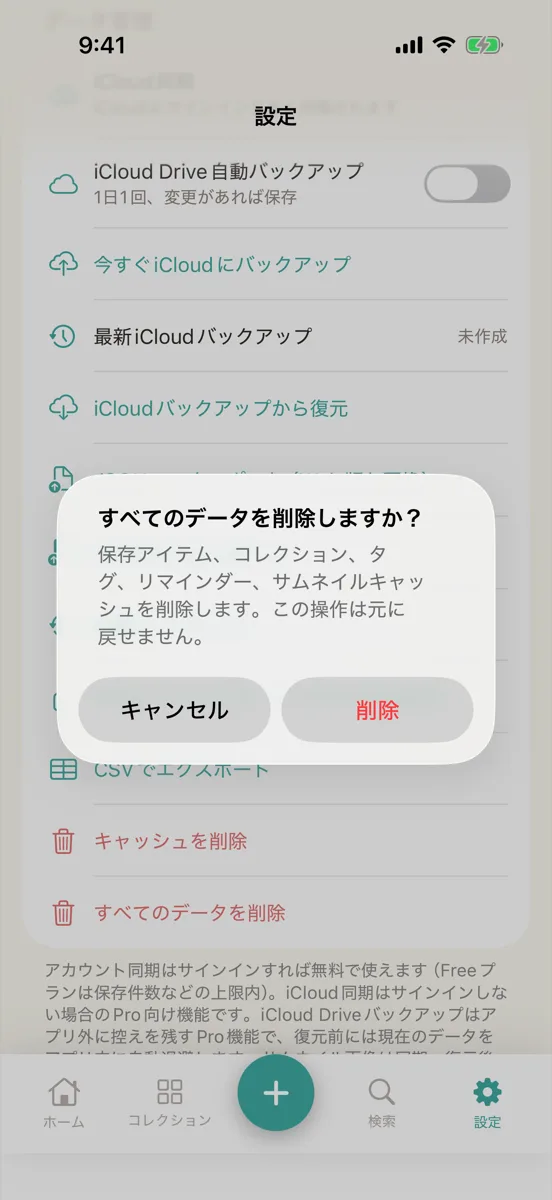
確認して削除する
ブックマーク、コレクション、タグ、リマインダー、サムネイルが消えます。「削除」で実行され、元に戻せません。
気をつけること
サインイン中に端末のデータを削除すると、同期で他の端末からも消えます。迷うときは、先にエクスポートで書き出しておくと安心です。
anything. Pro をご利用の方は、アカウントの削除とは別に、Apple のサブスクリプション管理で契約の状態をご確認ください。購入や決済の記録は、法令で決まった期間、決済事業者と運営者に残ります。ブックマークの内容は含まれません。
Web から削除する
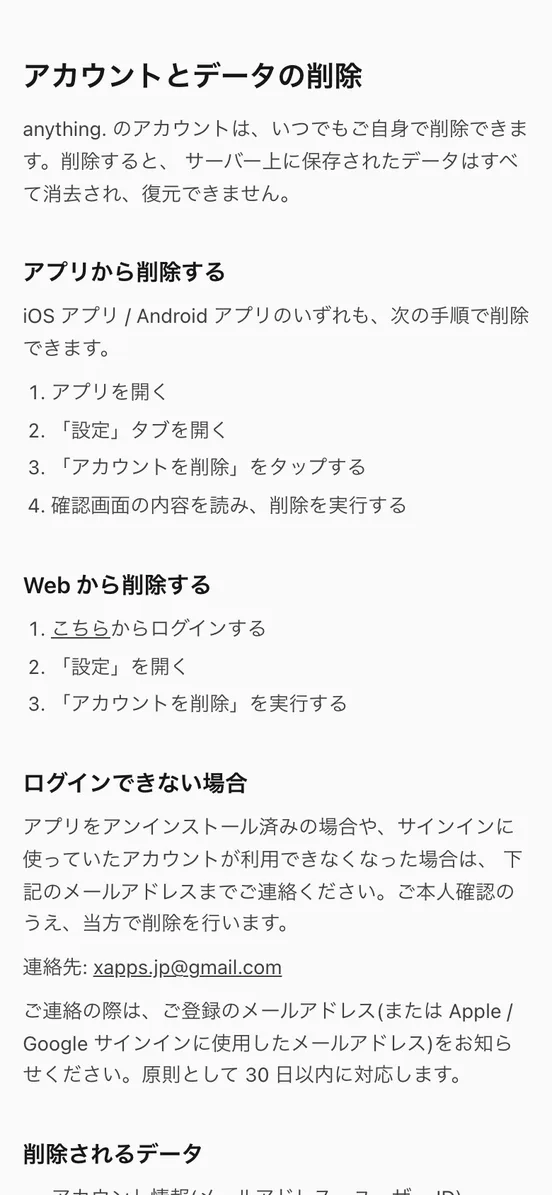
アプリを使えないときは、Web 版からも削除できます。手順は Web のアカウントとデータの削除のページにあります。ログインして「設定」の「アカウントを削除」を開き、確認のあと「削除」と入力します。
-
Web のページで確かめる
ログインできないときは、xapps.jp@gmail.com へメールをください。原則 30 日以内に対応します。
キャッシュを削除
「データ管理」の「キャッシュを削除」は、サムネイルと通信のキャッシュだけを消します。保存データは残ります。
つまずいたら
削除に失敗したときは、時間をおいて、もう一度お試しください。
次へ
同期の状態と「今すぐ同期」も、あわせてご覧ください。