 ◯◯のトリセツ
第2章 保存する ふつう
保存時に決まること
保存すると自動で決まる「種類」と「保存元」、プレビュー画像の取得設定、メモの文字数、同じ URL を保存したときの確認をまとめました。
- 保存
- 種類
- 保存元
- OGP
- 重複
URL を保存すると、anything. はいくつかのことを自動で決めます。この記事では、何が決まり、どこで変えられるのかを順に説明します。
種類
ブックマークには種類があり、詳細の画面に表示されます。種類は、Webページ、記事、SNS投稿、動画、写真、商品、お店・スポット、メモ、ドキュメントの 9 つです。
+ボタンから保存すると、URL のサイトから次の 6 つのどれかに決まります。Webページ、記事、SNS投稿、動画、商品、お店・スポットです。写真、メモ、ドキュメントは、URL からの判定には使われません。
共有シートと Siri から取り込んだものは、「Webページ」になります。
保存元
保存元は、URL のサイトから自動で判定されます。次の 27 のサービスが対象です。
YouTube、Instagram、TikTok、X、Threads、Facebook、Voicy、Substack、note、Qiita、Zenn、はてな、Medium、Brain、クックパッド、Amazon、楽天、メルカリ、SNKRDUNK、Google Maps、食べログ、Hot Pepper、Retty、Spotify、Apple Podcasts、Yahoo!ニュース、日本経済新聞。
コレクションの画面の「保存元から見る」で、保存元ごとにまとまります。どれにも当てはまらないものは「Web」にまとまります。
プレビュー画像の取得
プレビューのタイトルや画像は、設定の「保存と共有」にある「OGPプレビューの取得」で決まります。選べるのは、「常に取得」「Wi-Fi優先」「取得しない」の 3 つです。
-
設定を開く
下のタブの「設定」を開き、「保存と共有」の「OGPプレビューの取得」を選びます。
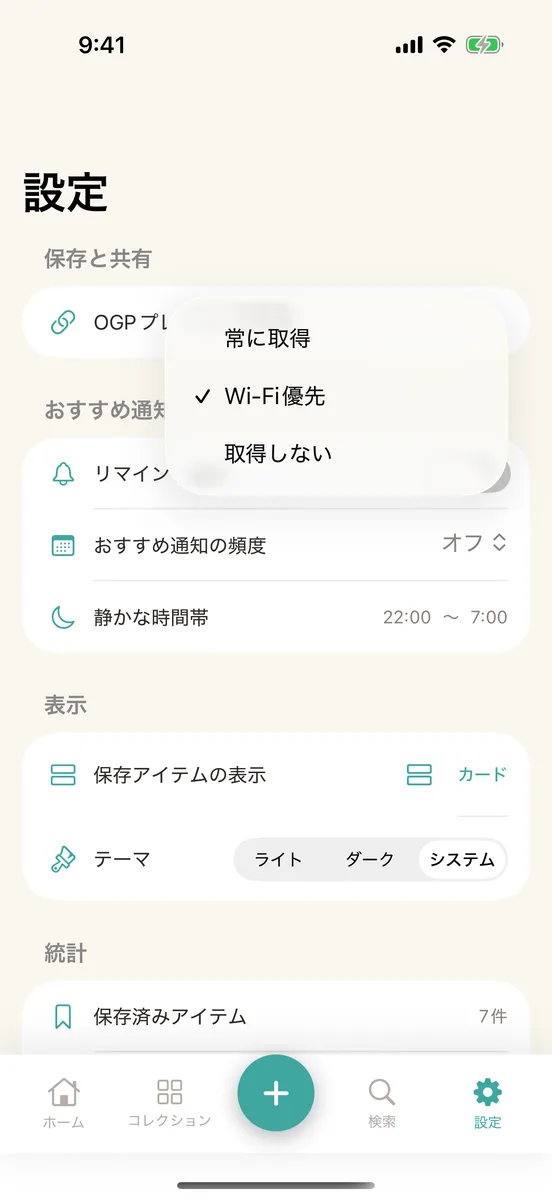
取得できなかったときは、「プレビュー取得失敗: URLとドメインのみで保存します」と表示されます。画像は、あとから詳細の画面にある再取得のボタン(矢印のアイコン)でも取り直せます。
メモ
保存前の確認画面には、「メモ(任意)」の欄があります。入力した文字数が「0/400」のように表示され、400 字が上限の目安です。
同じ URL を保存したとき
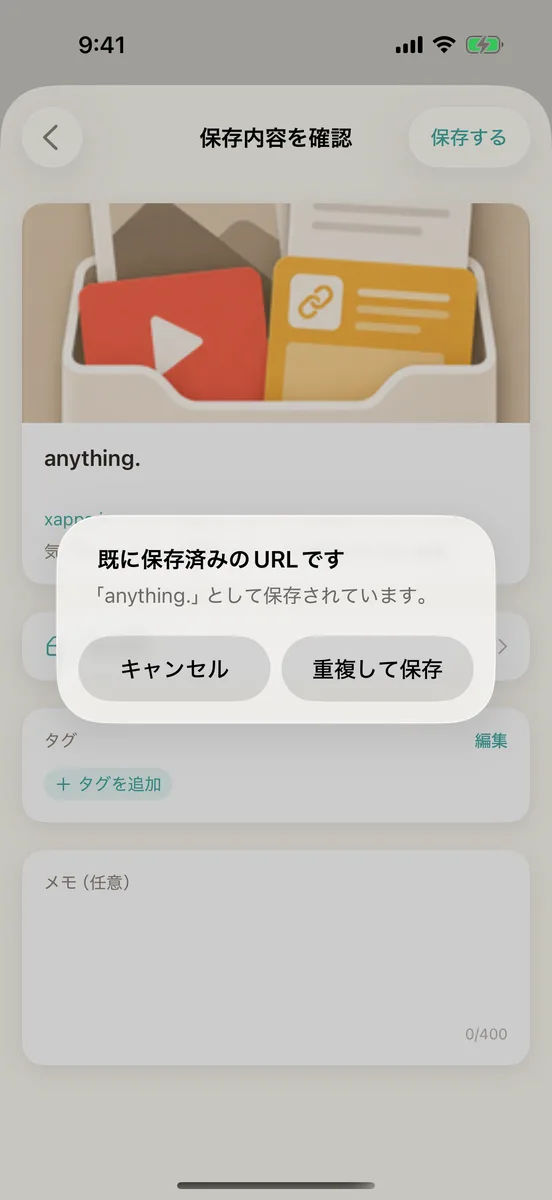
+ボタンから保存するとき、同じ URL がすでにあると、「既に保存済みのURLです」と出ます。
-
どうするか選ぶ
「重複して保存」を選ぶと、もう 1 件保存されます。「キャンセル」を選ぶと、保存しません。URL の末尾のスラッシュと、英字の大文字小文字は区別されません。
次へ
保存した URL の整理は、第 3 章で説明します。保存の入口は、+ボタンとクリップボードから保存するから見直せます。