 ◯◯のトリセツ
第2章 保存する はじめて
Web(anything.xapps.jp)で使う
ブラウザで anything.xapps.jp を開いて、サインインして使う方法です。Web 版でできること、iPhone・iPad のアプリとの違い、スマホのブラウザで使えるかを説明します。
- Web
- 保存
- サインイン
anything. には、ブラウザで使える Web 版があります。パソコンでも、スマホのブラウザでも開けます。この記事では、サインインのしかたと、Web 版でできることを説明します。
準備
ブラウザと、anything. のアカウントを用意します。アカウントは、Apple、Google、メールアドレスのどれかでサインインして作れます。
手順
-
Web 版を開く
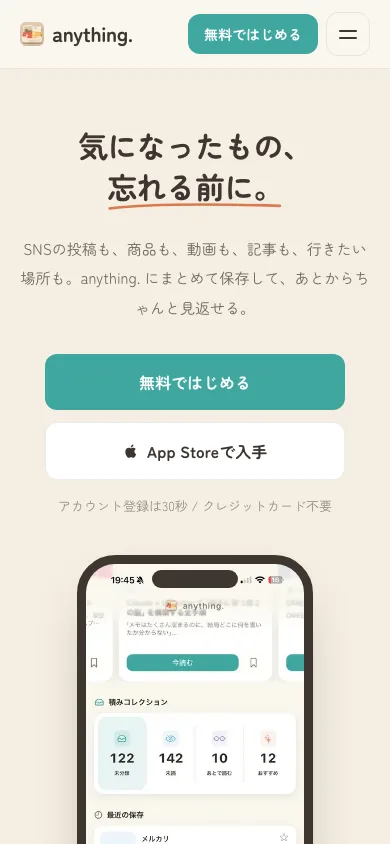
ブラウザで anything.xapps.jp を開きます。トップページの「Web版を使ってみる」(サインイン済みなら「Web版を開く」)を押します。
-
サインインする
ログインの画面で、「Appleでサインイン」か「Googleでサインイン」を選びます。メールアドレスの場合は、アドレスを入れて「ログインリンクを送信」を押し、届いたメールのリンクを開きます。
-
アプリの画面で使う
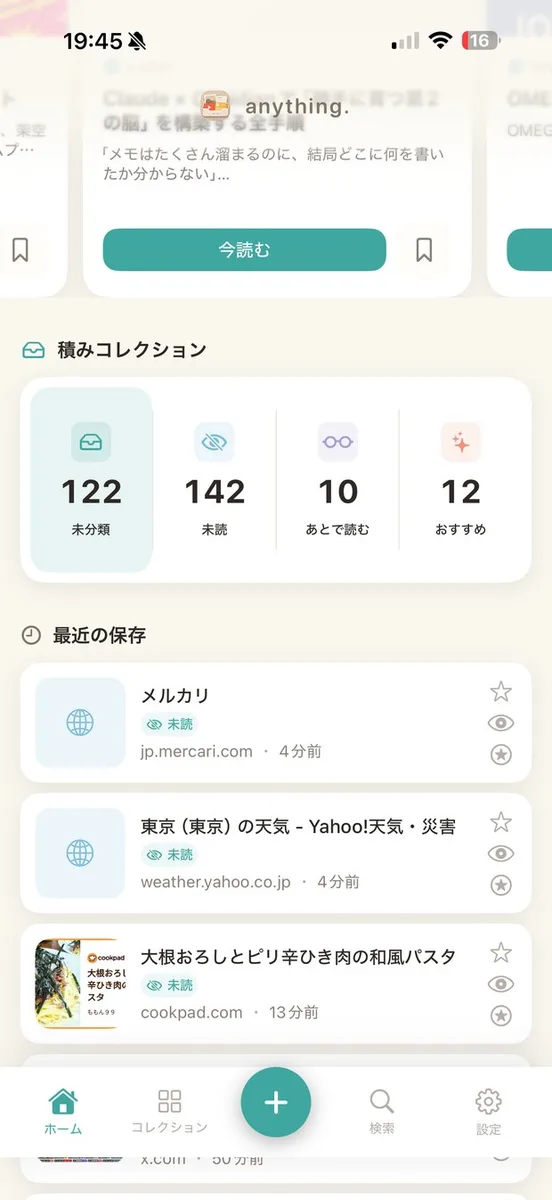
サインインすると「ホーム」が開きます。画面は公式サイトに載っている例です。画面の左(スマホでは下)に、「ホーム」「コレクション」「追加」「検索」「設定」が並びます。
-
URL を保存する
「追加」を開き、URL を貼り付けて「保存」を押します。タイトルは省略できます。保存すると、そのブックマークの画面が開きます。
Web 版でできること
保存のほかに、次のことができます。
- ホームで、未読の件数、お気に入り、最近の保存を見る
- キーワードで検索する(タイトル、メモ、説明が対象です)
- コレクションを作り、名前を変える
- ブックマークの画面で、お気に入り、既読と未読、タグ、メモ、評価、コレクションを変える
- 「サムネイル/OGP再取得」で、画像や説明を取り直す
- 「設定」で、エクスポートとインポート、ログアウト、アカウントの削除をする
iPhone・iPad のアプリとの違い
Web 版の「追加」には、クリップボードの URL の提案や、保存前の確認画面はありません。コレクションやタグは、保存したあとにブックマークの画面で決めます。
見返しピックアップとリマインダーは、iPhone と iPad のアプリの機能です。Web 版にはありません。
つまずいたら
次へ
共有: X で共有