 ◯◯のトリセツ
第3章 整理する はじめて
コレクションを作る・分ける
ブックマークを目的別に分けるコレクションの作り方を説明します。アイコンの選び方、「あとで読む」、並び替え、編集と削除、Free の上限もまとめました。
- 整理
- コレクション
コレクションは、ブックマークを「旅行」「買いたいもの」のように目的別に分けておく入れ物です。この記事では、作り方から並び替え、編集、削除までを説明します。
準備
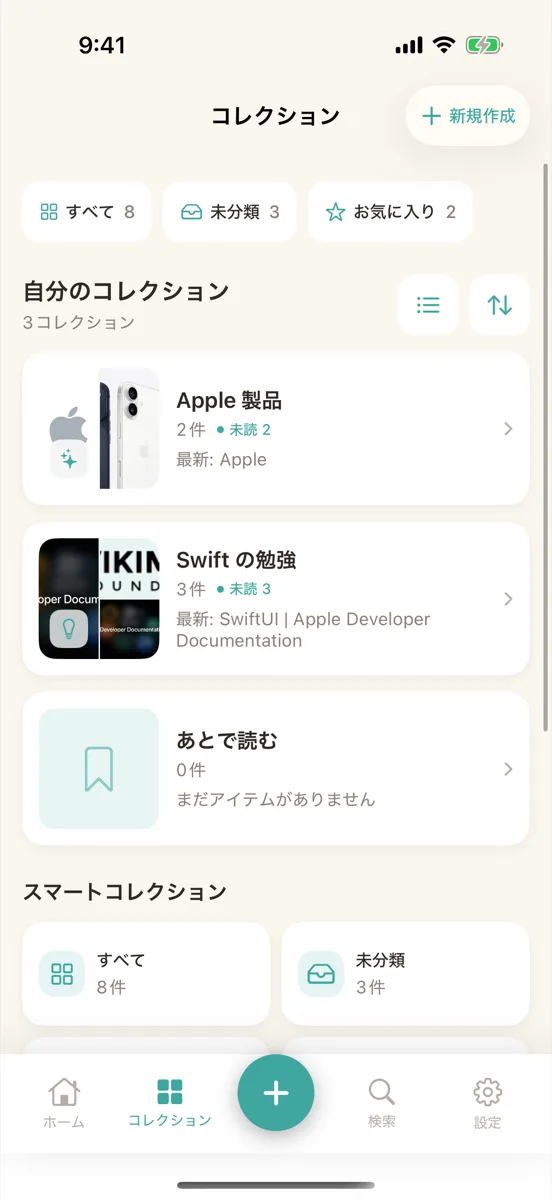
下のタブの「コレクション」を開きます。画面の上のほうに「すべて」「未分類」「お気に入り」の件数が並び、その下に「自分のコレクション」が表示されます。
手順
-
「新規作成」を押す
「コレクション」の画面の右上にある「新規作成」を押します。まだ 1 つも無いときは、「目的別の棚を作る」という案内を押しても作れます。
-
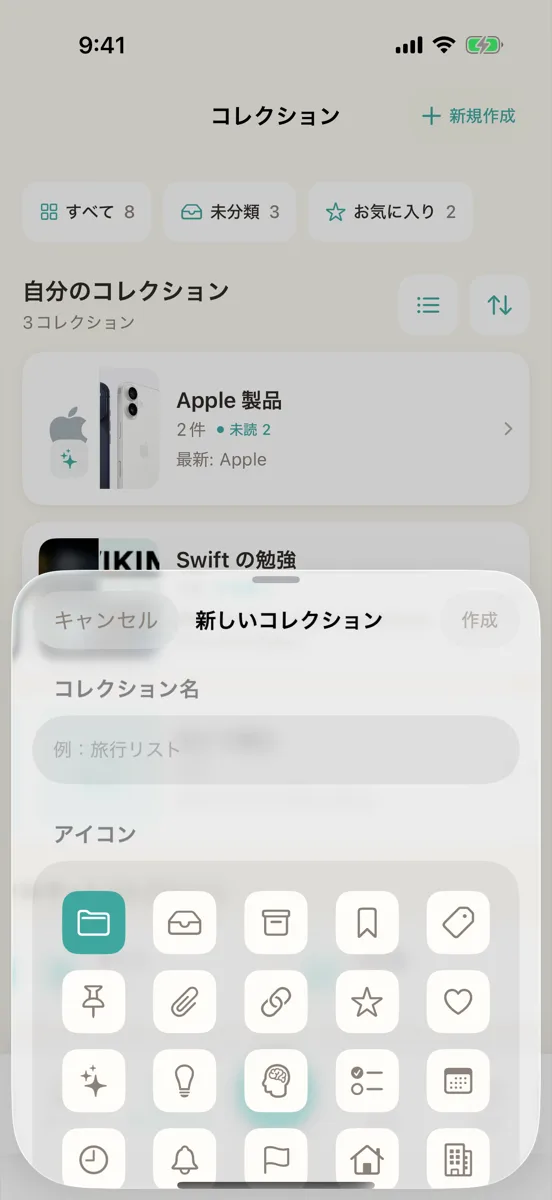
名前とアイコンを決める
「新しいコレクション」の画面で、コレクション名を入れ、アイコンを選びます。名前が空のあいだは、右上の「作成」は押せません。
-
「作成」を押す
作成すると、「自分のコレクション」に加わります。保存するときの保存先や、詳細の画面の「コレクション」から、ブックマークを入れられます。
-
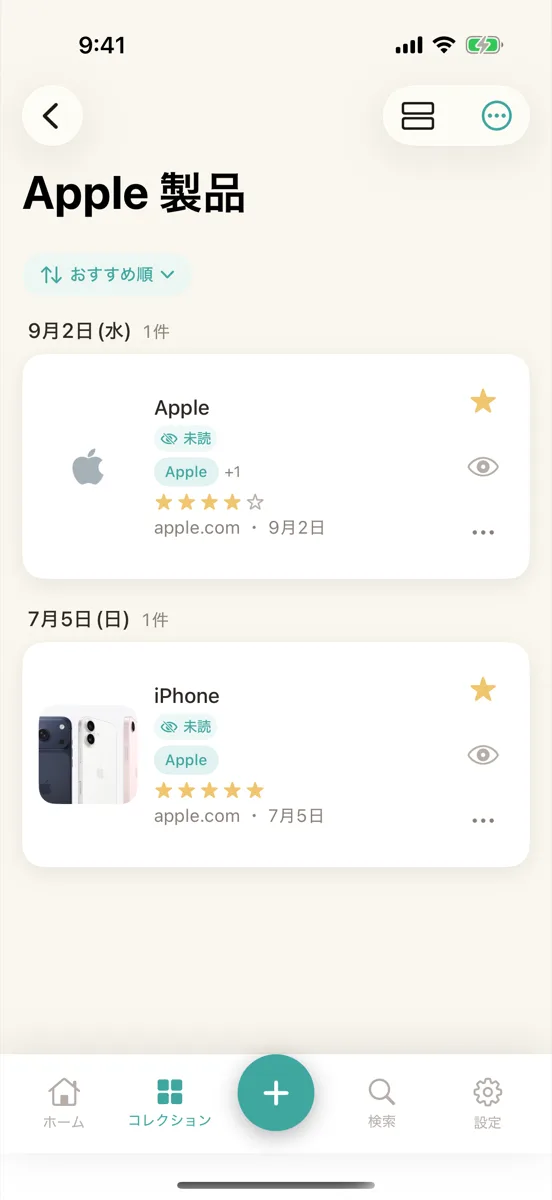
中身を見る
コレクションを押すと、入っているブックマークが新しい順に並びます。一覧の並び替えや表示の切り替えもここでできます。
あとで読む
「あとで読む」は、最初から用意されているコレクションです。名前やアイコンは変えられず、削除もできません。Free の上限の数にも含まれません。
並び替え、編集、削除
「自分のコレクション」の右にある上下の矢印のボタンで「並び替え」の画面が開き、ドラッグで順番を変えて「完了」を押します。その左のボタンでは、コレクション一覧の表示を「リスト」と「グリッド」で切り替えられます。
-
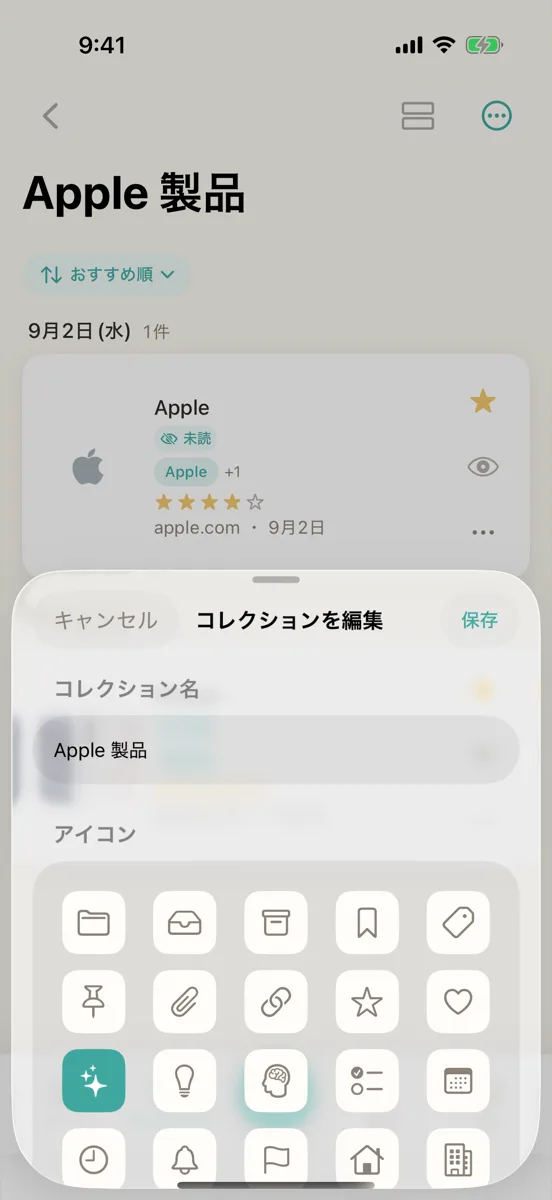
編集する
コレクションを開き、右上の丸い「…」のボタンから「編集」を選びます。名前とアイコンを変えて、「保存」を押します。
-
削除する
同じ「…」のボタンから「削除」を選ぶと、確認が出ます。中のブックマークは消えず、「未分類」に移ります。
「未分類」は、どのコレクションにも入っていないブックマークが集まる場所です。保存先を決めなかったときも、ここに入ります。
Free の上限
Free では、自分で作れるコレクションは 3 つまでです。Free で「新規作成」を押すと、「広告を見てコレクションを作成」の確認が出て、「広告を見る」で広告を最後まで見ると作成の画面に進めます。この方法なら、3 つを超えても作れます。
anything. Pro では、広告なしで上限なく作れます。
次へ
コレクションとは別の軸で分けたいときは、タグと色が使えます。条件で自動的にまとまる一覧は、スマートコレクションで説明します。