 ◯◯のトリセツ
第2章 保存する はじめて
Chrome 拡張「anything. クリッパー」で保存する
パソコンの Chrome で見ているページを、ボタンひとつで anything. に保存する方法です。追加のしかた、サインイン、保存の操作を説明します。
- 保存
- Chrome拡張
Chrome 拡張「anything. クリッパー」を入れると、パソコンで見ているページを anything. に保存できます。この拡張は保存専用です。保存したものを見返すときは、iPhone や iPad のアプリか、Web 版を使います。
準備
パソコンの Chrome と、anything. のアカウントを用意します。アカウントは、Apple か Google でサインインして作れます。
手順
-
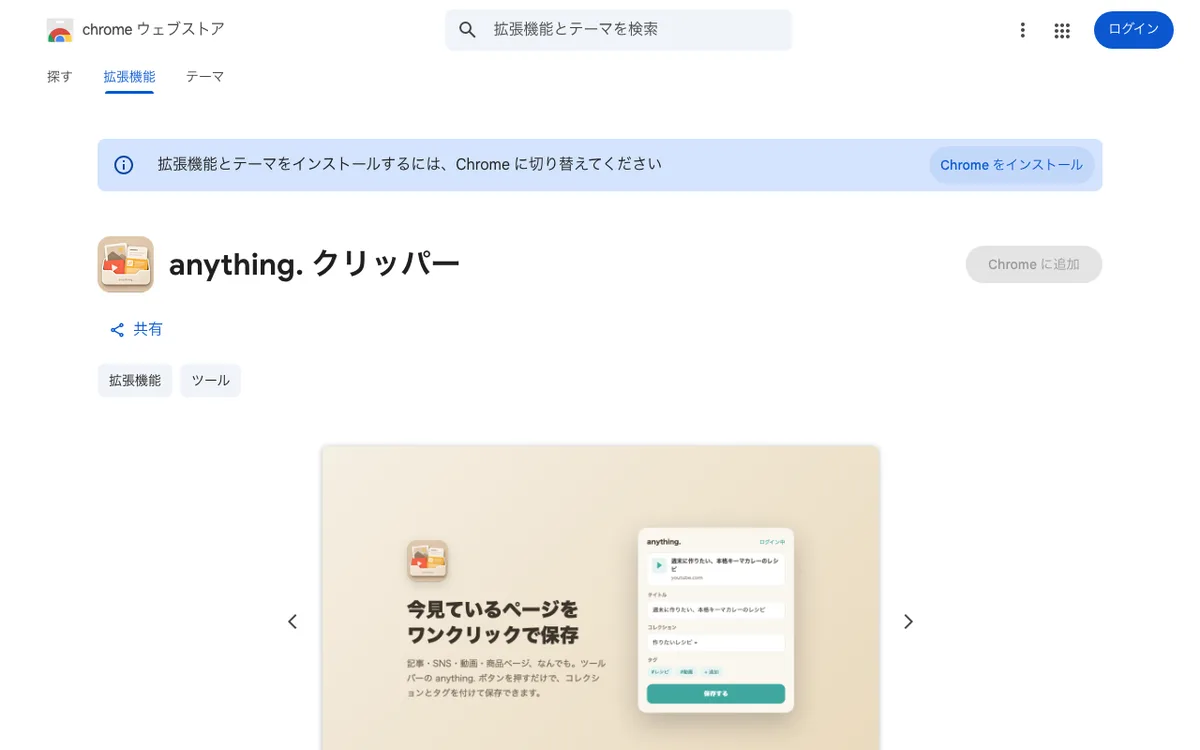
Chrome ウェブストアで追加する
Chrome ウェブストアで「anything. クリッパー」のページを開き、Chrome に追加します。ページのアドレスは、記事の最後にある公式リンクからたどれます。
-
サインインする
保存したいページでツールバーの拡張のボタンを押すと、はじめはサインインの画面が出ます。「Googleでログイン」か「Appleでログイン」を選びます。
-
保存するページで拡張を開く
保存したいページを開いて、拡張のボタンを押します。ページのタイトルと URL が表示され、「タイトル」「コレクション」「タグ」を決められます。
-
「保存」を押す
「保存」を押すと、「保存しました」と表示されます。続けて「Webアプリで開く」を押すと、Web 版で保存したページを確かめられます。
保存したものは、同じアカウントでサインインしている iPhone、iPad、Web 版と同期されます。
保存済みのページを開いたとき
すでに保存したページで拡張を開くと、「保存済み ✓」と表示されます。「このページの画像・説明で更新」を押すと、いま見ているページの画像と説明で、登録内容を更新できます。
つまずいたら
次へ
保存したものをブラウザで見るには、Web(anything.xapps.jp)で使うに進みます。
公式リンク: Chrome ウェブストア