 ◯◯のトリセツ
第6章 FreeとPro くわしく
購入の復元・解約・機種変更
購入を復元する場所と結果の見方、iOS と Web の解約のしかた、機種変更のときに Pro を引き継ぐ方法を説明します。
- 購入を復元
- 解約
- 機種変更
Pro の購入は、同じ Apple ID なら、あとから復元できます。アプリ内の表記にあわせて、この記事でも Apple ID と書きます。この記事では、購入の復元、解約、機種変更のしかたを説明します。
準備
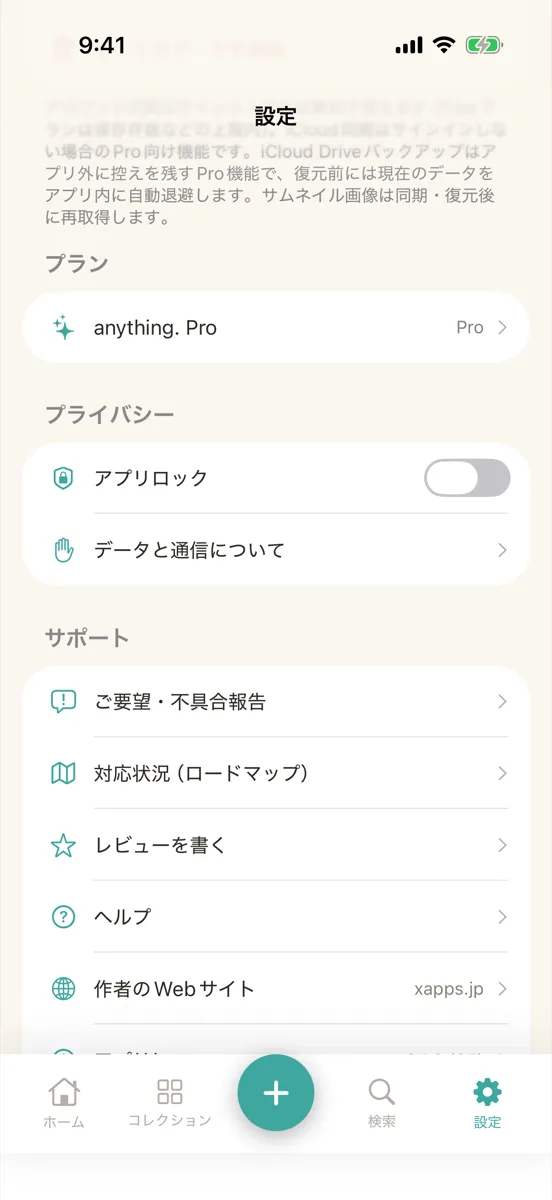
どれも、ペイウォールから操作します。設定の「プラン」にある「anything. Pro」の行を押すと開きます。
手順
-
「購入を復元」を押す
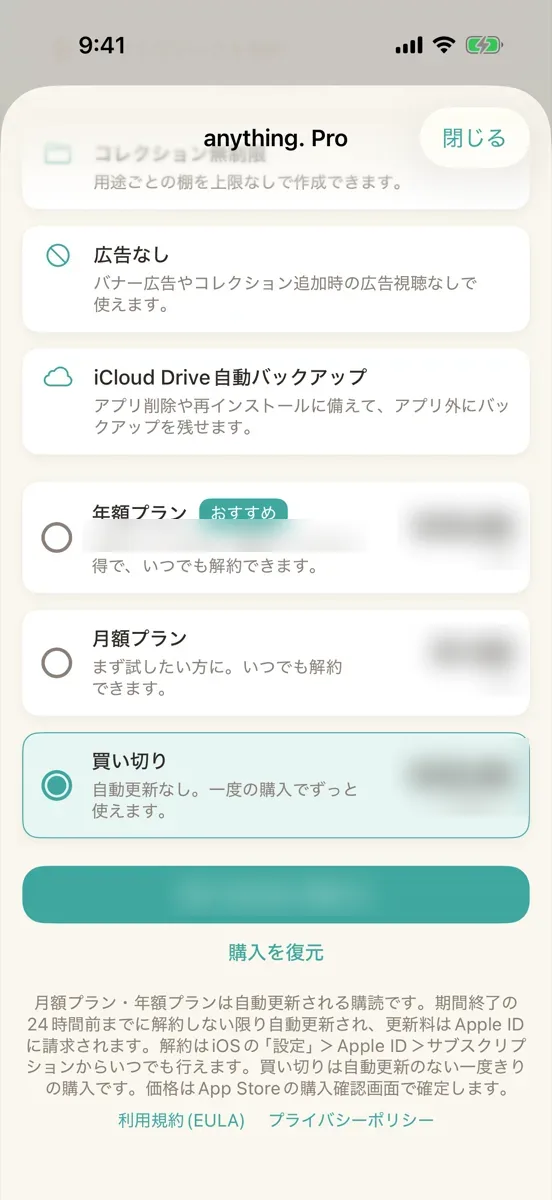
ペイウォールの下のほうに、「購入を復元」があります。押すと、App Store と同期して、購入を確かめます。
-
結果を見る
購入が見つかると、ペイウォールが「anything. Proを利用中」に変わり、設定の「プラン」でも「Pro」と出ます。見つからなかったときは、「有効な購入が見つかりませんでした。」と出ます。
通信などで失敗したときは、「購入の復元に失敗しました」に続けて理由が出ます。通信状態を確かめて、もう一度お試しください。
解約のしかた
月額と年額は、購読中にペイウォールに出る「購読を管理」から解約します。Apple の購読管理が開くので、そこで解約してください。iPhone の「設定」> Apple ID >サブスクリプションからも解約できます。
解約しても、期間の終わりまでは Pro のままです。終わると Free に戻りますが、保存したデータは消えません。保存が 200 件を超えている間は、新しく保存できません。
買い切りは自動更新がないので、解約は要りません。
機種変更のとき
新しい端末で anything. を開き、同じ Apple ID のまま、ペイウォールで「購入を復元」を押してください。
サインインしていれば、購入がアカウントに紐づきます。新しい端末で同じアカウントにサインインするだけで、Pro になります。ブックマークの引き継ぎは、サインインでの同期か、iCloud Drive のバックアップを使います。
Web 版の Pro の解約
Web で買った Pro は、Web 版の設定の「プラン」で、「お支払い情報・領収書・解約」を押します。決済の管理画面が開くので、そこで解約できます。
App Store で買った方には、このボタンの代わりに、iPhone の「設定」から解約する案内が出ます。
つまずいたら
「有効な購入が見つかりませんでした。」と出たときは、購入したときと同じ Apple ID か確かめてください。それでも見つからないときは、購入したアカウントでサインインしてみてください。