 ◯◯のトリセツ
第3章 整理する はじめて
タグと色
ブックマークにタグを付ける方法と、タグの色の選び方を説明します。タグで絞り込んで見る方法と、名前や色の変更、削除もまとめました。
- 整理
- タグ
タグは、ブックマークに付ける短い目印です。1 つのブックマークに複数付けられるので、コレクションとは別の切り口で整理できます。この記事では、タグの付け方、色、絞り込み、編集と削除を説明します。
準備
付けたいブックマークの詳細の画面を開きます。保存する前の確認の画面でも、タグを選べます。
手順
-
タグの欄を開く
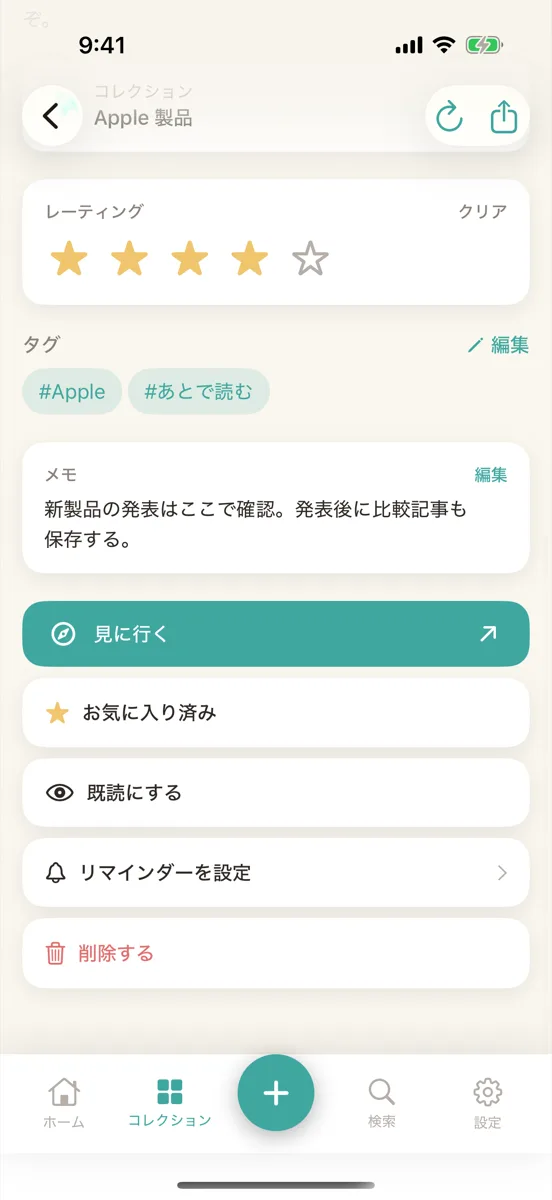
詳細の画面の「タグ」の右にある「追加」を押します。すでにタグがあるときは「編集」と表示されます。
-
タグを作る
「新しいタグを作成」を押し、タグ名を入れて、並んでいる色の丸から 1 つ選び、「作成」を押します。同じ名前のタグがあると、「同じ名前のタグがすでにあります。」と出ます。
-
付ける、外す
「タグを編集」の画面に、作ってあるタグが並びます。押すと付き、もう一度押すと外れます。終わったら右上の「完了」を押します。
色は 8 色から選べます。何も選ばなかったときは、最初の青緑になります。
タグで絞って見る
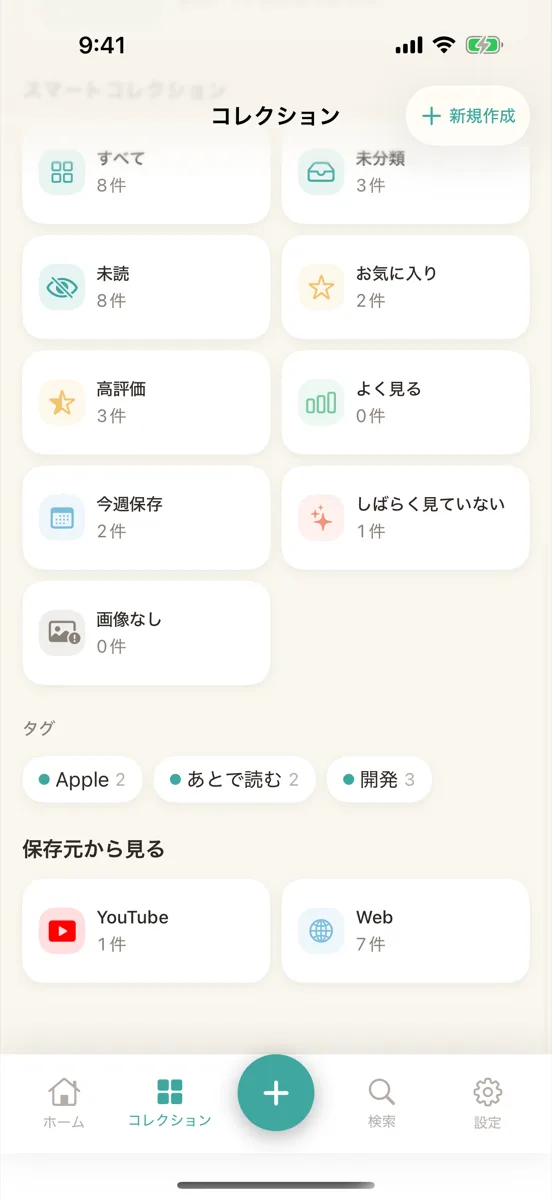
「コレクション」のタブの下のほうに、「タグ」としてタグが並びます。名前の横の数字は、そのタグが付いたブックマークの数です。
-
タグを押す
「タグ」の欄で、見たいタグを押します。
-
絞り込んだ一覧を見る
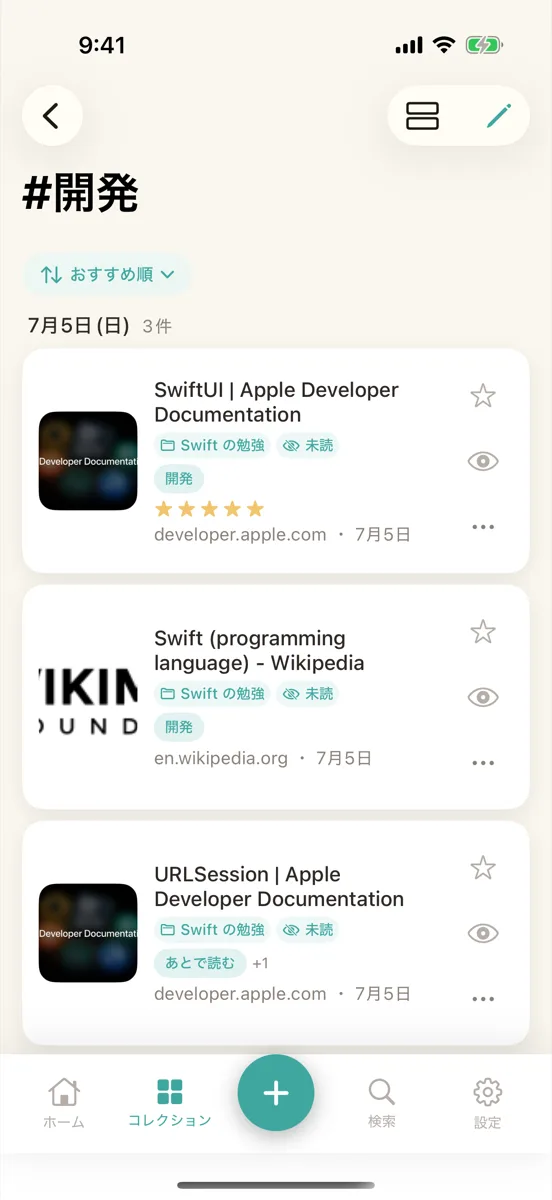
そのタグが付いたブックマークだけが一覧になります。タイトルには「#」とタグ名が出ます。
タグの名前と色を変える、削除する
タグで絞った画面の右上にある鉛筆のボタンで、「タグを編集」の画面が開きます。
-
名前と色を変える
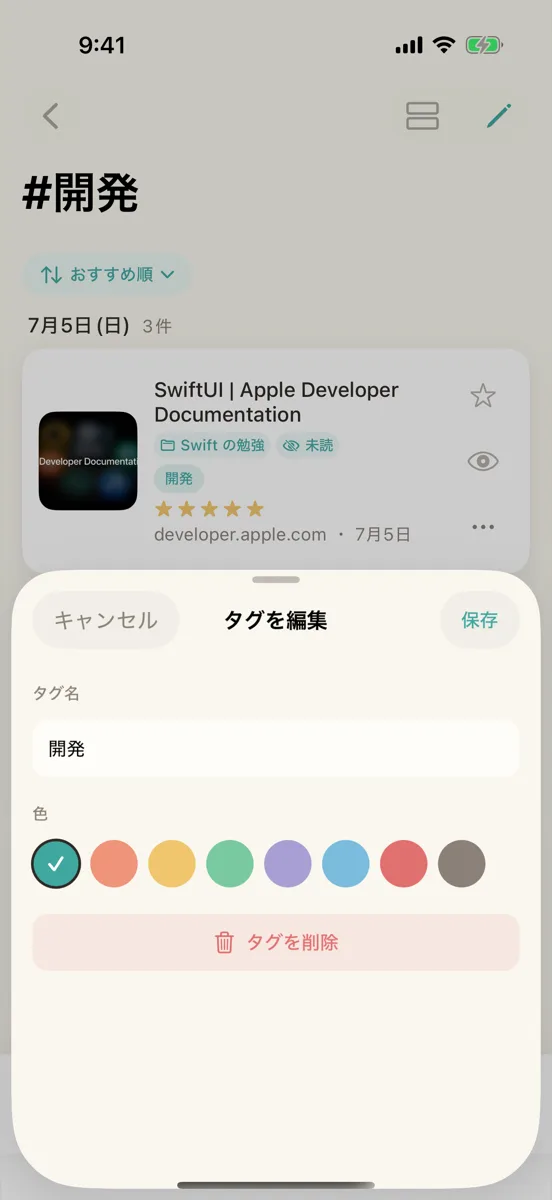
「タグ名」を直し、「色」の丸から選んで、「保存」を押します。同じ名前のタグがあるときは保存できません。
-
削除する
「タグを削除」を押すと、確認が出ます。そのタグはすべてのブックマークから外れますが、ブックマーク自体は消えません。
つまずいたら
次へ
タグと並んで使う目印に、評価やお気に入りがあります。評価・お気に入り・既読・メモを見てください。