第26章 3D CAD のきほん(Fusion)
タイムラインで前の手順に戻って直す
この章でできることタイムラインに並ぶフィーチャの意味を説明でき、途中のフィーチャを開いて寸法を直せる。マーカーで途中の形を確かめ、抑制と削除の違いを言える。
読む時間 約7分
客先の「幅を 50 に」

テツさん

ユウ
テツさん
ユウの板は、図面どおりに 1 つ目の部品を作るで作った幅40mm・奥行き20mm・厚さ3mmの板に、4 隅を丸める仕上げを足したものです。設計の仕事では、形ができたあとに寸法が変わることがよくあります。そのたびに作り直していたら、仕事が進みません。
Fusion は、ユウがやった手順を、画面の下に順番どおり残しています。この帯をタイムラインと呼びます。今回は、このタイムラインを使って、前の手順に戻って直すやり方を身につけます。
幅が変わったときの 2 つのやり方
タイムラインと作った順番
タイムラインには、スケッチ、押し出し、フィレット(角を丸める仕上げ)のような手順が、左から作った順に並びます。1 つ 1 つの手順をフィーチャと呼びます。いちばん右のフィーチャの後ろに立っている縦の棒が、タイムライン マーカーです。
ユウの板のタイムライン
フィーチャは、形に何をしたかの記録です。ヘルプでは、ボディを作る、フィレットを足す、移動やパターンやミラーをする、といった操作がフィーチャとして残る、と説明されています。
タイムラインの言葉
- フィーチャ 1 回の操作の記録。スケッチ、押し出し、フィレットなど
- マーカー どの時点の形を見ているかを示す縦の棒
- 編集 フィーチャを開き直して、数字や選んだ物を直すこと
- 抑制 フィーチャを消さずに、一時的に形に反映しないこと
途中のフィーチャと数字の編集
ユウ
テツさん
フィーチャを直すには、タイムラインのアイコンをダブルクリックするか、右クリックして「フィーチャ編集」を選びます。スケッチなら、描いたときの画面に戻ります。押し出しやフィレットなら、作ったときと同じ入力の画面が開きます。
スケッチの幅を 40 から 50 に直す(画面の模式図)
- スケッチを開く タイムラインのスケッチのアイコンをダブルクリックします。なぜ: 幅の数字は、このスケッチの寸法として入っているからです。
- 寸法をダブルクリック 40 の寸法をダブルクリックすると、数字を入れる欄が開きます。なぜ: 寸法の数字を書きかえるのが、いちばん確かな直し方だからです。
- 50 と入れる 50 と打って確定します。長方形の右の辺が右へ動きます。穴は左の辺から 10mm の寸法で決まっているので、動きません。
- スケッチを終了 「スケッチを終了」を押すと、押し出しとフィレットが、新しい下絵でやり直されます。幅 50mm で 4 隅の丸い板になります。
ここで大事なのは、穴の位置を「左の辺から 10mm」と寸法で決めていたことです。幅を伸ばしても、穴は左の辺からの距離を守るので、その場に残ります。どの辺から測った寸法かが、変更のときの動き方を決めます。
幅を伸ばしても穴の位置は変わらない
タイムラインの途中を直すと、後ろが付いてくる
1 のスケッチの寸法を直す
全部のフィーチャが効いています。幅 40mm、穴 φ5 の板の 4 隅が R3 で丸くなっています。
幅や穴の直径を動かすと、スケッチの寸法が変わり、後ろのフィレットまで付いてきます。タイムラインのボタンを押すと、マーカーがそこまで戻り、その時点の形が見えます。
タイムラインのマーカー
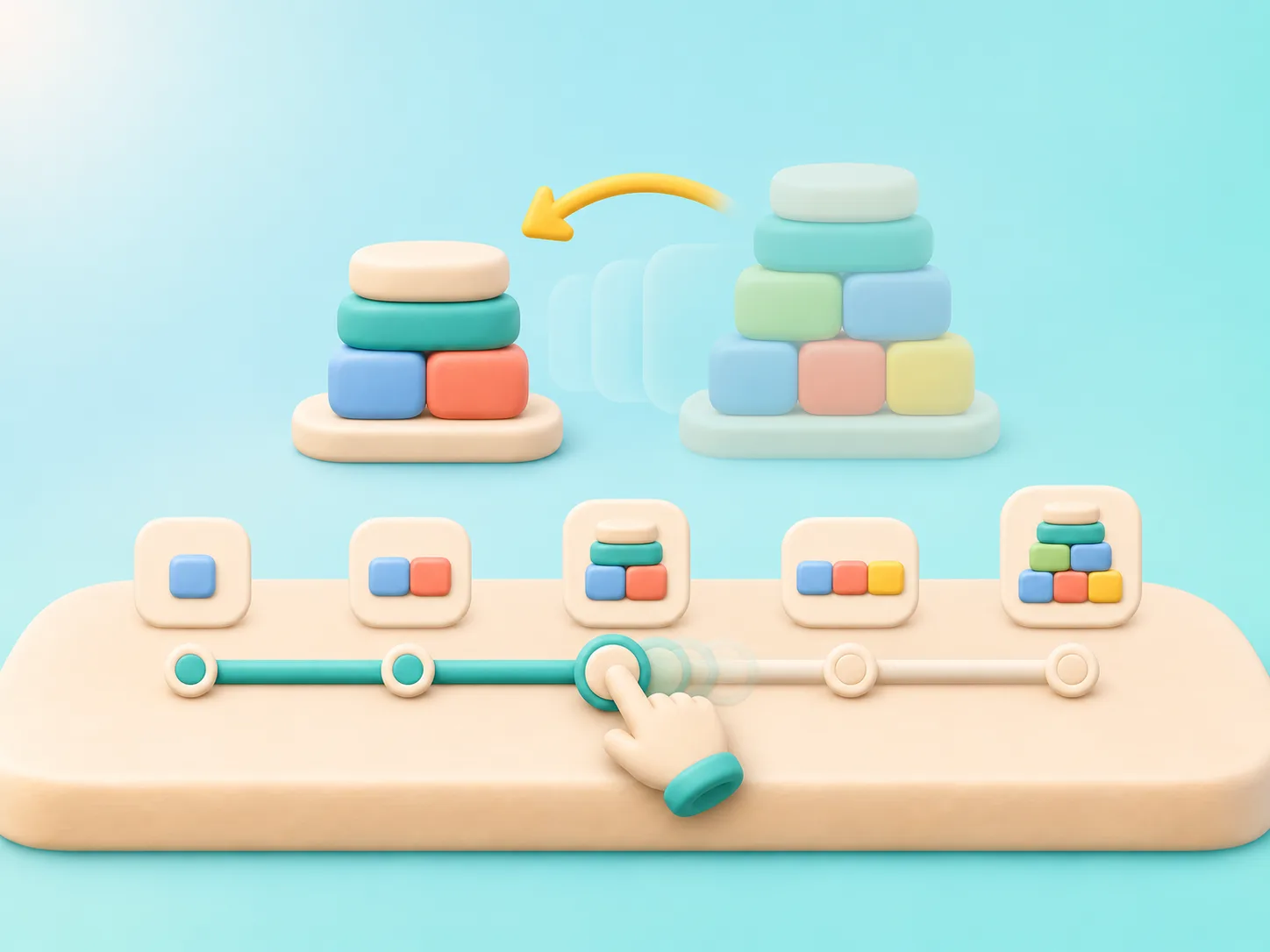
マーカーは、タイムラインのどこまでを形に反映するかを決める棒です。ドラッグして左へ戻すと、マーカーより後ろのフィーチャは形に反映されなくなり、その時点の形が表示されます。消えたわけではないので、右の端へ戻せば、元の形に戻ります。
マーカーを動かしたときの形
タイムラインの左にはボタンが並んでいて、マーカーを先頭や末尾へ一気に動かしたり、1 つずつ進めたり戻したりできます。「再生」を押すと、フィーチャを 1 つずつ順に進めて見せてくれます。ほかの人が作ったデータを受け取ったとき、どういう順で作ったかを知るのに便利です。
マーカーのボタン
- 先頭・末尾 マーカーを一気に動かす
- 1 つずつ 進めたり戻したりする
- 再生 フィーチャを順に進めて見せる
フィーチャの前後の依存
ユウ
テツさん
フィーチャは、タイムラインの左右にドラッグして、順番を入れかえられます。ただし、後ろのフィーチャが前のフィーチャを使っているときは、使われている手順より前には動かせません。ヘルプでも、ボックスを作ってフィレットを足したとき、フィレットをボックスより前には動かせない例が出ています。
フィーチャの前後の依存
逆に、順番を入れかえると直る場合もあります。ヘルプには、中を空洞にするシェルのあとにフィレットを足すと丸めたいエッジが失われるので、フィレットをシェルの前へドラッグすると直る、という例があります。シェルはシェルと回転で扱います。
同じ 2 つの手順でも、順番で形が変わる
フィレットが後
先にシェルで中をくりぬくと、外の角の形が変わり、あとから丸めようとしたエッジが失われることがあります。
フィレットが先
フィレットをシェルの前へドラッグすると、丸めた外形をもとに中がくりぬかれます。
フィーチャの抑制
フィーチャを右クリックして「フィーチャを抑制」を選ぶと、そのフィーチャは消えずに、一時的に形に反映されなくなります。そのフィーチャを使っている後ろのフィーチャも、いっしょに止まります。止まったフィーチャはグレーで表示され、「フィーチャの抑制解除」で元に戻せます。
フィーチャの抑制の流れ
ユウ
テツさん
フィーチャの名前付け
フィーチャが 10 個、20 個と増えると、アイコンだけではどれが何か分からなくなります。右クリックの「名前変更」で、「取り付け穴」「角R3」のように中身の分かる名前を付けておきます。いくつかのフィーチャを選んで「グループを作成」すると、1 つのまとまりとしてたためます。
フィーチャの名前とグループ
Excelの表で、列の見出しを分かりやすく書いておくのと同じです。名前が付いていれば、半年後の自分や、データを受け取った人が、どこを直せばいいかすぐ分かります。
タイムラインに手順が残るのは、Fusion のパラメトリック モデリング モードで作っているときです。タイムラインの「オプション」から「ダイレクト モデリング モードに変更」を選ぶと、これから先の手順が記録されなくなるだけでなく、それまでのタイムラインも削除されます。パラメトリック モードに戻しても、削除した履歴は戻らず、そのときの形を 1 つの基準フィーチャとして、新しく記録が始まります。この本では切り替えず、手順を残すパラメトリック モデリング モードで進めます。試すときは、別名で保存したコピーで行います。
やってみる
テツさん
ユウ
タイムラインで直す練習
-
名前を付ける
スケッチ・押し出し・フィレットに「外形」「厚さ3」「角R3」と名前を付けます。
-
スケッチを開く
スケッチをダブルクリックし、幅を 50、穴の直径を 6 に直して、スケッチを終了します。
-
マーカーを戻す
マーカーを押し出しのところまで戻し、角が丸くない板を確かめます。末尾へ戻します。
-
抑制して比べる
フィレットを抑制し、丸みのない形と比べてから、抑制を解除します。
問1 やさしい タイムラインに「スケッチ」「押し出し」「フィレット」が並んでいます。板の厚さを 3mm から 4mm に直したいとき、開くフィーチャはどれですか。
答えと解き方
答え押し出し
- 厚さは、押し出しの距離に入れた数字です。
- だから押し出しのフィーチャを開いて、距離を 4 に直します。
問2 ふつう 幅 40mm の板の穴は、中心が左の辺から 10mm の寸法で決まっています。幅を 50mm に直したとき、穴の中心から右の辺までは何 mm になりますか。
答えと解き方
答え40 mm
- 穴の中心は、左の辺から 10mm のまま動きません。
- 右の辺は、左の辺から 50mm の所です。
- 50 − 10 = 40。答えは 40mm。
問3 ふつう タイムラインにフィーチャが 5 つ並び、マーカーは末尾にあります。マーカーを 1 つずつ 2 回戻すと、形に出ていないフィーチャは何個になりますか。
答えと解き方
答え2 個
- 1 回戻すと、5 つ目がマーカーの後ろになります。
- もう 1 回戻すと、4 つ目も後ろになります。
- 形に出ていないのは 2 個です。
問4 なぜ 押し出しでできた角にフィレットを付けました。タイムラインでフィレットを押し出しより前にドラッグできないのは、なぜですか。
答えと解き方
答えフィレットは、押し出しでできたエッジを使っているから
- フィレットが丸めるエッジは、押し出しでできたものです。
- 使っている手順より前には動かせないので、押し出しより前には行けません。
問5 なぜ 「角を丸めない形も見せて」と頼まれました。あとで丸みを戻すかもしれません。いちばん合うのはどれですか。
答えと解き方
答えフィレットを抑制する
- 抑制は、フィーチャを消さずに形から外します。
- 抑制を解除すれば、R3 の数字ごと元に戻ります。
最後に確かめる
ユウ
テツさん
第26章のまとめ
- タイムラインには、スケッチ・押し出し・フィレットのような手順(フィーチャ)が作った順に並ぶ。
- フィーチャをダブルクリックするか右クリックして編集すると、その手順の数字を直せる。後ろのフィーチャはやり直される。
- マーカーを戻すと、その時点までの形が見える。抑制は消さずに一時的に止めること。
- 後ろのフィーチャは前のフィーチャを使っている。使われている手順より前には動かせない。