第23章 3D CAD のきほん(Fusion)
図面どおりに 1 つ目の部品を作る
この章でできること寸法の入った簡単な部品図を読み、Fusionで平面に長方形と円の下絵を描いて寸法を入れ、押し出して図面どおりの板を作れる。寸法をあとから変えると形が付いてくることを説明できる。
読む時間 約8分
求人票の「3D CAD 使用経験」

ユウ

テツさん
ユウは32歳で、事務の仕事を8年続けてきました。Excelの表や関数は得意ですが、CADのソフトは開いたこともありません。設計の仕事に移りたくて求人を見始めたところ、応募の条件に「CAD」の文字が並んでいました。
テツさんは、近所の町工場で20年、機械の設計をしています。若いころは、設計者の描いた下書きをCADで図面にするCADオペレーターでした。厚生労働省の職業情報サイト(job tag)も、CADオペレーターについて、学歴や資格は必須ではない一方で「CADの様々なコマンドを利用できることが必須」と書いています。
CAD オペレーターの条件(job tag より)
- 必須ではない 学歴や資格
- 必須 CAD の様々なコマンドを利用できること
穴のあいた板の図面
テツさん
ユウ
設計の仕事では、形は図面で受け渡します。作る人は図面の数字を見て形を作るので、図面と1mmでも違えば、別の部品になってしまいます。CADを使う仕事の最初の一歩は、図面の数字を、そのまま形に写せることです。
テツさんが渡した部品図
板は幅40mm、奥行き20mmです。穴は直径5mmで、中心は左の辺から10mm、下の辺から10mmの所にあります。厚さは、正面の図の「t3」から3mmと読みます。
図面から読み取った寸法
- 40×20 板の幅×奥行き(mm)
- φ5 穴の直径(mm)
- 10・10 左の辺・下の辺から穴の中心まで(mm)
- t3 板の厚さ = 押し出す距離(mm)
下の辺から 10mm は、奥行き 20mm のちょうど真ん中。
スケッチと押し出し
Fusionのような3D CADでは、先に平面の上に下絵を描き、その下絵を持ち上げて厚みを付けます。この下絵をスケッチ、持ち上げる操作を押し出しと呼びます。
クッキーの型を思い浮かべると近いです。型の形が下絵で、生地の厚さが押し出す距離です。型と違うのは、下絵に寸法の数字が付いていて、あとから書きかえられるところです。
スケッチを押し出すと、厚みのある形になる
この「描いて、押し出す」は、機械の部品のような複雑な形でも同じです。複雑な形は、押し出しを何回も重ねたり、削ったりして作ります。最初の1回をていねいに覚えると、あとはその組み合わせになります。
原点とスケッチ平面
ユウ
テツさん
Fusionで新しいデザインを開くと、真ん中に原点があり、そこで3枚の平面が直角に交わっています。床のように寝ている面、正面の壁のように立っている面、横の壁のように立っている面です。スケッチを始めると、どの面に描くかを聞かれます。
原点で交わる 3 枚の平面
原点は、形の位置の基準になる点です。板の左下の角を原点に合わせておくと、図面の寸法を「原点から何mm」と、そのまま写せます。
長方形・円のスケッチ寸法
下絵に使うのは、長方形と円の2つだけです。どちらもマウスで大まかに描いてから、スケッチ寸法で図面の数字を入れます。ドラッグで、ぴったりの大きさに合わせようとはしません。
図面の板を下絵にする流れ(画面の模式図)
- スケッチを作成 ツールバーの「スケッチを作成」を押し、床にあたる平面をクリックします。画面がその面の真上からの向きに変わります。
- 長方形を描く 「作成」の中の「2 点指定の長方形」で、原点をクリックしてから斜め右上をクリックします。大きさは適当でかまいません。
- 円を描く 「中心と直径で指定した円」で、長方形の左寄りの中をクリックし、小さく広げてクリックします。
- 寸法を入れる スケッチ寸法の道具で辺をクリックし、40、20 と数字を打ちます。円には直径 5 を、円の中心と長方形の左の辺のあいだには 10 を入れます。図面の数字をそのまま写します。
- スケッチを終了 「スケッチを終了」を押すと、下絵が平面の上に残り、押し出せる状態になります。
寸法は「何から何までの長さか」を決めて入れます。円の中心と左の辺のあいだ、のように2つの物を選んでから数字を打ちます。図面に書いてある寸法と同じ場所に、同じ数字を入れていくと考えると迷いません。
寸法を入れる場所
寸法と線の色
ユウ
テツさん
Fusionのスケッチでは、大きさや位置がまだ決まっていない線は青く表示されます。寸法や「水平」「垂直」のような条件で動かなくなった線は、黒に変わります。こうした条件を拘束と呼び、詳しい付け方は次の章で覚えます。
スケッチの線の色
プロファイルの押し出し
スケッチを終了したら、押し出しの道具を選びます。下絵の長方形の内側をクリックし、距離に図面の t の値の3を入れると、厚さ3mmの板になります。円の内側はクリックしないので、そこには厚みが付かず、穴になります。
Fusionでは、スケッチの線で囲まれた形をプロファイルと呼びます。通常の押し出しで選ぶのは、線で閉じたプロファイルの内側です。長方形の線が1か所でもつながっていないと、内側が1つの面として選べず、板になりません。
閉じたプロファイルと開いた線
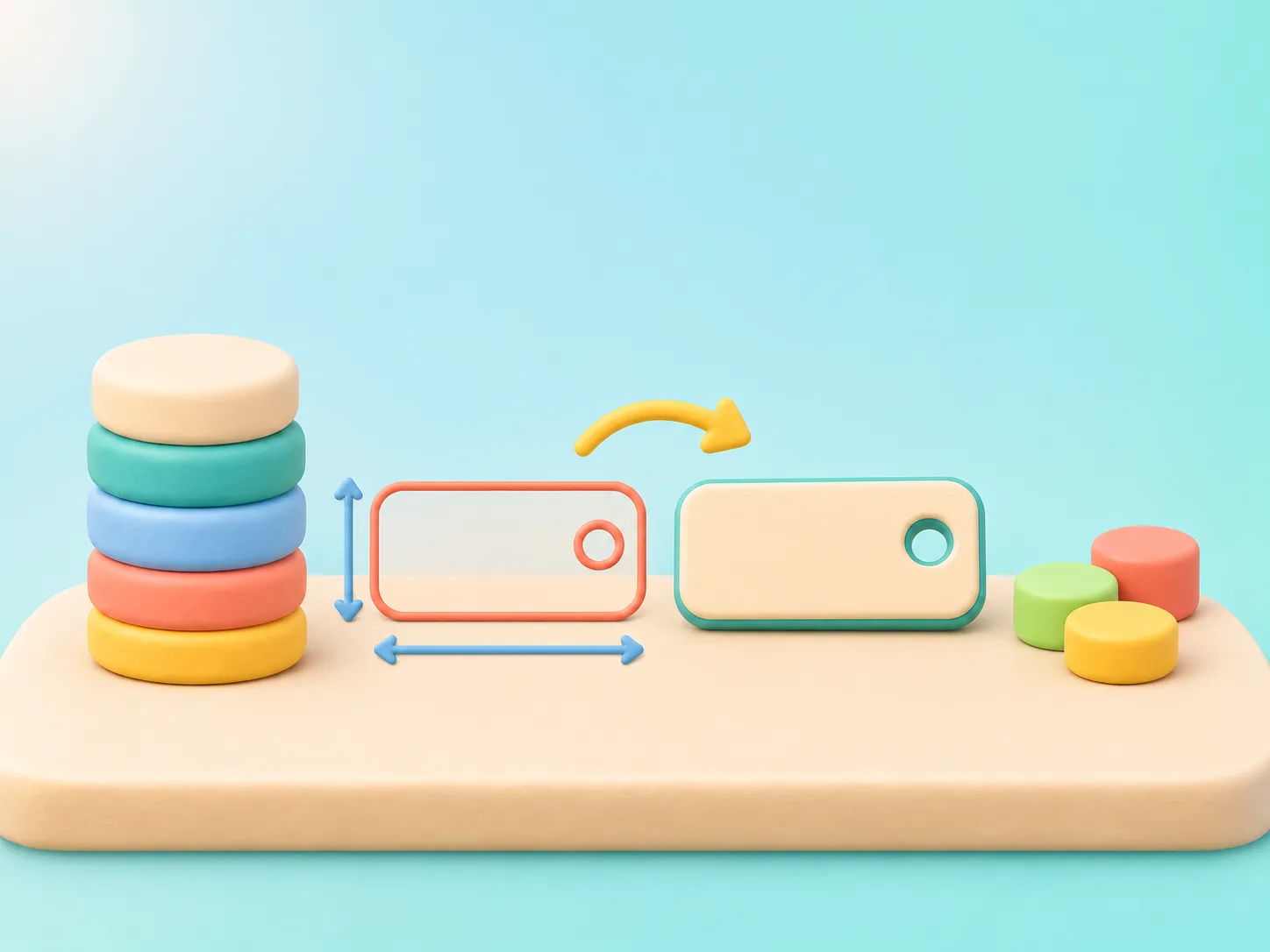
寸法を変えると、押し出した形が付いてくる
1スケッチ(真上から見た下絵)
2押し出した形(斜め上から)
穴のまわりは、いちばん細いところで 7.5mm です。
体積 2.3 cm³(板から穴の分を引いた量)
「押し出してみる」を押すと、厚さ0の下絵が押し出す距離まで持ち上がります。幅や穴の直径を動かすと、上のスケッチの寸法と下の板の形が同時に変わります。
穴の直径を大きくするか、奥行きを小さくすると、穴のまわりが細くなります。細すぎる所は、削るときにも印刷するときにも弱くなります。この図では、Tinkercadの公式ヘルプが3Dプリントの壁の目安にしている1.5mmより細くなると、注意が出ます。
穴のまわりが細くなるとき
タイムラインでの寸法直し
ユウ
テツさん
Fusionは、作った順番を画面の下のタイムラインに残しています。この板なら「スケッチ」「押し出し」の2つが並びます。スケッチを開いて穴の寸法を6に直すと、押し出しはその新しい下絵でやり直され、穴が大きくなった板になります。
タイムラインでの寸法直し
Excelで元の数字のセルを書きかえると、そのセルを参照している合計も自動で変わるのと似ています。CADでは寸法どうしがつながっているので、1つの数字を変えると、関係するところがすべて更新されます。タイムラインで戻って直す手順は、この部の後半で詳しく確認します。
穴を 5mm から 6mm に広げたいとき
描き直す
穴を消して新しく描くと、位置の寸法も入れ直しになります。形が大きくなるほど、直す手間が増えます。
寸法を直す
寸法の数字だけを書きかえると、円の中心の位置はそのままで、穴だけが大きくなります。押し出しも自動でやり直されます。
やってみる
テツさん
ユウ
図面どおりに板を作る
-
図面を読む
幅・奥行き・厚さ・穴の直径・穴の位置を、図面から紙に書き出します。穴のまわりが 1.5mm 以上残るか、先に引き算で確かめます。
-
床の面にスケッチ
「スケッチを作成」で床にあたる面を選び、長方形を原点から描きます。
-
円を描いて寸法
円を描き、スケッチ寸法で幅・奥行き・直径・円の位置を図面どおりに入れます。線が全部黒くなったら「スケッチを終了」。
-
押し出す
長方形の内側だけを選び、図面の t の数字を入れて押し出します。
-
寸法を 1 つ直す
スケッチを開き直して、穴の直径を 1mm 大きくします。押し出した形が付いてくるのを確かめます。
図面から寸法を読む計算の練習もしておきます。答えは mm の数で入れます。
問1 やさしい 幅 40mm・奥行き 20mm の板の図面で、穴の中心が奥行きの真ん中にあります。穴の中心は、下の辺から何 mm の所ですか。
答えと解き方
答え10 mm
- 上下の真ん中は、奥行きの半分の所です。
- 20 ÷ 2 = 10。答えは 10mm。
問2 ふつう 図面に「φ6」とある穴を、奥行き 20mm の板の上下の真ん中にあけます。穴の上のふちから、板の上の辺までは何 mm 残りますか。
答えと解き方
答え7 mm
- 円の中心から上の辺までは、奥行きの半分の 10mm。
- φ6 は直径 6mm なので、半径は 6 ÷ 2 = 3mm。
- 10 − 3 = 7。答えは 7mm。
問3 ふつう 奥行き 12mm の板の上下の真ん中に穴をあけます。穴のまわりを 1.5mm 以上残したいとき、穴の直径はいちばん大きくて何 mm にできますか。
答えと解き方
答え9 mm
- 上と下に 1.5mm ずつ残すので、合わせて 3mm。
- 12 − 3 = 9。答えは 9mm。
ユウ
テツさん
仕事の図面でも、趣味で作る小物でも、手順は変わりません。図面や自分で測った数字を読み、スケッチに寸法を入れ、押し出す。この3つが、この先のすべての形の土台になります。
第23章のまとめ
- 3D CADの形は、平面に描いた下絵(スケッチ)を押し出して作るのが基本。押し出す距離が厚さ(図面の t)になる。
- 下絵の大きさはドラッグで決めず、図面の数字をスケッチ寸法で入れる。単位はmm。寸法で決まった線は黒くなる。
- 押し出すときは、線で閉じた形(プロファイル)の内側を選ぶ。円の内側を選ばなければ、そこが穴になる。
- 寸法は作ったあとでも直せる。直すと、押し出した形も付いてくる。設計変更に強いのはこのため。