第29章 3D CAD のきほん(Fusion)
シェルと回転(箱と丸い部品)
この章でできることシェルで口の開いた箱と閉じた空洞を作り分け、方向(内側・外側)で寸法がどう変わるか計算できる。回転で、断面と軸から丸い部品を作れる。
読む時間 約6分
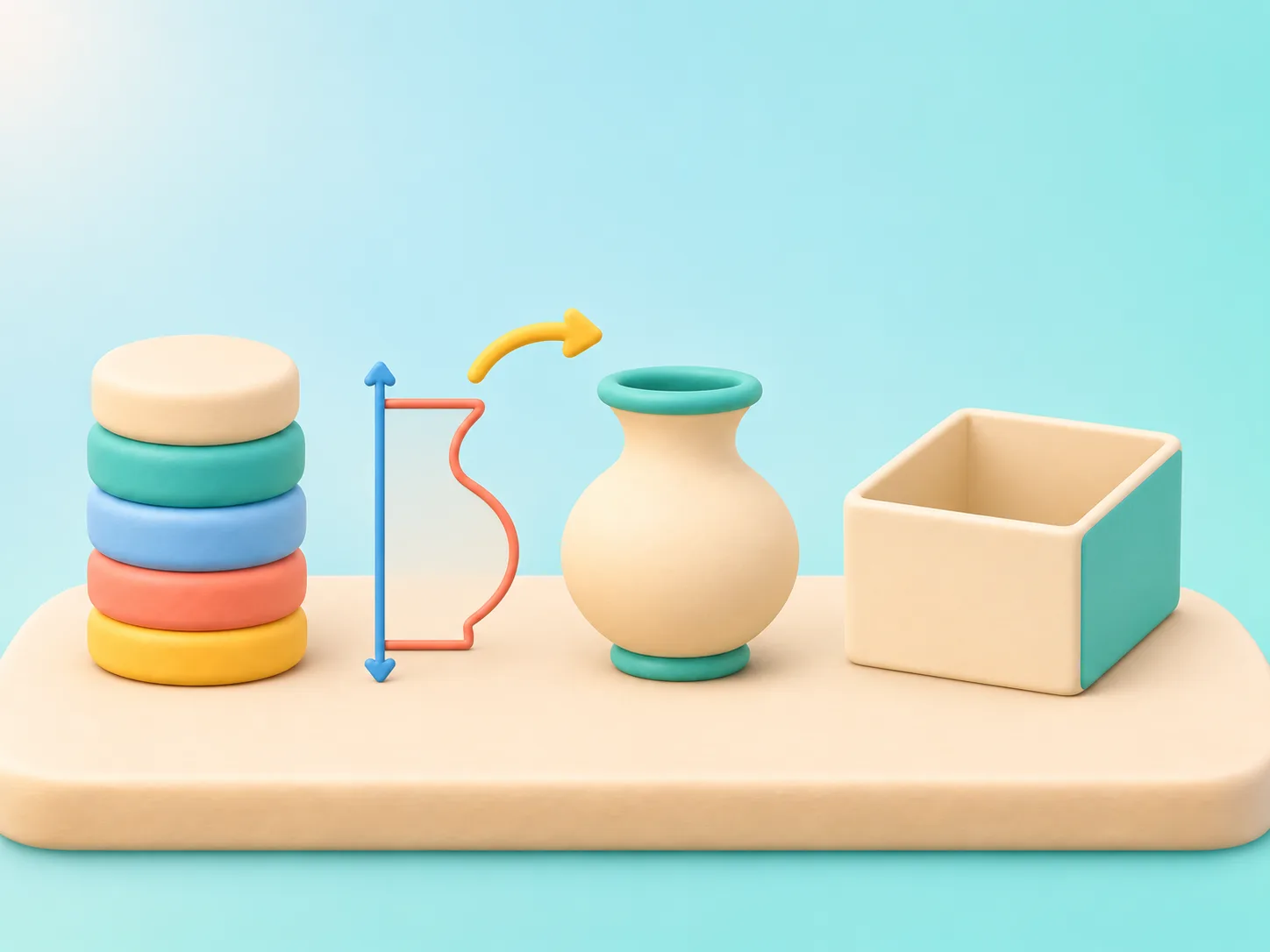
小物入れの 2 つの作り方

テツさん

ユウ
テツさん
かたまりを作ってから中をくりぬく道具がシェルです。もう 1 つ、コップやつまみのような丸い物は、押し出しより回転のほうがずっと早く作れます。今回はこの 2 つを使います。
小物入れの 2 つの作り方
シェルと壁の厚さ
Fusion では、「ソリッド」タブの「修正」の中に「シェル」があります。ヘルプでは、ソリッドの内部をくりぬいて、指定した厚さの壁を残す機能と説明されています。
シェルで決めること
- 面 選んだ面が取りのぞかれ、口になる
- ボディ ボディ全体を選ぶと、口のない空洞になる
- 厚さ 「内側の厚さ」「外側の厚さ」に壁の厚さを入れる
- 方向 「内側」「外側」「両方」から、厚さを付ける向きを選ぶ
押し出しの「薄い押し出し」でも、壁の厚さだけの形を作れる。描いた線に厚みを付ける道具で、同じような結果になる。
かたまりを箱にする(画面の模式図)
- かたまりを作る 40×20 の長方形を描いて、20mm 押し出します。中の詰まった、ただのかたまりです。
- シェルを選ぶ 「修正」の「シェル」を押し、上の面をクリックします。なぜ: 選んだ面が取りのぞかれて、箱の口になるからです。
- 厚さと方向を入れる 「内側の厚さ」に 2 を入れ、方向は「内側」のままにします。なぜ: 外の寸法 40×20 を守ったまま、中をくりぬけるからです。
- OK で確定 上の開いた箱ができ、タイムラインにシェルが増えます。厚さはあとから開き直して変えられます。
シェルの方向と守られる寸法
ユウ
テツさん
方向を「内側」にすると、元のかたまりの外の面はそのままで、内側へ壁の厚さをとります。中の幅は、外の幅から壁 2 枚分を引いた 40 − 2 × 2 = 36mm です。「外側」にすると、元の面が中の面になり、外へ壁が足されます。外の幅は 40 + 2 × 2 = 44mm に増えます。
内側と外側で変わる幅
シェルの厚さと方向を変えて、断面で比べる
内側に 2mm。外の大きさは 40×20 のまま、中の空間が 36×18 になります。上の面を開けたので、箱になりました。
厚さを変え、方向を切りかえてみます。点線がシェルをかける前の 40×20 のかたまりです。上の面を開けるボタンを切ると、口のない空洞になり、高さの向きにも壁が 2 枚になります。
方向で、どちらの寸法が守られるか
内側
外の寸法が元のまま残る。棚やすき間に入れる部品、外の大きさが図面で決まっている部品に向く。中の空間は狭くなる。
外側
中の寸法が元のまま残る。電池や基板など、中に入れる物の大きさが決まっている箱に向く。外の大きさは増える。
フィレットとシェルの順番
フィレットで角を丸めてからシェルをかけると、外の角だけでなく内側の角も、壁の厚さに合わせて丸くなります。シェルのあとで外の角だけを丸めると、壁の厚さが角だけ薄くなります。
ヘルプのタイムラインの説明にも、シェルのあとにフィレットを足したら角がうまく選べなかった例と、フィレットをシェルの前にドラッグして直す例があります。順番の入れかえは、タイムラインのページで扱いました。
壁の厚さがそろう順番
軸まわりの回転と半分の断面
コップ、つまみ、ローラーのように、真ん中の線を軸にして丸い形は、回転で作ります。「作成」の中の「回転」を押し、スケッチの閉じた形(プロファイル)と、回す中心の線(軸)を選びます。
半分の断面を描いて、軸のまわりに回す
範囲のタイプは、一周させる「完全」、角度を入れる「部分」、選んだ物まで回す「オブジェクト」から選びます。「部分」で 180 と入れると半分の形、90 と入れると 4 分の 1 の形になります。回す向きは「片側」「両側」「対称」から選べます。
回転の範囲のタイプ
押し出し・シェル・回転の使い分け
同じ形を作る道は、たいてい何通りもあります。どれを選ぶかは、あとで直しやすいかで決めます。
どの道具から始めるか
押し出し
上から見た形が決まっていて、厚さがそろった部品。板、ブラケット、ふた。
シェル
外の形を作ってから中をくりぬく部品。箱、ケース、カバー。壁の厚さを 1 か所で直せる。
回転
中心の線で丸い部品。コップ、つまみ、ローラー、軸。半分の断面を描くだけで済む。
やってみる
ユウ
テツさん
シェルと回転の練習
-
かたまりを作る
40×20 の長方形を描いて 20mm 押し出し、縦の 4 本のエッジを R3 のフィレットで丸めます。
-
シェル
「修正」の「シェル」で上の面を選び、内側の厚さ 2、方向「内側」で OK。
-
方向を変える
シェルを開き直して、方向を「外側」にし、外の寸法が変わるのを確かめて元に戻します。
-
回転
縦の線の右側に L 字の断面を描き、「作成」の「回転」で、範囲のタイプ「完全」で一周させます。
問1 やさしい 外の幅 40mm のかたまりに、方向「内側」・厚さ 3mm のシェルをかけました。中の幅は何 mm ですか。
答えと解き方
答え34 mm
- 壁は左右に 1 枚ずつ、合わせて 2 枚。
- 40 − 3 × 2 = 34。答えは 34mm。
問2 ふつう 中に幅 50mm の電池パックを入れる箱を作ります。50mm の幅のかたまりに、方向「外側」・厚さ 2.5mm のシェルをかけると、外の幅は何 mm になりますか。
答えと解き方
答え55 mm
- 中の幅は 50mm のまま。
- 外へ壁が 2 枚足されるので、50 + 2.5 × 2 = 55。答えは 55mm。
問3 ふつう 高さ 20mm のかたまりの上の面を選び、方向「内側」・厚さ 2mm のシェルをかけました。箱の中の深さは何 mm ですか。
答えと解き方
答え18 mm
- 上は口になり、壁は底の 1 枚。
- 20 − 2 = 18。答えは 18mm。
問4 なぜ 箱の外の角を R3 で丸めたいとき、どの順番にすると、壁の厚さが角でもそろいますか。
答えと解き方
答えフィレット → シェル
- 先に丸めておくと、シェルは丸い外の面に合わせて内側も丸くくりぬきます。
- あとで外だけ丸めると、角だけ壁が薄くなります。
問5 ふつう 回転で、コップの形の半分(縦に割った形)だけを作りたい。範囲のタイプと角度はどれですか。
答えと解き方
答え「部分」で角度 180
- 一周は 360° なので、半分は 180°。
- 角度を入れるのは「部分」です。
最後に確かめる
ユウ
テツさん
第29章のまとめ
- シェルは「修正」の中にある。面を選ぶとそこが口になり、ボディを選ぶと中が閉じた空洞になる。
- 方向が内側なら外の寸法はそのままで、中の幅は 外の幅 − 2 × 厚さ。外側なら中の寸法が守られる。
- 角を丸めたあとにシェルをかけると、内側の角も丸くなる。順番はタイムラインで入れかえられる。
- 回転は「作成」の中にある。プロファイルと軸を選び、範囲のタイプ「完全」で一周、「部分」で角度を入れる。