第31章 3D CAD のきほん(Fusion)
ユーザ パラメータと寸法の式
この章でできることFusion の「パラメータを変更」でユーザ パラメータを追加し、スケッチや押し出しの寸法に名前で入れられる。ほかのパラメータを使った式を書き、1 つの数字で形をまとめて変えられる。
読む時間 約7分
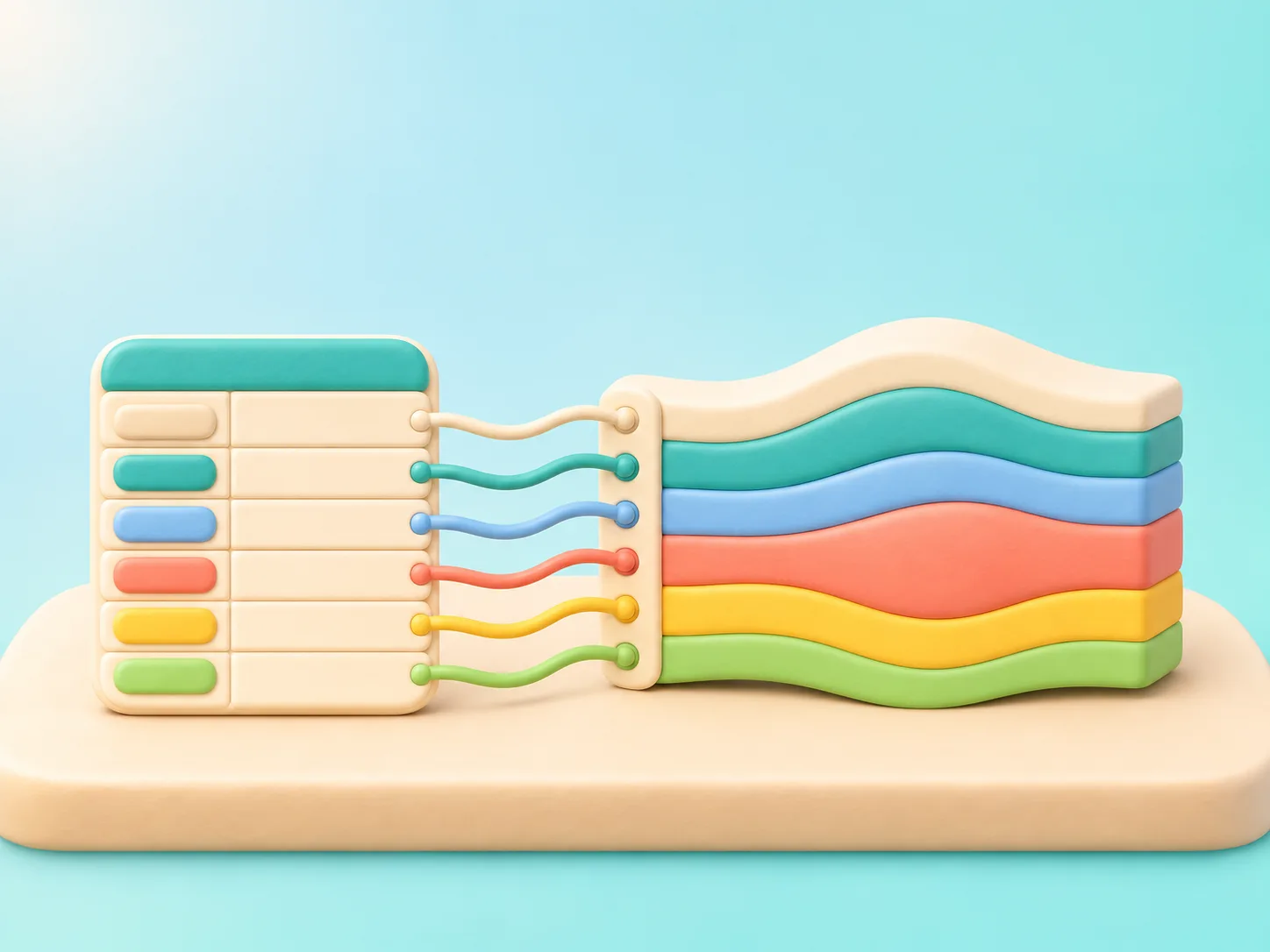
見積書の「消費税率」にあたるもの
ユウは前の職場で、見積書の Excel を作っていました。消費税率は 1 つのセルにだけ入れて、「税率」という名前を付けておきます。どの行の計算式も、数字の 10% ではなく「税率」を見ています。
Excel のセルと CAD のパラメータ

ユウ

テツさん
パターンで穴を並べると、直す場所は元の穴の直径とパターンの距離の 2 か所に減りました。パラメータを使うと、その数字そのものを、部品の外の 1 つの表にまとめられます。
寸法に付いている名前
Fusion では、スケッチの寸法や押し出しの距離を入れるたびに、その数字がモデル パラメータとして記録されます。名前は d1、d2 のような自動の名前です。「ソリッド」タブの「修正」の中にある「パラメータを変更」を押すと、表で一覧できます。
モデル パラメータができる流れ
パラメータの表に並ぶもの
- モデル 寸法を入れると自動でできる。d1、d2 のような名前
- ユーザ 自分で名前を付けて追加する。width、hole_d など
- 式 数字か、ほかのパラメータを使った計算
- コメント 何の寸法かのメモ。あとで読む人のため
よく使うパラメータにはお気に入りの印を付けて、表の上にまとめておける。ユーザ パラメータは CSV で書き出し・読み込みもできる。
モデル パラメータの d1 のままでは、どれが何の寸法か分かりません。大事な寸法には、自分で名前を付けたユーザ パラメータを作ります。
ユウ
テツさん
ユーザ パラメータと寸法への入力
ユーザ パラメータを作って使う(画面の模式図)
- 表を開く 「修正」の「パラメータを変更」を押します。モデル パラメータの表が開きます。
- パラメータを追加 「ユーザ パラメータを追加」を押し、名前に hole_d、単位に mm、式に 5 を入れます。コメントに「穴の直径」と書いておきます。
- 寸法に名前を入れる スケッチの穴の直径の寸法を開き、5 の代わりに hole_d と入力します。なぜ: 数字ではなく名前を見ていれば、表を直すだけで寸法が付いてくるからです。
- 表で直す 表の hole_d の式を 5.5 にすると、穴の直径が変わり、タイムラインが計算し直されます。
ヘルプでは、パラメータの値を変えると、それを使っている場所が全部更新されると説明されています。押し出しの距離に thick、スケッチの幅に width と入れておけば、表だけで板の形を決められます。
パラメータをつなぐ式
Excel で「=税抜 * 税率」と書くように、パラメータの式にもほかのパラメータの名前を使えます。ヘルプの例では、Length の式を Width * 2 にすると、Width を変えたとき Length も付いてきます。
式でつながるパラメータ
パラメータの数字を変えて、板が付いてくるのを見る
hole_d を 5 にすると、edge = 5 × 2 = 10、depth = 10 × 2 = 20。穴が太くなると、穴の位置も板の奥行きも一緒に変わります。
このページの板では、穴の中心を辺から edge の位置に置き、edge の式を hole_d * 2 にしています。板の奥行き depth も edge * 2 です。hole_d を動かすと、穴の位置と板の奥行きが一緒に変わります。数字を入れているのは width と hole_d と thick の 3 つだけです。
数字を入れる 3 つのパラメータ
名前付きセルとパラメータ
Excel
セルに「税率」と名前を付ける。式で =小計 * 税率 と書く。税率のセルを直すと、使っている式が全部計算し直される。
Fusion
ユーザ パラメータに hole_d と名前を付ける。式で hole_d * 2 と書く。hole_d を直すと、使っている寸法が全部更新され、タイムラインが計算し直される。
式では半角の + - * / と ( ) が使えます。ほかにも、切り上げや最大値のような関数が用意されています。最初は、掛け算と足し算だけで十分です。
名前の付け方を決めておく
ユウ
テツさん
この本では、何の寸法か分かる英語の短い名前に、単語の区切りを _ でつないでいます。名前だけで分かりにくいときは、コメントの欄に日本語で書いておきます。
半年後の自分が読んで分かるか
読みにくい名前
a、x1、d7、atsusa2。何の寸法か、どの部品の数字か、名前だけでは分からない。式に a * 2 と書いてあっても、意味を追えない。
読める名前
width、hole_d、thick、edge。式に hole_d * 2 と書いてあれば、「穴の直径の 2 倍」と読める。コメントに日本語を足せば、ほかの人にも伝わる。
Excel で、名前の付いていないセルを「C14」のように指した式が読みにくいのと同じです。パラメータの数が 5 つを超えたら、名前の決まりを紙に書いておくと迷いません。
パラメータにしておく価値のある数字
やってみる
ユウ
テツさん
パラメータで板を作り直す
-
3 つ作る
「パラメータを変更」で width 40、hole_d 5、thick 3 のユーザ パラメータを、単位 mm で追加します。
-
式を作る
edge と depth を追加し、edge の式に hole_d * 2、depth の式に edge * 2 と入れます。
-
寸法に名前を入れる
スケッチの幅に width、穴の直径に hole_d、穴の位置に edge、奥行きに depth、押し出しの距離に thick と入れます。
-
1 つ直す
表で hole_d を 6 にして、穴の直径と位置、板の奥行きが一緒に変わるのを確かめます。
問1 やさしい パラメータ edge の式が hole_d * 2 です。hole_d を 4 にすると、edge はいくつになりますか。
答えと解き方
答え8 mm
- edge = hole_d × 2。
- 4 × 2 = 8。答えは 8mm。
問2 ふつう edge = hole_d * 2、depth = edge * 2 です。hole_d を 5 から 6 に直すと、depth は何 mm 増えますか。
答えと解き方
答え4 mm
- depth = hole_d × 2 × 2 = hole_d × 4。
- 5 のとき 20、6 のとき 24。
- 24 − 20 = 4。答えは 4mm。
問3 ふつう スケッチの寸法を入れたら、パラメータの表に d3 という名前が増えていました。これは何ですか。
答えと解き方
答え寸法を入れたときに自動でできたモデル パラメータ
- 寸法を入れると、自動の名前でモデル パラメータが記録されます。
- 自分で名前を付けて足すのがユーザ パラメータです。
問4 ふつう Excel で「税率」と名前を付けたセルにあたるのは、Fusion のどれですか。
答えと解き方
答えユーザ パラメータ
- 名前を付けて 1 か所に値を置き、式から名前で使う。
- これはユーザ パラメータと同じ考え方です。
問5 ふつう width = 60、edge = hole_d * 2、hole_d = 5 の板に、穴を左右の両端から edge の位置に 1 つずつあけます。2 つの穴の中心の間は何 mm ですか。
答えと解き方
答え40 mm
- edge = 5 × 2 = 10。
- 60 − 10 − 10 = 40。答えは 40mm。
問6 なぜ 寸法の欄に 5 と書かずに hole_d と書いておくのは、なぜですか。
答えと解き方
答え表の hole_d を直すだけで、その名前を使っている寸法が全部変わるから
- 寸法が名前を見ていれば、元の数字は表の 1 か所だけ。
- そこを直せば、使っている場所が全部更新されます。
最後に確かめる
ユウ
テツさん
第31章のまとめ
- 「修正」の「パラメータを変更」で、パラメータの表を開く。モデル パラメータは寸法を入れると自動でできる。
- 「ユーザ パラメータを追加」で、名前・式・単位・コメントを入れる。寸法の欄には数字の代わりに名前を入れられる。
- 式の中でほかのパラメータを使える(edge = hole_d * 2 など)。元を直すと、式で決まる値も付いてくる。
- 名前は、あとで読んだ人にも意味が分かるように付ける。会社の決まりがあれば、それに合わせる。