第16章 2D CAD で描く
2D CAD の寸法記入
この章でできること2D CAD で、長さ・直径・半径の寸法を、測りたい 2 点や円を選んで入れられる。寸法の 4 つの部品を言え、寸法スタイルで見た目をそろえる理由を説明できる。
読む時間 約7分
形だけの図と寸法

ユウ

テツさん
ユウ
紙に印刷した図は、縮めて印刷されていることが多く、紙の上の長さを測っても実物の大きさは分かりません。インクのにじみや紙の伸び縮みでも、少しずつずれます。だから図面では、大きさをすべて数字の寸法で書きます。
寸法の読み方は寸法の読み方のページで見ました。ここでは逆に、その寸法を CAD で入れる側に回ります。
寸法を作る 4 つの部品
寸法の部品
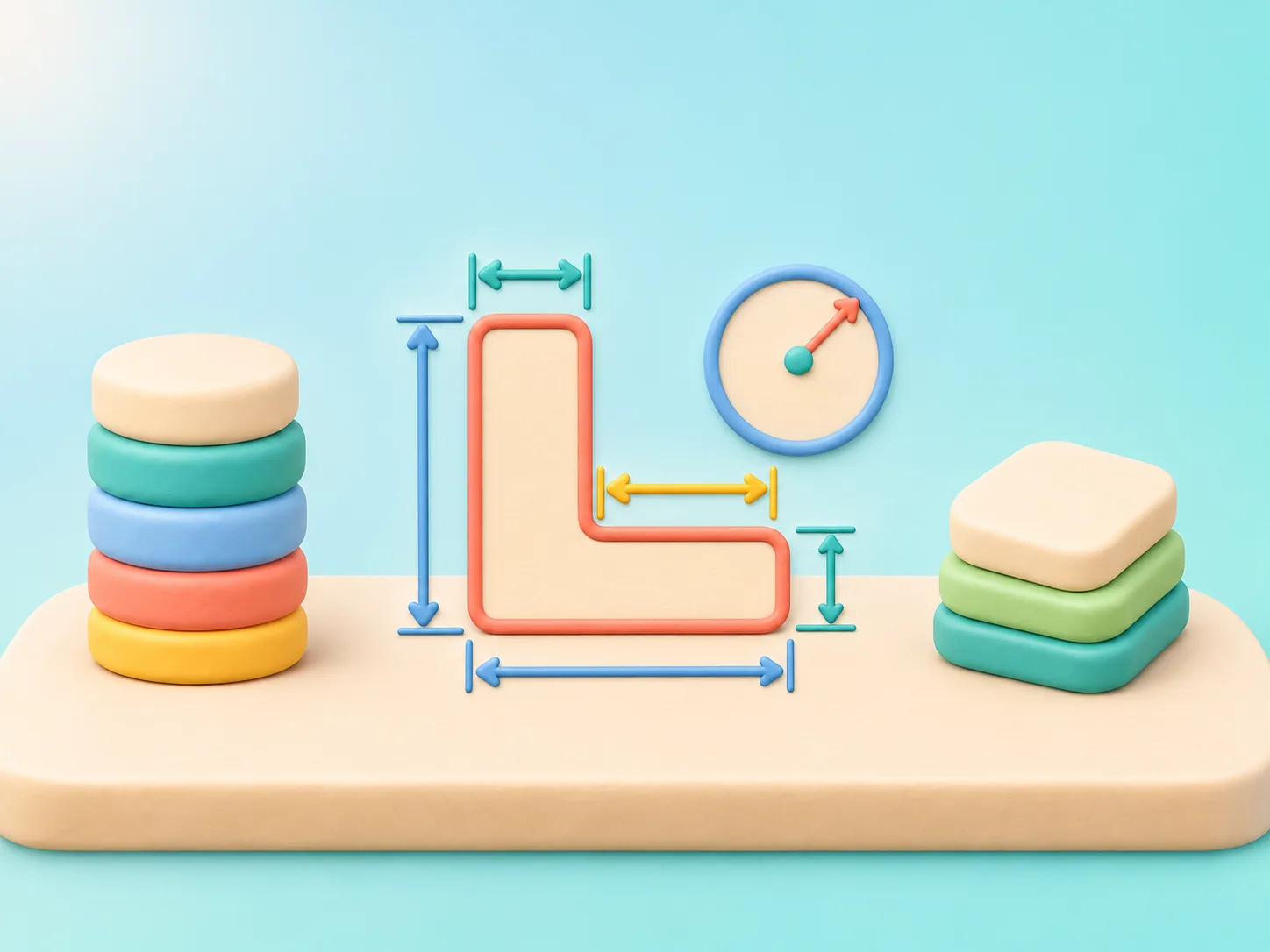
寸法は、寸法補助線・寸法線・矢印・数字の 4 つの部品でできています。寸法補助線は、測る所から外へ引き出す細い線です。その間に寸法線を渡し、両端に矢印を付け、線の上に数字を書きます。
手で描く製図では、この 4 つを 1 本ずつ描いていました。CAD では、測りたい所を選ぶだけで 4 つがまとめてできます。補助線を形からどれだけ離すか、どこまで出すかは、あとで見る寸法スタイルの設定どおりに付きます。寸法線をどこに置くかは、描く人が決めます。
寸法の 4 つの部品の作り方
長さ寸法の 2 点と向き
ユウ
テツさん
AutoCAD の長さ寸法記入(DIMLINEAR)は、2 つの点か 1 本の線を選び、寸法線を置く場所を決めると、横か縦の長さを入れます。2 点が斜めに離れていても、横に測れば横の距離だけ、縦に測れば縦の距離だけが数字になります。
同じ 2 点でも、測る向きで数字が変わる
数字は、横の寸法なら図面の下から、縦の寸法なら図面の右から読める向きに書きます。縦の寸法の数字が 90° 回っているのはこのためです。置く場所は、横の寸法線なら上側、縦の寸法線なら左側です。
円の φ と円弧の R
穴の大きさは、円を選んで直径の寸法で入れます。AutoCAD では直径寸法記入(DIMDIAMETER)を使い、数字の前に φ が付きます。角の丸みのような円弧は、半径寸法記入(DIMRADIUS)で R を付けた半径で入れます。
円と円弧の寸法
直径 φ
穴のように 1 周つながった円は、直径で入れます。作る人がドリルの太さを選びやすいからです。
半径 R
角の丸みのように 1 周しない円弧は、半径で入れます。矢印は円弧の内側から当てます。
面取りの C、板の厚さの t、正方形の □ も、寸法の数字の前に付ける記号です。意味は寸法の読み方で見たとおりで、ミニ 2D CAD では扱いません。
AutoCAD には角度寸法記入(DIMANGULAR)もあり、2 本の線の間の角度を 30° のように入れられます。斜めに切った角や、穴の並ぶ向きを表すときに使います。この本のミニ 2D CAD では、長さと直径と半径の 3 つだけを扱います。
寸法の種類のまとめ
寸法スタイルの統一
ユウ
テツさん
寸法の文字の大きさ、矢印の形と大きさ、補助線を形からどれだけ離すか、といった見た目の決まりをまとめたものを、寸法スタイルと呼びます。AutoCAD では寸法スタイル管理(DIMSTYLE)で作って選びます。Jw_cad でも、公式サイトの更新履歴に「寸法設定」の画面が出てきます。
寸法スタイルを決めておくと、あとから入れた寸法も同じ見た目になります。文字を大きくしたいときは、スタイルを 1 か所直すだけで、そのスタイルの寸法が全部変わります。どの大きさにするかは、会社ごとの決まりや図面の大きさで変わります。
寸法スタイルを直したとき
文字の大きさは、印刷したときの紙の上の大きさで考えます。紙に縮めて印刷するときに文字が小さくなりすぎない仕組みは、次の尺度と用紙に収めるのページで扱います。
ミニ 2D CAD の寸法記入
横 50mm・縦 30mm の板に、φ10 の穴が 1 つあいています。この板に、作るのに必要な寸法を全部入れてみます。
板に寸法を入れる順番
- 外の大きさを入れる 横の長さで下の辺を、縦の長さで右の辺をタップします。まず全体の大きさを決めます。
- 穴の大きさを入れる 直径 φ を選び、円をタップします。φ10 が入ります。
- 穴の横の位置を入れる 横の長さで、左下の角と穴の中心を続けてタップします。左の辺から 35 です。
- 穴の縦の位置を入れる 縦の長さで、穴の中心と右下の角を続けてタップします。下の辺から 15 です。短い 15 を形の近くに、長い 30 を外側に置きます。
下のミニ 2D CAD で、同じ順に入れてみてください。寸法の種類のボタンで「横の長さ」「縦の長さ」「直径 φ」「半径 R」を切り替えます。端点や穴の中心の近くをタップすると、その点に吸い付きます。
ミニ 2D CAD: 寸法を入れる
図をタップすると、近い点に吸い付きます。
入れる順番にかかわらず、短い 35 は形の近く、長い 50 はその外側に並びます。縦の 15 と 30 も同じです。小さい寸法を内側、大きい寸法を外側に置くと、寸法補助線が寸法線をまたがずにすみ、読みやすくなります。
文字の大きさのボタンで 2.5・3.5・5 を切り替えると、入れた寸法の文字が全部いっしょに変わります。寸法スタイルを直すと、こう動きます。まちがえて入れた寸法は、消すを選んでタップすると消せます。
やってみる
テツさん
答えは数か、選んだ番号で入れます。
問1 やさしい 板にあいた丸い穴の大きさを入れます。どの寸法を使いますか。
答えと解き方
答え直径の寸法(φ)
- 穴のように 1 周つながった円は、直径で入れます。
- 数字の前に φ が付きます。
問2 やさしい 左下の角が (0,0) の板で、穴の中心が (35,15) にあります。左下の角と穴の中心を選んで、縦の長さの寸法を入れると、数字はいくつになりますか。
答えと解き方
答え15
- 縦の寸法は、2 点の Y の差です。
- 15 − 0 = 15。
問3 ふつう 横 50mm の板の右の辺から 15mm の所に穴の中心があります。左の辺から穴の中心までの寸法を入れると、数字はいくつですか。
答えと解き方
答え35 mm
- 左の辺から右の辺までは 50mm。
- 50 − 15 = 35mm。
問4 ふつう 入れた寸法の数字が 49.8 になりました。図面の指示は 50 です。正しい直し方はどれですか。
答えと解き方
答え形の方を 50 になるように直す
- 数字だけ打ちかえると、データの形は 49.8 のまま残ります。
- 形を直せば、寸法も自動で 50 になります。
問5 ふつう 図面の中の寸法の文字を、全部ひと回り大きくしたい。いちばん手早い方法はどれですか。
答えと解き方
答え寸法スタイルの文字の大きさを直す
- 寸法スタイルは、寸法の見た目の決まりをまとめたものです。
- スタイルを 1 か所直すと、そのスタイルの寸法が全部変わります。
最後に確かめる
ユウ
テツさん
寸法が入れば、図面は作る人に渡せる形になります。次のページでは、実物大で描いた図を、A4 や A3 の紙に収まるように縮めて印刷する、尺度の考え方を見ていきます。
第16章のまとめ
- 寸法は、寸法線・寸法補助線・矢印・数字の 4 つでできている。寸法線は、なるべく形の外に置く。
- 長さの寸法は 2 点を選び、横に測るか縦に測るかを決める。CAD が測った数字が入るので、手で書きかえない。
- 円の大きさは φ を付けた直径で、円弧の大きさは R を付けた半径で入れる。角度の寸法もある。
- 文字の大きさや矢印の形は寸法スタイルで決め、図面の中の寸法を全部そろえる。