 ◯◯のトリセツ
第4章 見返す ふつう
検索と絞り込み・並び替え
検索で見つかる文字、絞り込みの種類、検索画面と一覧画面の並び替えの違い、⌘F のショートカットを説明します。
- 見返す
- 検索
- 絞り込み
- 並び替え
ブックマークが増えたら、検索で探すのが近道です。この記事では、検索で見つかる文字、絞り込み、並び替えを説明します。
準備
下のタブの「検索」を開きます。キーボードのある iPad や Mac では、⌘F でも開けます。
手順
-
語を入れる
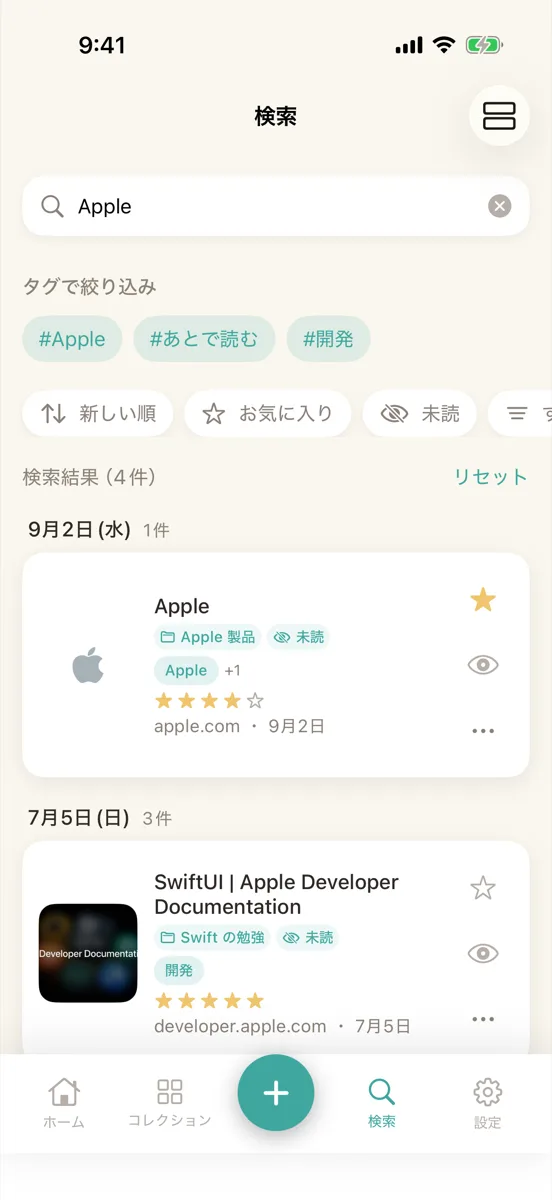
入力欄に語を入れると、少し待ってから結果が出ます。「検索結果(3件)」のように件数が出て、「リセット」で条件が消えます。
-
絞り込む
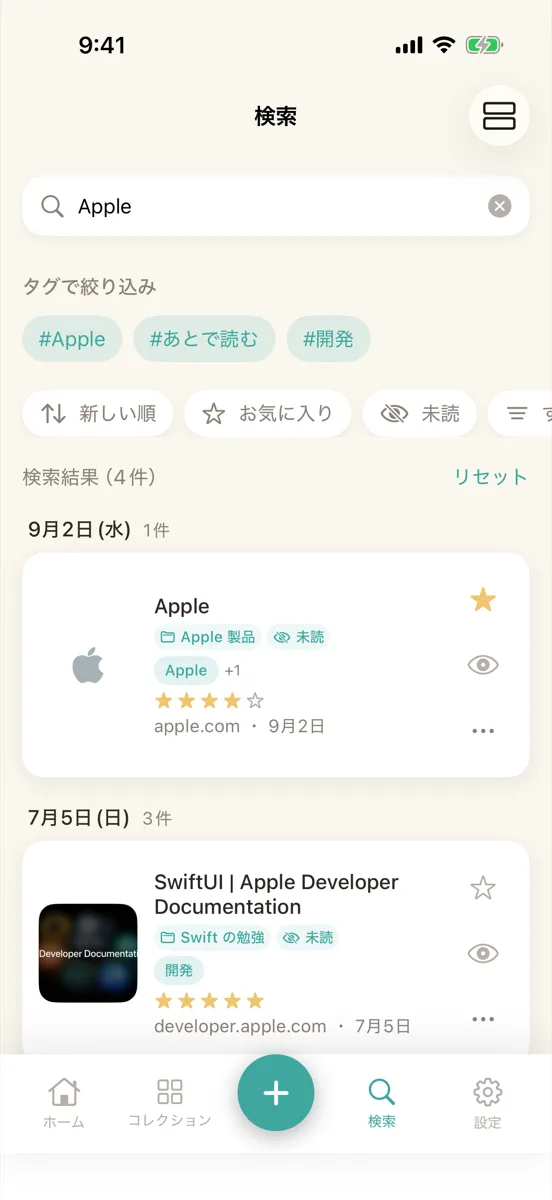
結果の上のバーで絞り込めます。「お気に入り」「未読」「メモあり」「画像付き」「今週保存」は、押すたびに入り切りします。
-
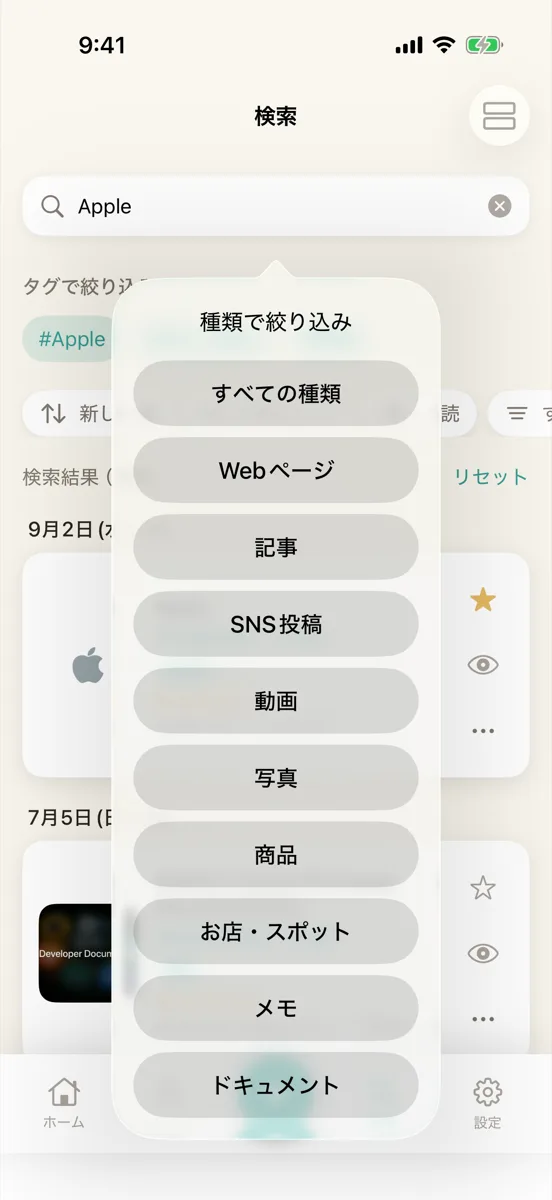
種類で絞り込む
「すべての種類」を押すと、「種類で絞り込み」が出ます。「Webページ」「記事」「SNS投稿」「動画」「写真」「商品」「お店・スポット」「メモ」「ドキュメント」から 1 つ選べます。
-
並び替える
バーの左端を押すと、「並べ替え」の選択が出ます。「新しい順」「古い順」「最近見た順」「お気に入り順」から選べます。
見つかる文字
入力欄には、「タイトル・メモ・説明で検索」と出ています。実際には、タイトル、メモ、説明、サイトのドメイン、タグの名前が対象です。大文字と小文字は区別しません。
語を入れなくても、検索画面の「よく使う検索」や、「タグで探す」のタグを押すだけで絞り込めます。「最近検索」には、確定した語が 6 つまで残ります。
一覧画面の並び替え
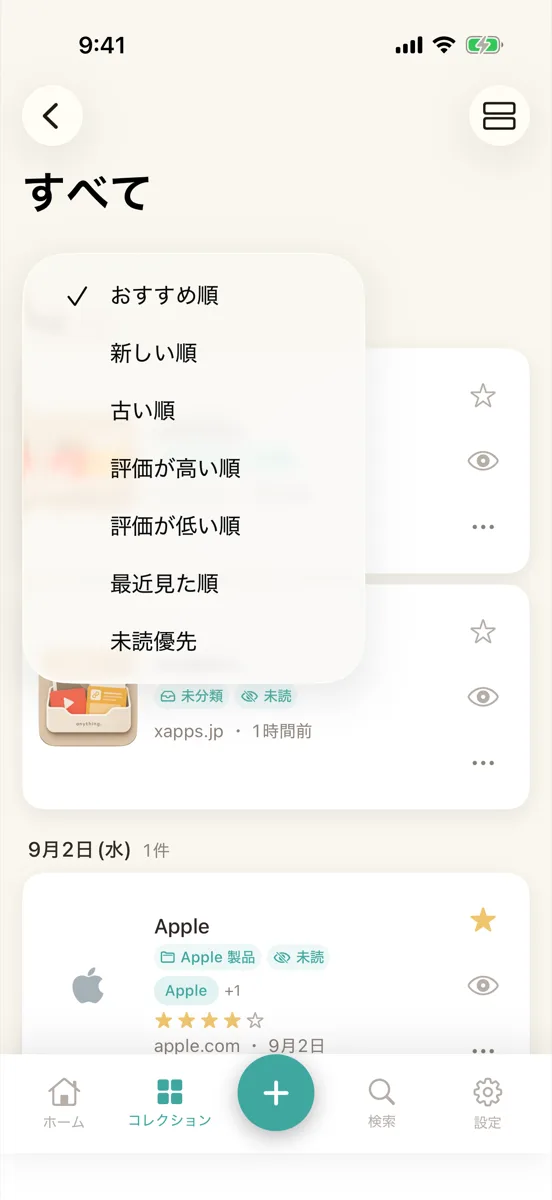
コレクションやタグの一覧では、「おすすめ順」と書かれたボタンから並び替えます。選べるのは、「新しい順」「古い順」「評価が高い順」「評価が低い順」「最近見た順」「未読優先」の 6 つです。検索画面の 4 つとは、別のものです。
-
一覧の並び替えを開く
一覧の左上にある「おすすめ順」を押すと、並び順の一覧が開きます。選んだ並び順は、その一覧に残ります。
つまずいたら
「見つかりませんでした」と出るときは、絞り込みが残っていないかを見てください。「リセット」で全部外せます。URL の文字は、ドメイン以外は検索の対象ではありません。
次へ
並び方ではなく見た目を変えたいときは、表示を変えるへ進んでください。