git push でパスワードを入れたら Authentication failed と出た
やり直し: 注意手順を飛ばすと戻しにくくなります
- 作業中
- ステージ
- コミット後
- push 後
- マージ後
症状

カナ高2

ソラ高2
カナ高2
Password authentication is not supported って断られたの。カナが初めて push(GitHub へ送ること)をしたら、ユーザー名とパスワードを聞かれました。GitHub にログインするときのパスワードを入れると、こう出ました。
remote: Invalid username or token. Password authentication is not supported for Git operations.
fatal: Authentication failed for 'https://github.com/sora/tabi-shiori.git/'
古い記事には Support for password authentication was removed on August 13, 2021. という文が載っていることもあります。言い方は違いますが、同じ理由です。
ひとことで言うと
GitHub は、Git の操作でアカウントのパスワードを受け付けなくなりました。パスワードを打ち間違えたわけではありません。GitHub CLI などでログインするか、personal access token(Git 用の合い言葉)を使います。
たとえるなら
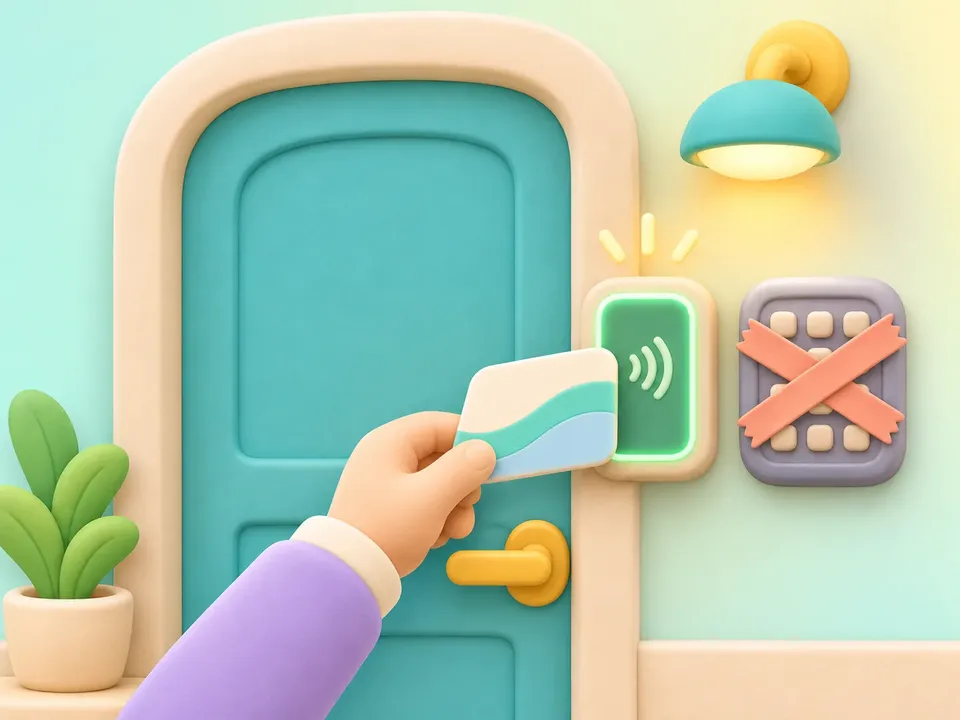
入口がカードキーに切り替わった建物で、前の暗証番号を打ち込んでいる状態です。番号が合っていても、もう開きません。新しいカードを作ってかざせば入れます。token は目に見えるカードではなくただの文字列なので、パスワードの欄に貼り付けて使います。人に見せないよう、パスワードと同じように扱ってください。
いまどの段階か
コミット後です。昔の鍵では開かなくなった扉の前で、止められているような状態です。コミットは手元に残っていて、何も失われていません。GitHub Docs は次のように書いています。
- Password-based authentication for Git has been removed in favor of more secure authentication methods.(Git でのパスワード認証は廃止され、より安全な方法に置き換わった)
- When Git prompts you for your password, enter your personal access token.(パスワードを聞かれたら、personal access token を入れる)
図: いまの状態 → 直した後の状態
- オレンジの輪。そのコマで変わった所です。
こうなるまで全 2 コマ
-
1 / 2 はじめ
3日目のコミットが手元にできました。これから GitHub へ送ります。
-
2 / 2 あなた
git push断られたパスワードを入力しましたが、GitHub は Git の操作でパスワードを受け付けないので、断られました。
直すとき全 3 コマ
-
1 / 3 いま
パスワードでは GitHub に入れてもらえず、コミットは手元に止まったまま
-
2 / 3 あなた
gh auth loginGitHub CLI でログインし、トークンが手元に保存されました。
-
3 / 3 あなた
git push保存したトークンで認証され、コミットが GitHub に届きました。
まず確かめる
git remote -vhttps://github.com/ で始まっていれば、この方法で直せます。git@github.com: で始まるなら SSH 鍵で接続しているので、パスワードは聞かれないはずです。
直し方
GitHub CLI(gh)でログインする
コマンド
gh があれば、ログインするのがいちばん楽です。質問に答えるとブラウザが開き、トークンが自動で保存されます。
gh auth loginVS Code
gh を使うなら、ターミナル(⌃` で開く)で打ちます。VS Code だけで済ませるなら、次の手順の サインイン画面を使います。
もう一度送る
コマンド
git pushVS Code
VS Code から プッシュ すると、GitHub へのサインインを求める画面が出ます。許可するとブラウザが開き、ログインが終わると push が続きます。パスワードを入力する欄は使いません。
gh を使わない場合は、GitHub の Settings → Developer settings で personal access token を作り、パスワードを聞かれたところにそれを貼ります。Mac ではキーチェーンに保存され、次からは聞かれません。
古いパスワードがキーチェーンに残っているとき
コマンド
毎回同じエラーになるときは、消してからやり直します。
git credential-osxkeychain erase
host=github.com
protocol=https
最後に Enter を 2 回押します。成功しても何も表示されません。
VS Code
VS Code にボタンが無いので、ターミナルで打ちます。最後に Enter を 2 回押します。
やってはいけないこと
トークンをリポジトリの中のファイルや、https://名前:トークン@github.com/... の形で remote の URL に書かないでください。push したときや画面を共有したときに、そのまま他人に見えます。