第28章 承認と安全
Muse の記憶を確かめて消す方法
この章でできることMuse が保存するデータの種類と消す場所を言い分けられる。忘れてもらう頼み方と、消しても残る場合があることを説明できる。
読む時間 約8分

同僚の転職の話
12 月の中ごろ。ナギサは、先週の夜に Muse へ相談したことを思い出しました。仕事の悩みを話すうちに、同僚が転職を考えているという話まで書いてしまったのです。本人から聞いた話で、広めたくありません。昼休みに、イツキさんに打ち明けました。

ナギサ

イツキさん
この冊に出てくる Muse の返事や画面の文面は、公式の説明をもとにした例です。実際の言葉とは限りません。画面の名前は公式ヘルプの英語のままで、日本語の画面での言い方は、公式で確かめられていません。
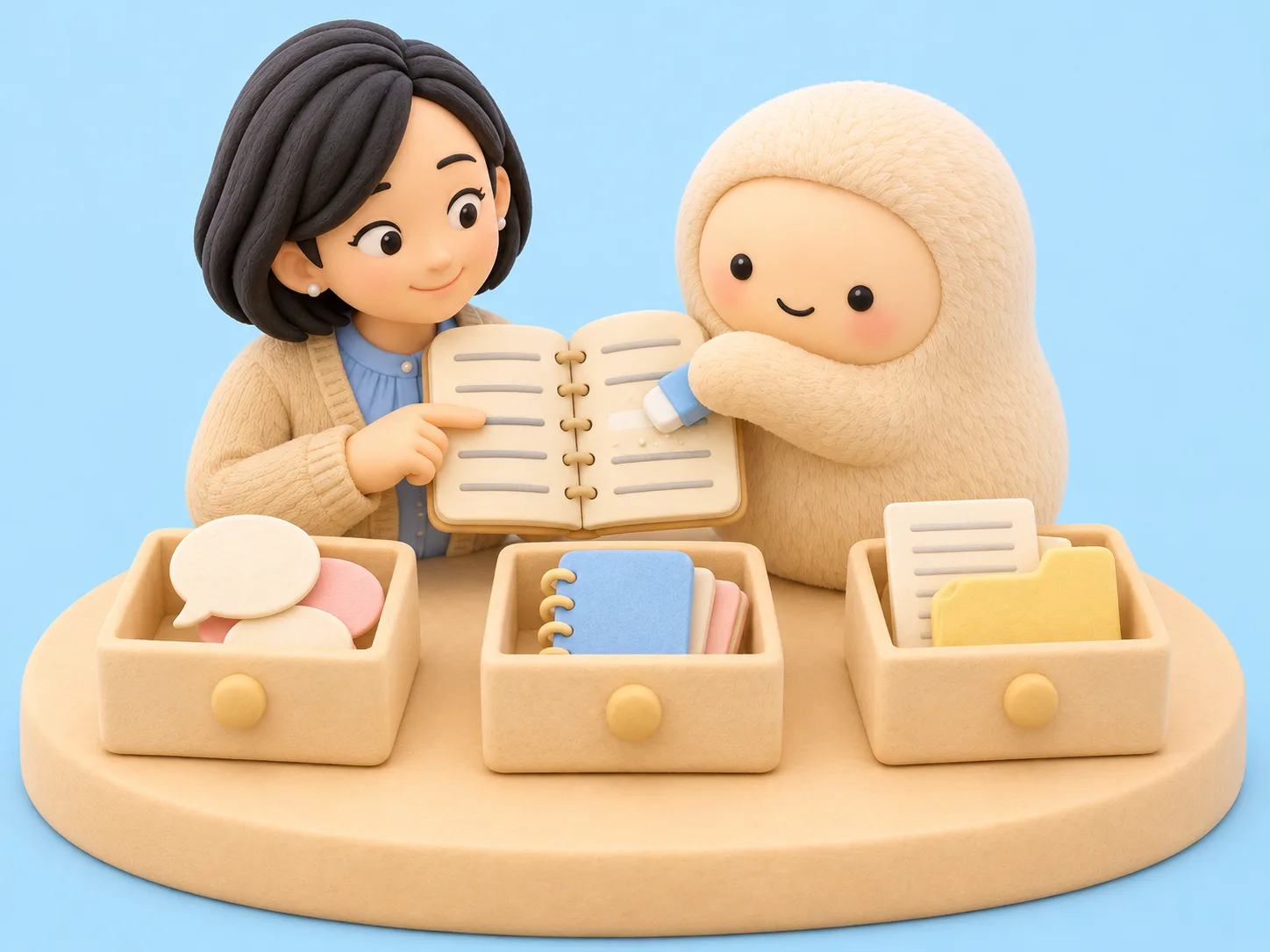
保存されるデータの種類
公式ヘルプの「How to manage your Muse data」は、Muse が保存するデータを 9 種類に分けています(2026 年 11 月時点)。
この日に確かめた、公式ヘルプの内容です。画面や項目は変わることがあります。
| 公式の表記 | 消す場所と方法 |
|---|---|
| Chats(会話) | Chats タブ。サイドチャットは三点メニュー > Delete > 確認。メッセージは長押し > Delete > 確認 |
| Goals(目標) | Goals タブ > 目標 > 三点メニュー > Delete > 確認 |
| Artifacts(作ったもの) | Library タブで、ファイルを削除するか、開いて直す |
| System Files | Library タブ > System Files |
Assistant アイコンの中身
残りの 5 つは、次のとおりです。
| 公式の表記 | 消す場所と方法 |
|---|---|
| Reminders and scheduled tasks | Assistant アイコン > Upcoming で確かめて、削除はチャットで頼む |
| Memories(記憶) | Assistant アイコン > Identity > Memory。Memory.md を直接直したり消したりする |
| Soul | Assistant アイコン > Identity > Soul(Soul.md) |
| Identity | Assistant アイコン > Identity(Identity.md) |
| Connectors の情報 | Settings > Connectors で外すと、以後のやりとりが止まる(それまでに使った情報の扱いは、下の「消しても残る場合」を参照) |
この章で新しく出てくる言葉
- Memory Muse が覚えていること
- Soul Assistant アイコンの Identity にあるファイルの名前
- Identity 同じく Identity にあるファイルの名前
- forget 忘れてもらう頼み方
Muse の名前、性格、口調、記憶は、チャットで頼んでも、自分で直してもかまいません。公式ヘルプは、全部を一度に決めなくてよいと書いています。
忘れてもらう頼み方と確かめ方
忘れてほしい内容があるときは、Muse に頼みます。公式ヘルプは、特定の人物、話題、事柄について、Muse が記憶と関連ファイルの中から探して、できる範囲で取り除く、という仕組みだと説明しています。頼み方の例は、この本が考えた「たとえば」です。
忘れてもらってから確かめるまで
- 頼む チャットで、忘れてほしい話題を書いて送ります。
- 探す Muse が記憶と関連ファイルの中から、その話題を探します。
- 取り除く 見つけた分を、できる範囲で取り除きます。
- 自分で確かめる Identity の Memory を開いて、残っていないかを読みます。
何を覚えているかは、Muse に直接聞いても確かめられます。公式ヘルプは、MEMORY.md などのファイルを読む方法も挙げています。
Memory を開いて、残っているか確かめる
-
Assistant アイコンを押す
Muse の画面にある、Muse 自身を表すアイコンです。
-
Identity を開く
Soul や Memory など、Muse の土台になるファイルがここにあります。
-
Memory を開く
Memory.md の中身を読めます。直接直したり、消したりもできます。
-
残っていた部分を直す
忘れてほしい話題が残っていたら、その行を自分で消すか、Muse に消すよう頼みます。
消しても残る場合
公式ヘルプは、データを削除しても、Muse が削除の前に学んだ情報を覚えている場合があると書いています。forget も、できる範囲で取り除くという言い方です。完全に消えたと言い切れる仕組みではありません。
ほかにも、残るものがあります。
消したあとに残るもの
保存期間、つまり自動で消えるまでの日数は、公式のページで確かめられていません。
全部を消す操作と書き出し
忘れてほしいことが多くて、最初からやり直したい場合のために、全部を消す操作があります。公式ヘルプにある手順は、次のとおりです。
Reset Muse で全部を消す
-
Settings を開く
アプリでは左上の Menu、Web では左下の Menu から進みます。
-
Data controls を開く
データを管理する項目です。
-
Reset Muse を選ぶ
画面の指示を読みます。
-
Reset で確定する
チャット履歴、ファイル、実行中のタスクをふくむすべての情報が完全に消え、元に戻せません。
書き出しと取り込み
- Muse のデータ Settings > Data controls > Download your Muse data > Download で受け取れます
- アカウントの情報 Settings > Account Center > Your information and permissions > Export your information > Create export で書き出せます
- ほかの AI の履歴 Settings > Data Controls > Import memory から、前のアシスタントで書き出した .zip をアップロードします
記憶の確認と削除の練習
ロールプレイ忘れてと頼んだあと
ナギサが Muse に、同僚の転職の話を忘れて、と頼みました。Muse から、取り除いたという返事が来ました。イツキさんが聞きます。
イツキさん
あなたがナギサなら、どう返しますか。開くと続きが出ます。ほかの返しも試せます。
「Memory を開いて、話が残っていないか自分で確かめます。」
話が進む返し
イツキさん
ナギサ
解説Memory は Assistant アイコン > Identity > Memory にあり、中身を読んで直接直せると、公式ヘルプが書いています。頼んだ結果を自分の目で確かめる方法です。
「ほかの記憶も消えるように、Reset Muse で全部消します。」
惜しい返し
イツキさん
ナギサ
解説Reset Muse は、確かに話題も消えます。ただ、チャット履歴、ファイル、実行中のタスクまで消えて、元に戻せません。1 つの話題のために選ぶには、重すぎます。
「Muse から返事が来たので、これで終わりにして確認は省きます。」
つまずく返し
イツキさん
ナギサ
解説公式ヘルプは、forget をできる範囲で取り除く頼み方と説明しています。返事のあとに、自分で確かめます。
ロールプレイ全部を消したくなったら
ナギサは Muse の設定を一から作り直したくなって、Settings の Data controls を開きました。イツキさんがのぞきます。
イツキさん
あなたがナギサなら、どう返しますか。開くと続きが出ます。ほかの返しも試せます。
「アカウントごと削除すれば確実なので、Meta のアカウントを削除します。」
惜しい返し
イツキさん
ナギサ
解説Accounts Center からアカウントを削除すると、Muse をふくむ関連情報はすべて消えます。ただ、やり直したいだけなら、範囲が大きすぎます。
「押したあとで設定から元に戻せるので、まず押して確かめます。」
つまずく返し
イツキさん
ナギサ
解説公式ヘルプは、Reset Muse は完全に削除して、元に戻せないと書いています。押してから確かめるのでは、間に合いません。
「全部消えて戻せないと分かったうえで、残したいものは先に書き出します。」
話が進む返し
イツキさん
ナギサ
解説Reset Muse はチャット履歴、ファイル、実行中のタスクをふくめて消え、戻せません。残したいものは、Download your Muse data で先に書き出せます。
ロールプレイコネクターを外したあと
ナギサは Gmail のコネクターを外しました。Muse が読んだメールの内容が気になって、イツキさんに聞きます。
イツキさん
あなたがナギサなら、どう返しますか。開くと続きが出ます。ほかの返しも試せます。
「外せば今後は止まるので、残った情報は気にしないことにして進めます。」
惜しい返し
イツキさん
ナギサ
解説今後のやりとりが止まる点は正しいです。ただ、使った情報が記憶や履歴に残ることがあるので、気にならない内容か、一度確かめます。
「止まるのは今後だけです。過去の分は確かめて消します。」
話が進む返し
イツキさん
ナギサ
解説切断は今後を止める操作で、残った情報の削除は別の操作です。公式ヘルプのとおり、記憶と会話の履歴を確かめて、必要なら消します。
「外した時点で、Muse がこれまでに読んだ内容も、全部消えます。」
つまずく返し
イツキさん
ナギサ
解説公式ヘルプは、Disconnect は Muse とコネクターのやりとりを止めるものだと説明しています。それまでに使った情報は、記憶や会話の履歴に残る場合があります。
練習問題
答えを 1 つ選ぶと、正解と解き方が出ます。
問1 四択 Muse が覚えていることを、自分で読んで直せる場所はどれですか。
答えと解き方
答えAssistant アイコン > Identity > Memory
- Memory.md は、Assistant アイコン > Identity > Memory にあります。
- Chats や Goals は、会話や目標を消す場所で、記憶の場所とは別です。
問2 四択 サイドチャットを消すとき、公式ヘルプにある手順はどれですか。
答えと解き方
答え三点メニュー > Delete > 確認
- サイドチャットは、三点メニューから Delete を選び、確認で消します。
- Reset Muse は全部を消す操作で、会話 1 つを消すには大きすぎます。
問3 四択 Muse に忘れてもらう頼み方(forget)について、公式の説明に合うのはどれですか。
答えと解き方
答え特定の人物や話題を、記憶と関連ファイルから、できる範囲で取り除く
- 公式ヘルプは、特定の人物、話題、事柄について、記憶と関連ファイルから、できる範囲で取り除くと説明しています。
- メールを削除しても、ほかの受信者の手元のコピーは消えません。
問4 四択 Reset Muse を押すと、どうなりますか。
答えと解き方
答えチャット履歴・ファイル・実行中のタスクをふくむ全情報が消え、元に戻せない
- Reset Muse は、チャット履歴、ファイル、実行中のタスクをふくむすべての情報を完全に削除します。
- Meta のアカウントの削除は、Accounts Center から行う別の操作です。
問5 四択 Muse のデータを書き出す手順として、公式ヘルプにあるものはどれですか。
答えと解き方
答えSettings > Data controls > Download your Muse data > Download
- Muse のデータは、Settings > Data controls > Download your Muse data > Download で受け取れます。
- アカウントの情報は、Accounts Center の Export your information で書き出します。
削除まわりのつまずき
会話を消せば、記憶も消えたと思う。会話と記憶は、保存の場所が別です。会話を消したあとも、Memory を開いて、残っていないかを確かめます。
forget の返事だけで終わりにする。できる範囲で取り除く頼み方なので、残っている場合があります。自分で読んで確かめます。
困ったからと、すぐ Reset Muse を押す。全部が消えて、戻せません。1 つの話題のために押すには、大きすぎます。
ナギサ
イツキさん
第28章のまとめ
- 保存されるのは、Chats・Connectors の情報・Goals・Artifacts・System Files・Reminders and scheduled tasks・Memories・Soul・Identity。消す場所は種類ごとに違う。
- 忘れてほしいことは、Muse に頼む(forget)。記憶は Assistant アイコン > Identity > Memory で自分でも確かめて、直接直せる。ただし、削除前に学んだことを覚えている場合や、送ったメールの相手の手元には残る。
- 全部を消す Reset Muse は、チャット履歴・ファイル・実行中のタスクをふくめて取り消せない。先に Download your Muse data で書き出せる。