第23章 承認と安全
承認を求められる場面
この章でできることMuse が本人の確認を求める操作と求めない操作を分けて言える。承認の 5 つの選択肢の違いと、承認の設定の場所を説明できる。
読む時間 約6分
ホテルの予約の手前で
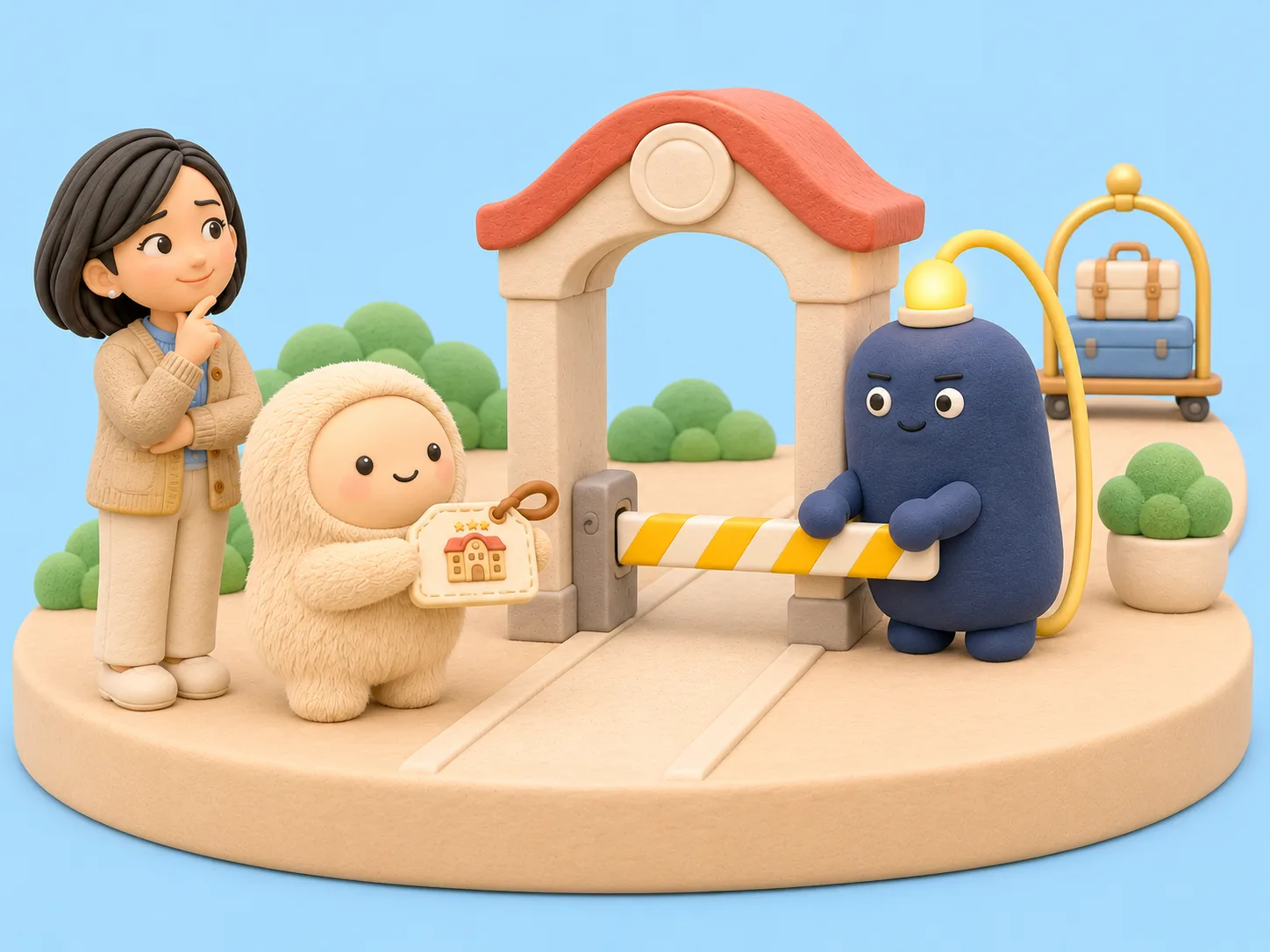
12 月初めの昼休み。ナギサは来月の大阪出張のホテルを、Muse に頼んでみました。日程と、駅から歩ける範囲という条件だけを伝えると、Muse は候補を探して、予約のページまで進めたところで手を止めました。スマホの画面を、隣の席のイツキさんに見せます。

ナギサ

イツキさん
この冊に出てくる Muse の返事や確認画面の文面は、公式の説明をもとにした例です。実際の画面の言葉とは違うことがあります。画面に出る名前は、公式ヘルプの表記のまま示します。
確認が要る操作と要らない操作
公式の説明では、Muse は、メールの送信や購入のように慎重に扱う操作の前に、本人に確認するとされています(2026 年 11 月時点、Meta の発表と公式ヘルプ)。確認の要る操作を決める考え方は、設計を説明した公式ブログに書かれています。ふつうのウェブページの閲覧は許し、取り消しにくい操作の手前で止める、というものです。
止まる操作と止まらない操作
確認の多くを「取り消しにくい操作」に絞っているのは、毎回の確認が多すぎると、人は中身を読まずに押すようになるからです。公式ブログも、確認のしすぎで見落とされることを避けたいと説明しています。この既定は、あとで設定から厳しくも緩くも変えられます。
許可を出す人
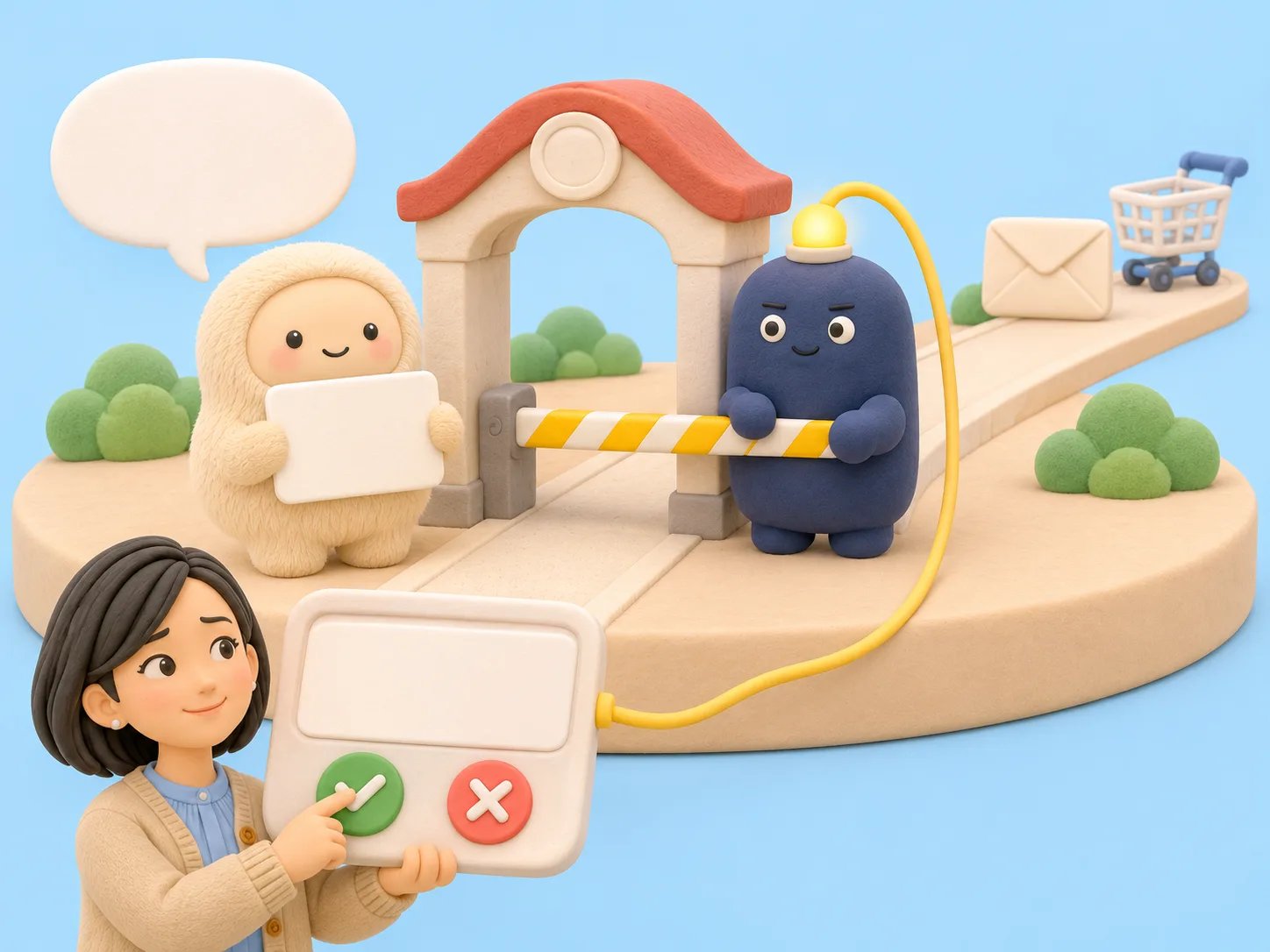
もう 1 つ、大事な仕組みがあります。Muse は「こうしたい」と提案するだけで、実行してよいかを決めるのは、Muse とは独立した Sentinel(センチネル)という仕組みです。公式は、Muse が行動を提案しても、実行の許可を出せるのは Sentinel だけだと説明しています。
確認が要る操作が実行されるまで
確認が会話の中ではなく専用の画面で出ることには、理由があります。もし会話の中で「許可します」と書くだけで通るなら、ウェブページに仕込まれた文章などにだまされて、Muse が勝手に許可を取った形にされるおそれがあります。公式は、承認の強制を AI モデルの外で動かすことを、対策の 1 つにあげています。それでも完全ではなく、プロンプトインジェクション(外から仕込まれた指示で AI を動かす攻撃)は業界全体の未解決の問題だと、公式も書いています。
ナギサ
イツキさん
承認の 5 つの選択肢
確認画面の選択肢は、公式ヘルプでは次の 5 つです(2026 年 11 月時点)。英語の表記です。日本語の画面での言い方は、公式で確かめられていません。
許可の広さ(狭い順)
判断の前に、See task details で詳しい内容を読むこともできます。広い許可ほど、あとで確認なしに進む操作が増えます。公式ヘルプも、慣れるまでは低リスクのタスクから始めるよう勧めています。
承認の設定の場所
どこまで確認を求めるかは、設定で変えられます。公式ヘルプにある手順は、次のとおりです(アプリの場合。Web ではメニューが左下にあります)。
承認の設定を開く
-
Menu から Settings を開く
アプリでは左上の Menu を押して、Settings に進みます。
-
Permissions を開く
Connectors と Web access defaults の 2 つの項目があります。
-
確認の強さを選ぶ
どちらも Ask for some actions か Always ask を選びます。Ask for some actions は、書き込みや重要な操作の前などに確認します。Always ask は、すべての操作の前に確認します。
-
Manage permissions で個別に見直す
コネクターごと、スケジュール済みのタスクごと、許可したサイトごとに、出した許可を確かめて取り消せます。
厳しくしすぎると確認が増えて、押すだけになりがちです。緩くしすぎると、確認なしで進む操作が増えます。最初は既定のまま使い、Manage permissions で自分が出した許可を月に 1 回ほど見直すのが、無理のない進め方です。
承認の場面の練習
Muse の確認が出たときに、どう動くかを選んでみます。
ロールプレイ予約の確認が出た
ホテルの予約ページまで進んだところで、Muse から確認が届きました。ナギサの画面をのぞいたイツキさんが聞きます。
イツキさん
あなたがナギサなら、どう返しますか。開くと続きが出ます。ほかの返しも試せます。
「毎回聞かれて面倒なので、常に許可にしておきます。」
惜しい返し
イツキさん
ナギサ
解説毎回の確認が面倒に感じるのは自然です。ただ、初めての予約で広い許可を出すと、あとで確認なしに進む操作が増えます。許可の範囲は、1 回だけから広げます。
「任せたのだから、確認しないで確定してもらいます。」
つまずく返し
イツキさん
ナギサ
解説予約や購入のように取り消しにくい操作では、確認を求めるのが Muse の基本です。任せるのは調べて準備するところまでで、確定は本人が決めます。
「料金とキャンセルの条件を読んでから決めます。」
話が進む返し
イツキさん
ナギサ
解説確定の前に、お金と戻せるかどうかを自分の目で確かめています。公式も、購入の前には購入内容と販売者の条件を販売者のサイトで確かめるよう案内しています。
ロールプレイメールを送る前の確認
出張の同行者に送る連絡メールの下書きができて、確認が届きました。イツキさんがナギサに声をかけます。
イツキさん
あなたがナギサなら、どう返しますか。開くと続きが出ます。ほかの返しも試せます。
「宛先と文面を読み返して、問題なければ送ります。」
話が進む返し
イツキさん
ナギサ
解説送ったメールは取り消せないことがあると、公式ヘルプも書いています。直したい点があれば、許可の前に Muse に直してもらいます。
「文面を読んで、宛先は Muse を信じて送ります。」
惜しい返し
イツキさん
ナギサ
解説文面を読むのは大事ですが、宛先が違えば別の人に届きます。送信は取り消せない操作なので、宛先と文面の両方を読んでから許可します。
「忙しいので、中身は読まずにそのまま送ります。」
つまずく返し
イツキさん
ナギサ
解説送ったメールは、相手の手元に残ります。公式ヘルプも、メールを削除しても他の受信者の手元のコピーは消えないと注意しています。中身を読まずに許可するのは避けます。
ロールプレイ広い許可を付けるか
2 回目の予約のとき、確認画面に広い許可の選択肢が出ました。イツキさんが、使い慣れた立場から聞きます。
イツキさん
あなたがナギサなら、どう返しますか。開くと続きが出ます。ほかの返しも試せます。
「今回の 1 回だけにします。慣れてから広げます。」
話が進む返し
イツキさん
ナギサ
解説許可は、狭いところから広げるのがやりやすい決め方です。広い許可は、出したあとに設定の Manage permissions で取り消せますが、それまでに進んだ操作は戻せません。
「このサイトは使い慣れたので、ずっと許可にします。」
つまずく返し
イツキさん
ナギサ
解説使い慣れたことと、操作が安全であることは別です。同じ種類の操作に購入が含まれるなら、確認なしに買われる範囲まで広がります。許可の中身を読んでから決めます。
「このタスクが終わるまでの間だけ、許可にします。」
惜しい返し
イツキさん
ナギサ
解説期間をタスクに限る選び方は、1 回ごとの確認より手間が少なく、Always allow よりは範囲が狭い中間の選択です。タスクの中に購入が含まれるなら、金額を先に確かめます。
練習問題
答えを 1 つ選ぶと、正解と解き方が出ます。
問1 四択 Muse が本人に確認してから進める操作として、公式が例にあげているのはどれですか。
答えと解き方
答えメールの送信
- Muse は、メールの送信や商品の購入のような操作の前に、本人に確認します。
- 要約や画像の生成は、送信や購入のような取り消しにくい操作ではありません。
問2 四択 Muse が提案した操作に、実行の許可を出せる仕組みとして、公式が説明しているのはどれですか。
答えと解き方
答え別の仕組みの Sentinel
- Muse が提案し、許可を出せるのは Muse とは独立した Sentinel だけです。
- 確認は、Muse との会話ではなく専用の確認画面で出ます。
問3 四択 確認画面で Allow once を選ぶと、どうなりますか。
答えと解き方
答え今回の 1 回だけ実行を許す
- Allow once は、今回の 1 回だけ許す選択肢です。
- 広い順に、Allow for this task、Allow for this site、Always allow があります。断るときは Deny です。
問4 四択 確認の強さを変える画面は、アプリのどこにありますか。
答えと解き方
答えSettings > Permissions
- Menu から Settings に進み、Permissions を開きます。
- Connectors と Web access defaults の 2 つで、確認の強さを選びます。
問5 四択 Muse が一度送ってしまったメールについて、公式の説明に合うのはどれですか。
答えと解き方
答え送ったあとは戻せない場合がある
- メールの送信のように、取り消せない操作があると公式ヘルプは書いています。
- 送る前の確認で、宛先と文面を読んで確かめることが大事になります。
よくあるつまずき
確認画面を読まずに許可を押す。確認が何度も出ると、中身を見ずに押したくなります。メールの宛先や購入の金額のように、戻せないものだけは、毎回目で見ます。
Muse との会話で「許可する」と書けば通ると思う。許可として働くのは、専用の確認画面で選んだ分だけです。会話の中の返事は、許可の代わりになりません。
広い許可を出したことを忘れる。Always allow などで確認なしになった操作は、設定の Manage permissions に残ります。月に 1 回ほど開いて、今も必要な許可かを見直します。
ナギサ
イツキさん
第23章のまとめ
- Muse は、メールの送信や購入のような取り消しにくい操作の前で止まり、本人に確認する。ウェブページを開くだけのような操作は止まらないのが既定。
- 実行してよいかは、Muse 自身ではなく、Muse とは別の Sentinel(センチネル)が管理する。確認は Muse との会話ではなく、専用の確認画面で出る。
- 許可の範囲は Allow once から Always allow まで 4 段階、断る Deny を入れて 5 つ。慣れるまでは、1 回だけにして中身を読んで返す。