第3章 はじめの一歩 CLF
アカウントを安全に作る
CLFの印は、AWS の資格試験で出る範囲です。CLF はクラウドプラクティショナー(入門の資格)。
この章でできることアカウントとルートユーザーの関係を部屋とマスターキーにたとえて説明でき、ルートへの MFA 設定、ふだん用の IAM ユーザー作成、月の予算アラート設定までを自分でできる。
読む時間 約13分
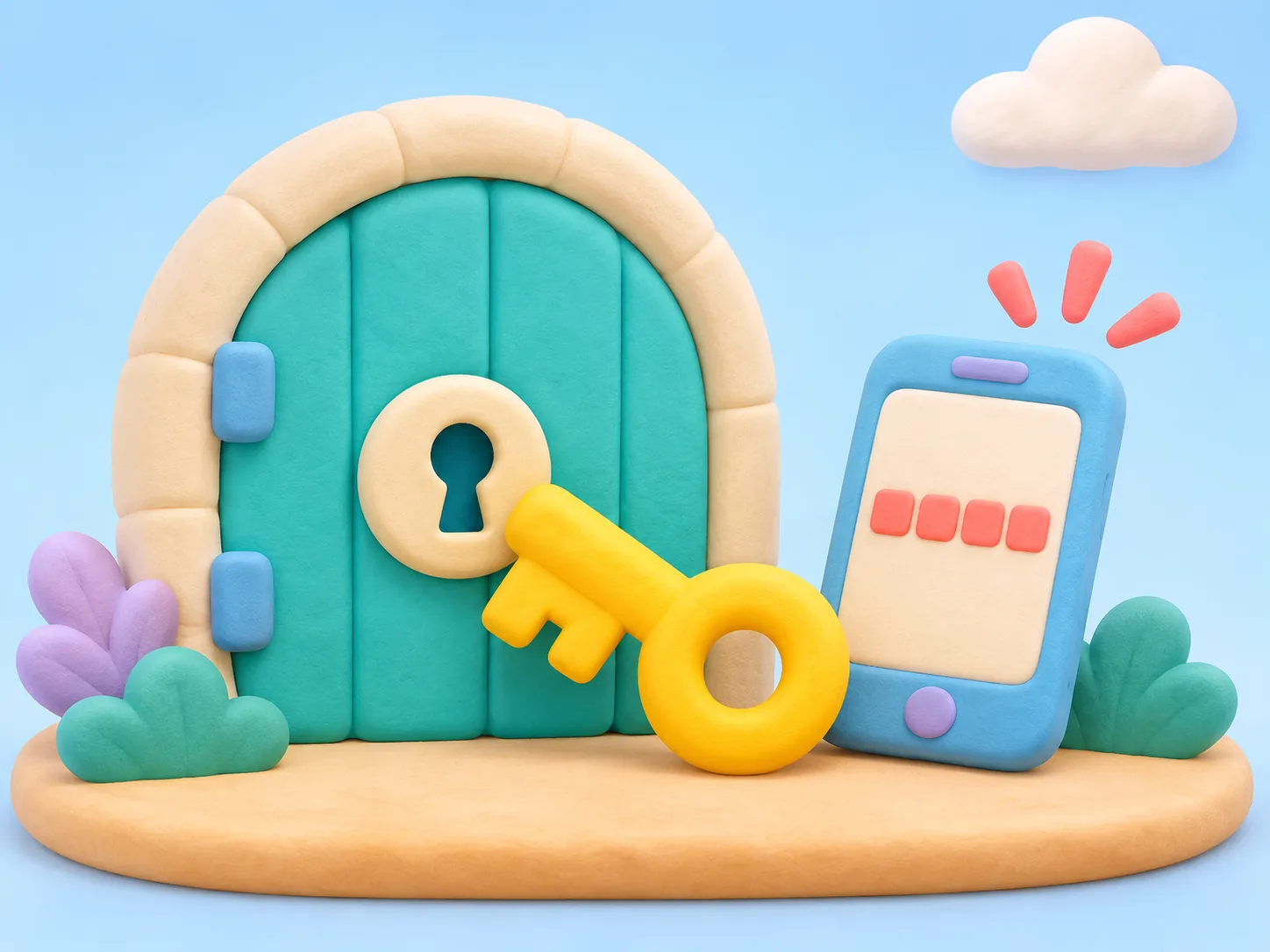
鍵 1 本の危うさ

リク

ナオさん
リク
ナオさん
リクは、読書メモのサービスを作るために、自分の AWS のアカウントを作ろうとしています。作るのも払うのもリク本人で、ナオさんは横で教えるだけです。リクは、登録したメールアドレスとパスワードで、毎日ログインして作業するつもりでした。手軽ですが、ここに落とし穴があります。
リクのように、そのパスワードをほかのサイトでも使っていたとします。どこかのサイトからパスワードが漏れると、同じ組み合わせで AWS にも入られてしまいます。
入った人は、高いコンピューターを勝手に何台も借りるかもしれません。料金を払うのは、アカウントの持ち主です。メールアドレスを書き換えられたら、自分が入れなくなることもあります。
パスワードが漏れてから起きること
これを防ぐ方法は、難しくありません。鍵の使い分けを最初に決めて、いちばん強い鍵をしまっておくことです。
アカウントとルートユーザー
リク
ナオさん
AWS のアカウントは、AWS という大きな建物の中にある「自分専用の部屋」です。この部屋で預けたファイルや借りたコンピューターは、すべてこの部屋の持ち物になります。
アカウントを作ると、作ったときのメールアドレスとパスワードで入れる人が 1 人できます。これをルートユーザー(root user、根っこの利用者)と呼びます。公式資料によると、アカウントの中のすべてのものに、制限なしで手が届く利用者です。
ルートユーザーができるまで
たとえるなら、ルートユーザーは部屋のマスターキーです。どの引き出しも開き、部屋そのものを解約することもできます。なくしたり盗まれたりすると、大変なことになります。
自分専用の部屋と、2 本の鍵
たとえと違うところもあります。本物のマスターキーは、なくしたら作り直すのが大変です。ルートユーザーは、登録したメールアドレスと電話番号を使って、入り直せる場合があります。裏を返すと、そのメールと電話も、鍵と同じくらい大事に守る必要があります。
ルートだけの作業と IAM ユーザー
リク
ナオさん
AWS の公式資料は、ルートユーザーを「ルートでしかできない作業」以外では使わないよう、強く勧めています。ルートでしかできない作業は、多くありません。たとえば次のようなものです。
- ルートのメールアドレスやパスワードを変える
- アカウントを閉じる(部屋を解約する)
- 請求の画面を、ほかの鍵の持ち主にも見せる許可を出す
ルートでしかできない作業
それ以外の作業には、ふだん用の鍵を作って使います。ここで使うのが IAM(アイ・アム)です。IAM は、アカウントの中で「だれが、何をしてよいか」を決める仕組みです。IAM で作る利用者を IAM ユーザーと呼びます。
IAM が決めること
公式資料がいちばんに勧めるのは、IAM Identity Center(アイ・アム・アイデンティティ・センター)という入り口です。会社のように人が多いとき、全員の鍵を 1 か所で管理できます。ただし、勧められている形で有効にすると、AWS Organizations(オーガニゼーションズ)という「組織」が一緒に作られます。
無料プランのアカウントは、組織に入ると自動で有料プランに切り替わります。IAM Identity Center の案内には、無料のクレジットもその場で使えなくなると書かれています。そこでこのトリセツでは、1 人で 1 つのアカウントを使ううちは、IAM ユーザーをふだんの鍵にします。IAM Identity Center は、長編の後半で、何人かで使う形に育てるときに使います。
ふだんの鍵の選び方
スマホを使う MFA(多要素認証)
リク
ナオさん
鍵をしまう金庫にあたるのが、MFA(エム・エフ・エー、多要素認証)です。パスワードという「知っているもの」に加えて、スマホのような「持っているもの」でも本人か確かめます。
MFA が確かめる 2 つのもの
よく使われるのは、スマホの認証アプリです。アプリは、30 秒ごとに変わる 6 桁の数字を作ります。ログインのとき、パスワードのあとにこの数字を入れます。下の図で、本人と、パスワードを盗んだ人を比べてみてください。
パスワードとスマホの数字、2 段階のログイン
- 1 つ目の確認 本人がパスワードを入れます。パスワードは合っています。
- 2 つ目の確認 次に、スマホの認証アプリに出ている 6 桁の数字を入れます。
- 入れた 2 つとも合ったので、扉が開きます。増える手間は数秒です。
- 盗まれたら 別の人が、どこかで漏れたパスワードを入れました。1 つ目の確認は通ってしまいます。
- 入れない 6 桁の数字は、本人のスマホにしか出ません。数字が分からないので、扉は開きません。
たとえと違うのは、合言葉を自分で覚えないことです。数字はアプリが毎回作り、30 秒で使えなくなります。だから、一度だれかに見られても、すぐに役に立たなくなります。
スマホの数字の寿命
いまの AWS では、どのアカウントもルートユーザーの MFA が必須です。最初のログインから 14 日以内に登録するよう決められています。公式資料は、だまし取られにくいパスキーやセキュリティキー(USB などの小さな鍵)を、より強い方法として勧めています。ここでは、多くの人が持っているスマホの認証アプリで進めます。
ルートの MFA の決まりと方法
最初の 4 つの作業
ナオさん
リク
ここからは手を動かします。やることは 4 つで、前半はルートユーザー、後半はふだんの鍵で行います。
アカウントを作ってから、最初にやる 4 つのこと
AWS の申し込み方には 2 種類あります。標準で開く「新しい方式」は、ルートユーザーを作らず、ほかのサービスのログインで始めます。リージョン(AWS の支店)も選べず、日本の連絡先ではシドニーになります。
このトリセツでは、ルートユーザーがあり、リージョンを自分で選べる「詳細(advanced)」の方式で作ります。公式の手順書が案内している、次の URL から始めます。
2 種類の申し込み方
https://signin.aws.amazon.com/signup?request_type=register
1 アカウント作成
リク
ナオさん
AWS の利用規約(AWS Customer Agreement)によると、アカウントを作れるのは契約を結べる人(未成年でない人)です。
登録にはメールアドレス、支払い方法、電話番号の 3 つが必要です。無料プランを選んでも支払い方法の登録は省けません。下の図に、入力した情報が何に使われるかをまとめました。
アカウント作成の流れと、決めたものの行き先
- メールと名前 ルートのメールアドレスとアカウント名を入れ、届いた確認コードを入れます。このメールアドレスが、マスターキーの名前になります。
- パスワード ルートのパスワードを決めます。このパスワードが、マスターキーの鍵そのものです。
- プラン 無料プランか有料プランを選びます。練習なら無料プランです。
- 連絡先と支払い 連絡先を入れて利用規約に同意し、支払い方法を登録します。
- 電話で確認 SMS か音声電話で届くコードを入れます。この電話番号は、鍵をなくしたときの連絡先にもなります。
- サポートと完了 サポートプランを選んで登録を終えます。ベーシックは、すべての利用者に付いています。
パスワードは 8〜128 文字です。大文字・小文字・数字・記号のうち 3 種類以上を混ぜます。ほかのサイトで使ったものは避け、パスワード管理アプリに作らせて保存します。
ルートのパスワードの決め方
プランの違いはクラウドの章で確認したとおりです。作った時点で 100 米ドル分のクレジットが付与され、決められた操作を進めると最大 100 米ドル分が追加されます。無料プランは 6 か月たつかクレジットを使い切るかの早いほうで終わり、そのあとアカウントは自動で閉じます。詳しくは次の章で確認できます。
登録を終えると、アカウントの準備が始まります。ふつうは数分ですが、最大 24 時間かかることがあります。「使えるようになった」というメールが届いたら、ルートユーザーでログインします。
登録のあとの待ち時間
2 ルートユーザーの MFA
ナオさん
リク
スマホに、認証アプリ(Google Authenticator や Microsoft Authenticator など)を入れておきます。
MFA の数字を 2 回入れる理由
- ルートユーザーでログインし、画面右上のアカウント名を押して「Security credentials(セキュリティ認証情報)」を開きます。
- 「Multi-factor authentication (MFA)」の欄で「Assign MFA device」を押します。
- 名前(例 my-phone)を入れ、「Authenticator app」を選んで「Next」を押します。
- 「Show QR code」を押し、出てきた四角い模様をスマホのアプリで読み取ります。
- アプリに出た 6 桁を「MFA code 1」に入れ、次の数字に変わったら「MFA code 2」に入れます。2 回入れるのは、スマホと AWS の時計がそろっているか確かめるためです。
- 「Add MFA」を押します。
MFA を付けたあとの確かめ
いったんログアウトして、ルートで入り直してみます。パスワードのあとに 6 桁を求められたら、MFA は有効になっています。
スマホを失くすと、数字が作れなくなります。MFA はルート 1 人につき 8 個まで登録でき、公式資料は複数の登録を強く勧めています。登録したメールアドレスと電話番号も、使える状態にしておきます。
スマホを失くしたときの備え
3 ふだん用の鍵
ナオさん
リク
ルートでの仕事は、あと 2 つです。まず、請求の画面をふだんの鍵からも見られるようにします。IAM ユーザーは、許可を付けていても、最初は請求の画面に入れないからです。これはルートでしかできない作業です。
- 右上のアカウント名から「Account」を開きます。
- 「IAM User and Role Access to Billing Information」の欄で「Edit」を押します。
- 「Activate IAM Access」に印を付け、「Update」を押します。
請求の許可と IAM ユーザーの順
次に、IAM ユーザーを作ります。IAM の画面(上の検索欄に IAM と入れると出ます)で進めます。
IAM の画面で作る 2 つ
- 左のメニューの「Users」を開き、「Create user」を押します。
- ユーザー名(例 riku)を入れます。「Provide user access to the AWS Management Console」に印を付け、「I want to create an IAM user」を選び、パスワードを決めます。
- 許可を付ける画面で「Add user to group」を選び、「Create group」を押します。
- グループ名(例 admins)を入れ、「AdministratorAccess」(管理者の許可)に印を付けて「Create user group」を押します。
- いま作ったグループに印を付けて「Next」、確かめて「Create user」を押します。
- 「Download .csv file」で、ログイン用の URL・ユーザー名・パスワードが入ったファイルを保存します。
ダウンロードするファイルの中身
ここでルートからログアウトします。IAM ユーザーでサインインするときは、12 桁のアカウント ID(または別名)、ユーザー名、パスワードを入力します。保存した URL から開くと、アカウント ID は入力済みになります。
IAM ユーザーで入るときに入れるもの
入れたら、この IAM ユーザーにも MFA を付けます。IAM の画面で「Users」から自分の名前を選び、「Security credentials」のタブで「Assign MFA device」を押します。あとはルートのときと同じ流れです。
4 予算の知らせ
リク
ナオさん
最後の仕事は、ふだんの鍵で行います。使うのは AWS Budgets(バジェッツ)、予算を見張る係です。月の予算を決めておくと、超えたときや、このままだと超えそうなときにメールが届きます。
予算の知らせが届くまで
- 上の検索欄で Billing and Cost Management を開き、左のメニューの「Budgets」を選びます。
- 「Create budget」を押し、「Use a template (simplified)」を選びます。
- テンプレートから「Monthly cost budget」を選びます。月の予算を超えたとき、または超えそうなときに知らせる型です。
- 予算の金額(練習なら数ドル)と、知らせを受け取るメールアドレスを入れて、「Create budget」を押します。
予算の 2 つの型
テンプレートには「Zero spend budget」という型もあります。無料の範囲を超えて料金が出たら知らせる型です。どちらが合うかは、次の章のお金のしくみを読むと判断しやすくなります。
知っておきたい点が 2 つあります。1 つ目に、Budgets が使う請求のデータは 1 日に 1 回以上の更新です。使った直後に知らせが来るわけではありません。2 つ目に、テンプレートで作った予算は知らせるだけで、借りたものを止めはしません。メールが来たら、自分で片付けます。
予算の知らせの 2 つの注意
3 つの禁じ手
リク
ナオさん
1 つ目は、ルートのアクセスキーを作ることです。アクセスキーは、管理画面を使わずにプログラムから AWS を操作するための認証キーの組です。ルートのアクセスキーは、マスターキーの合鍵を紙に書いて持ち歩くようなものです。公式資料も、作らないよう強く勧めています。
2 つ目は、パスワードの使い回しです。最初の困りごとで触れたとおり、別のサイトから漏れたパスワードをそのまま悪用されてしまいます。公式資料も、ほかと重ならない強いパスワードを勧めています。
3 つ目は、鍵を公開の場所に置くことです。プログラムを GitHub などの公開の場所に載せるとき、中にアクセスキーを書いたままにしてしまう失敗があります。公式資料は、アクセスキーをプログラムの中に直接書かないよう勧めています。
3 つの禁じ手と代わりにすること
次の章のお金のしくみ
リク
ナオさん
これで、部屋の鍵の使い分けと、予算の見張りが整いました。この先の作業は、すべてふだんの鍵で行います。
予算アラートは設定できましたが、何にいくらかかるかはまだ確認していません。次の章お金のしくみと片付け方で、料金の計算方法やクレジットの減り方、使い終わったリソースの片付け方を整理します。
第3章のまとめ
- アカウントを作ると、メールアドレスとパスワードで入るルートユーザーが 1 人できる。ルートは何でもできるので、ルートでしかできない作業のときだけ使う。
- MFA は、パスワードに加えてスマホが作る 6 桁の数字などで本人か確かめる仕組み。パスワードが盗まれても、それだけでは入れない。ルートには登録が必須。
- ふだんは管理者の許可を付けた IAM ユーザーで入り、AWS Budgets で月の予算を超えそう・超えたらメールが届くようにする。ルートのアクセスキーは作らない。
この章に関係するケース
確かめ問題
答えを選ぶと、すぐに正解が分かります。
問1ルートユーザーの使い方として、AWS が勧めている形はどれですか。
答えと説明
AMFA を付けてしまっておき、ルートでしかできない作業のときだけ使う
ルートユーザーはアカウントの中のすべてを操作できます。だから公式のベストプラクティスでは、ふだんの作業に使わず、MFA で守るよう強く勧めています。毎日使うほど、盗まれる機会が増えます。共有も、ルートのアクセスキーを作ることも、公式が避けるよう書いていることです。
問2MFA を付けたあと、ルートのパスワードがほかの人に盗まれました。どうなりますか。
答えと説明
Aスマホが作る数字を持っていないので、パスワードだけでは入れない
MFA を付けると、パスワードのあとにもう 1 つの確認(スマホの 6 桁の数字など)を求められます。数字は本人のスマホにしか出ないので、盗んだパスワードだけでは入れません。ただし、パスワードはすぐに変えておきます。
問3月 5 ドルの予算の知らせ(AWS Budgets)を設定しました。正しい説明はどれですか。
答えと説明
A超えそう・超えたらメールで知らせるが、借りたものを自動で止めはしない
テンプレートで作る予算は、知らせるための仕組みです。知らせを受けたら、自分で片付けます。Budgets が使う請求のデータは 1 日に 1 回以上の更新なので、秒単位で見張るものでもありません。超えたぶんが無料になることもありません。