第25章 基板を設計する
基板と筐体の取り合い
この章でできること基板の外形・ねじ穴・コネクタの位置を、筐体の寸法と合わせて決め、板厚の幅とすき間を入れた寸法の計算と、STEP での干渉確認の手順を説明できる。
読む時間 約5分
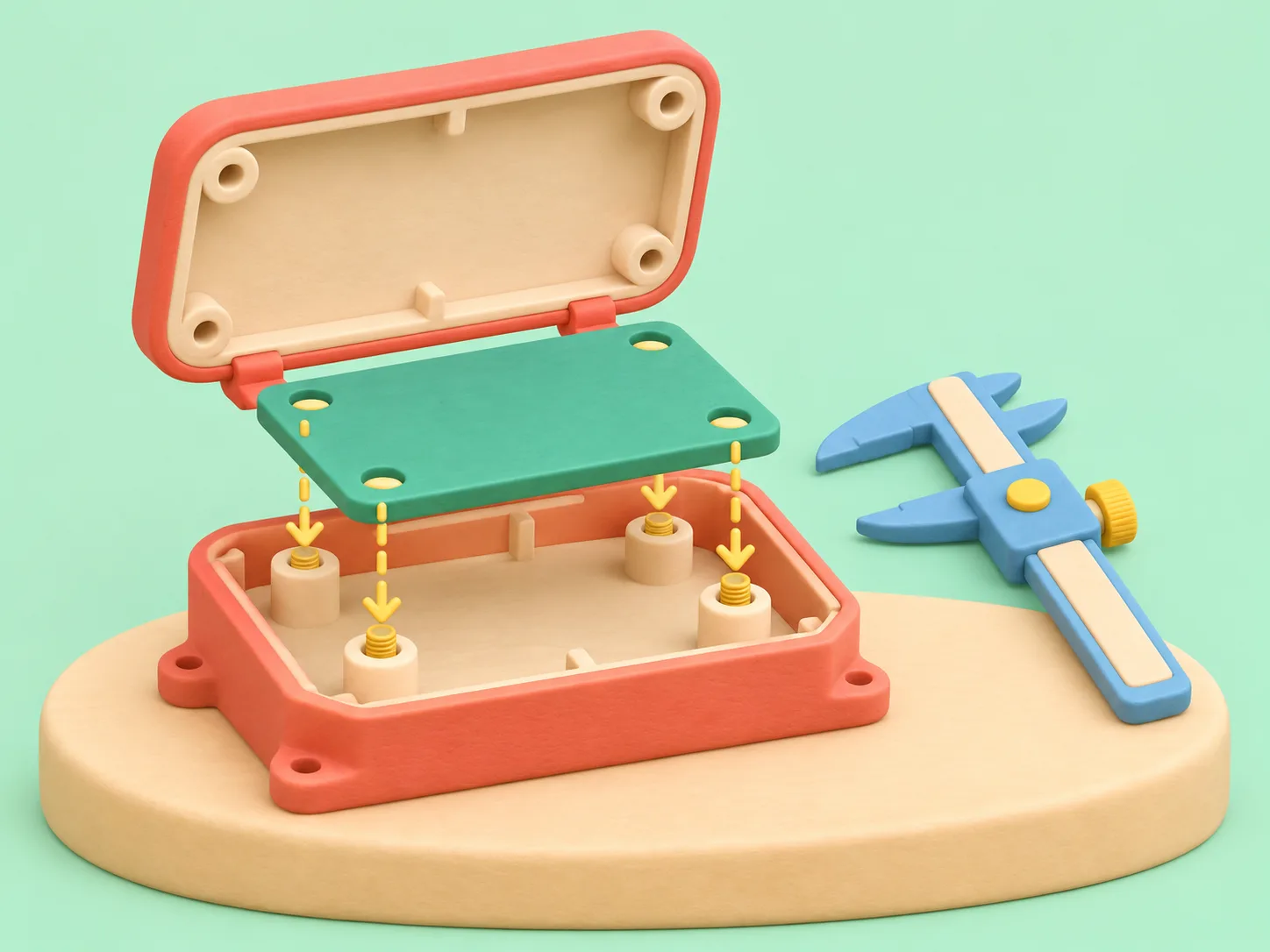
ケースに入らなかった基板

モリさん

リサ

カワベさん
基板の設計は回路の部分だけで終わりません。外形、穴の位置、コネクタの位置は、筐体の設計者と同じ寸法で決めます。
この章に出てくる言葉は 5 つです。外形(基板の輪郭)、取り付け穴(ねじを通す穴)、スペーサー(基板を浮かせる支柱)、干渉(部品どうしがぶつかること)、STEP(立体の形を渡すファイル形式)です。
基板が筐体に入る断面
次の図は、基板が筐体に入っている様子を横から切った断面です。4 つの手順で、寸法の関係を確かめます。
基板が筐体に入る断面
- 筐体の底に、スペーサーの立つ台があります。基板は、この台から浮かせて取り付けます。
- 基板を、スペーサーの上に置きます。ねじで固定するための穴が、基板にあいています。
- 基板の上に、部品が付いています。いちばん背の高い部品が、ふたに近づく所です。
- ふたを閉めます。いちばん背の高い部品の先と、ふたの内側の間に、すき間が残る必要があります。
この図の高さ方向の寸法は、下から順に足していきます。スペーサーの高さ、基板の厚み、いちばん背の高い部品の高さ、すき間、の合計が、筐体の内側の高さより低い必要があります。
板厚の幅と合計の高さ
第 21 章「プリント基板の構造」で見たとおり、板厚には幅があります。JLCPCB の公開値では、1.0 mm 以上の板厚に ±10% の幅があります。1.6 mm の基板なら、仕上がりは 1.44 mm から 1.76 mm です。
高さ方向の寸法は、いちばん厚い場合で計算します。たとえば、次の寸法の筐体を考えます。
| 項目 | 寸法 |
|---|---|
| スペーサーの高さ | 5.0 mm |
| 基板の厚み(最大) | 1.76 mm |
| いちばん背の高い部品 | 9.0 mm |
| 必要なすき間 | 1.0 mm |
| 合計 | 16.76 mm |
筐体の内側の高さが 16.5 mm だと、合計の 16.76 mm が入りません。部品を低いものにするか、スペーサーを高くするか、筐体の寸法を変える必要があります。
板厚の幅で変わる合計の高さ
リサ
モリさん
外形とねじ穴
基板の外形は KiCad の Edge.Cuts という層に描きます。この線が、製造会社が基板を切り出す輪郭になります(KiCad 公式のマニュアル)。
外形の寸法は、筐体の内側の寸法から、すき間を引いて決めます。基板が筐体の中で少し動けるように、周りに余裕を持たせます。
取り付け穴は M3 のねじなら、穴の直径を 3.2 mm にするのがよく使われます。KiCad の標準のフットプリント「MountingHole_3.2mm_M3」も、この寸法です(KiCad の公式ライブラリ)。ねじの直径 3 mm より、少し大きい穴にして、ねじが通るようにします。
取り付け穴の位置を決める
穴の位置は、筐体の図面から数字を読み取って、基板エディタに入れます。筐体のねじ柱の座標と、基板の穴の座標が合わないと、ねじが入りません。
コネクタの位置
コネクタは基板の端から外へ出る部品です。USB やケーブルのコネクタは、筐体の側面の穴から差し込めるように、位置を合わせます。
合わせる点は、3 つあります。
- 基板の端から、コネクタが出る長さ
- コネクタの穴の高さ(基板の面から、中心までの高さ)
- 筐体の穴の位置と大きさ
この 3 つを、基板の図面と筐体の図面の上で、重ねて確かめます。穴が小さいと、コネクタの周りの金具が入りません。
STEP と干渉の確認
基板と部品を、立体の形で筐体の設計者へ渡すには、STEP というファイル形式が使われます。KiCad は、基板の 3D モデルを STEP として出力できます(KiCad 公式のマニュアルに、出力形式として載っています)。STEP の考え方は、STEP で形を渡すのページが詳しいです。
筐体の設計者は受け取った STEP を、筐体の 3D データの上に置きます。部品が筐体や柱に当たる所(干渉)があると、色で示されます。この確認を、基板を発注する前にやります。
筐体の図面を 2D で受け取るときは、DWG や DXF という形式のことがあります。DWG・DXF・PDF のちがいのページで、受け取った図面の扱い方を確かめられます。筐体を 3D プリンターで試作する場合の注意は、印刷を前提にした設計のページにあります。
筐体との寸法確認を AI に頼むとき
AI に寸法の一覧を渡して「合計の高さが筐体の内側に収まるか」を計算してもらうことはできます。足し算の確認には使えます。
ただし、AI は板厚の幅や、部品の高さの最大値を知りません。入れる数字は、製造会社の公開値と、部品のデータシートの最大値から、自分で選びます。
ロールプレイコネクタの高さを聞かれる
ケースの設計者のモリさんが、基板の図面を見ながら聞いてきました。
モリさん
あなたがリサなら、どう返しますか。開くと続きが出ます。ほかの返しも試せます。
「データシートの寸法図で、基板の面から中心までの高さを、今日中にお返しします。」
話が進む返し
モリさん
リサ
解説数字の出どころ(データシートの寸法図)と、返事の期限を示しています。確かめてから伝えるので、手戻りがありません。
「たしか 3 mm くらいだったと思います。だいたいで穴をあけておいてください。」
つまずく返し
モリさん
リサ
解説記憶やだいたいの数字で、筐体の穴を決めてはいけません。部品の高さは、データシートの寸法図で確かめます。
「部品を見れば分かると思います。実物を持っていくので、見ながら決めましょう。」
惜しい返し
モリさん
リサ
解説実物で確かめる考えは合っています。ただ、実物がなくてもデータシートで調べられることを、先に思いつけていません。
ロールプレイ穴の位置がずれていたと言われる
試作の基板をケースにあてがうと、モリさんが困った顔で言いました。
モリさん
あなたがリサなら、どう返しますか。開くと続きが出ます。ほかの返しも試せます。
「広げるのは、あまりよくない気がします。ただ、ほかにどうするかは、まだ分かりません。」
惜しい返し
モリさん
リサ
解説穴を広げるのはよくないという感覚は合っています。ただ、代わりに何を調べるかが言えていません。
「穴を広げれば入るので、そのまま広げてください。次も同じ基板で作ります。」
つまずく返し
モリさん
リサ
解説その場で広げると、基板が動いたり、固定が弱くなったりします。ずれた原因を確かめないと、次の基板でも同じことが起きます。
「原因を図面と基板で調べます。座標の入力ミスなら、データを直して作り直します。」
話が進む返し
モリさん
リサ
解説穴を広げる前に、原因を調べようとしています。座標を並べて比べる手順まで言えていて、直し方も決まります。
やってみる
問1 やさしい 基板の外形を描く KiCad の層は、どれですか。
答えと解き方
答えEdge.Cuts
- 基板の外形は、Edge.Cuts の層に描きます。
- Dwgs.User は、寸法などを書く図面用の層で、製造には使われません。
- F.Silkscreen は、表の文字の層です。
問2 ふつう M3 のねじを通す取り付け穴の直径として、よく使われる値はどれですか。
答えと解き方
答え3.2 mm
- M3 のねじの直径は 3 mm です。
- ねじが通るように、少し大きい 3.2 mm がよく使われます。
- KiCad の標準のフットプリントは、MountingHole_3.2mm_M3 です。
問3 ふつう スペーサーが 6.0 mm、基板が最大 1.76 mm、いちばん背の高い部品が 7.0 mm、必要なすき間が 1.0 mm です。合計は何 mm ですか。
答えと解き方
答え15.76 mm
- 6.0 + 1.76 を計算すると、7.76 です。
- 7.76 + 7.0 を計算すると、14.76 です。
- 14.76 + 1.0 = 15.76 mm です。
問4 むずかしい 幅 60 mm の基板で、左端から 5 mm の位置に穴があります。右端から同じ 5 mm の位置に、もう 1 つ穴をあけるとき、左端からの位置は何 mm ですか。
答えと解き方
答え55 mm
- 右端から 5 mm の位置は、全体の幅から 5 を引いた位置です。
- 60 - 5 を計算します。
- 60 - 5 = 55 mm です。
問5 むずかしい 筐体の高さの寸法を計算するとき、基板の厚みはどの値で足すのが安全ですか。
答えと解き方
答え仕上がりの最大値
- 基板の厚みには、仕上がりに幅があります。
- 最大の厚みで足して収まれば、最小でも収まります。
- 公称や最小で足すと、最大のときに入らないことがあります。
リサ
モリさん
第25章のまとめ
- 基板の外形は Edge.Cuts の層に描く。筐体の内側の寸法から、すき間を引いて決める。
- ねじ穴は、M3 のねじなら穴径 3.2 mm がよく使われる(KiCad の標準のフットプリントも 3.2 mm)。
- コネクタは、基板の端から出る長さと、筐体の穴の位置を、図面の上で重ねて決める。
- 基板の厚みは仕上がりに ±10% の幅がある。スペーサーとの合計の高さも、幅を入れて計算する。