第7章 マイコンを動かす道具
組み込みの開発環境
この章でできること開発環境が受け持つ 4 つの仕事を言え、自分のボードと目的に合う環境を選べる。
読む時間 約10分
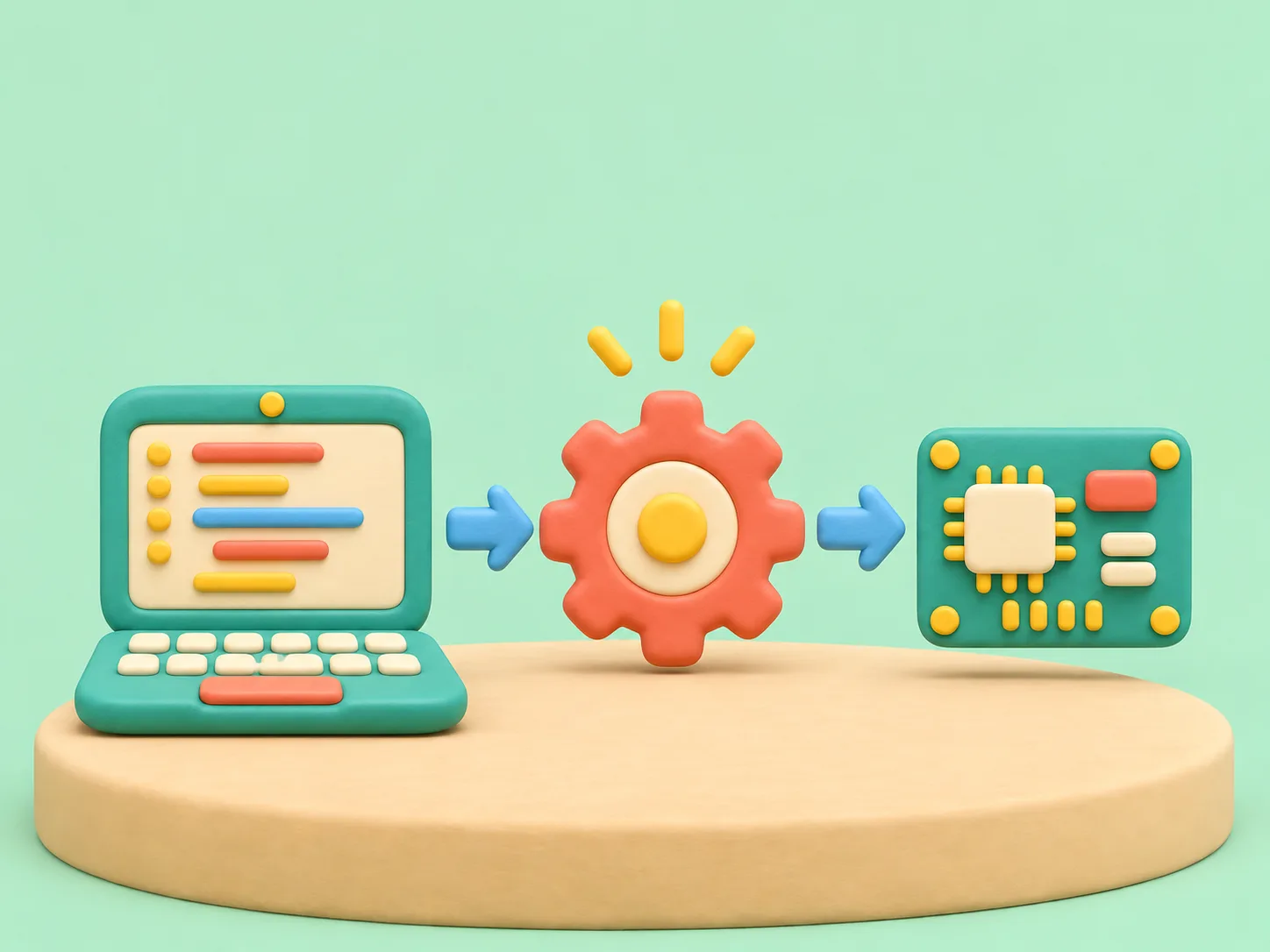
開発環境が受け持つ 4 つの仕事

シン

オオタさん
マイコンのプログラムを作る流れには、4 つの仕事があります。コードを書く(編集)、C 言語のコードを機械語にする(ビルド)、できた機械語をマイコンの Flash に入れる(書き込み)、動きを止めて中を調べる(デバッグ)です。
PC のアプリを作るときは、ビルドした物をそのまま PC で動かせます。マイコンでは、書き込みとデバッグに専用の線と道具が要ります。この 2 つの違いで、組み込みの開発環境は PC のアプリ開発と分かれます。
開発環境の 4 つの仕事
ビルドに使う道具一式は、ツールチェーンと呼びます。C 言語を機械語にするコンパイラ、部品をつなぐリンカ、できたファイルを整える道具がまとまった物です。STM32 では GCC というコンパイラを使うのが標準的で、ツールチェーンの中身は第 14 章で扱います。
STM32CubeIDE と STM32CubeMX
ST が配っている STM32CubeIDE は、Eclipse という開発環境に、GCC と GDB(デバッグの道具)を組み込んだ物です。ST の説明では、STM32CubeMX の機能も中に入っています。CubeIDE 本体は ST の製品ですが、ダウンロードして使うのに料金はかかりません(2026 年 11 月時点)。
ST-LINK と SEGGER の J-Link という 2 種類のデバッグ用の道具に対応しています。ST-LINK と J-Link は第 8 章で扱います。この本で使う NUCLEO-F401RE には ST-LINK が最初から付いているので、USB ケーブル 1 本で書き込みとデバッグまで進みます。
CubeMX は、マイコンのピンやクロックの設定を、画面の操作で決めるソフトです。ピンの絵をクリックして、PA5 を出力にし、名前を LD2 と付けます。保存すると、その設定どおりの初期化コードが C 言語で生成されます。
CubeIDE で点滅するプロジェクトを作る流れ
- 新しいプロジェクトを作るとき、マイコンの型番ではなくボード(NUCLEO-F401RE)を選びます。LD2 や B1 の設定がボードに合わせて入ります。
- CubeMX の画面で、ピンとクロックを設定します。この本の見本では、LD2 のピンが出力として最初から設定されています。
- 保存すると、設定が .ioc というファイルに残り、初期化のコードが生成されます。
- main.c の USER CODE の印の間に、自分の while ループを書きます。ビルドの印をクリックすると、機械語ができます。
- デバッグの印をクリックすると、ST-LINK を通して書き込みが走り、プログラムが動き出します。
生成されたコードには、USER CODE BEGIN と USER CODE END という印のコメントが並んでいます。自分のコードは、この印の間にだけ書きます。印の外に書くと、CubeMX で設定を直して再生成したときに消えます。
ST は、VS Code の拡張として使う STM32CubeIDE for Visual Studio Code も出しています。画面の使い心地は VS Code のままで、ピン設定やビルドは ST の拡張が受け持ちます。ST の Community の告知では、拡張はバージョン 3 系にまとめ直されています(2026 年 11 月時点)。Eclipse 版は GUI がそろった一体型、VS Code 版は軽い作りと、ST は位置づけています。
VS Code と PlatformIO
PlatformIO は、VS Code に入れる拡張です。マイコンの種類が違っても同じ操作で使えるように作られていて、ドキュメントでは複数の SDK(フレームワーク)に対応し、ライセンス料はかからず、道具はオープンソースだと書かれています。
プロジェクトの設定は、platformio.ini というファイルに書きます。ボード名を書くと、PlatformIO が必要なツールチェーンを自動でダウンロードします。NUCLEO-F401RE の例は、ドキュメントに次の形で載っています。
[env:nucleo_f401re]
platform = ststm32
board = nucleo_f401re
このボードのページには、使えるフレームワークとして Arduino、CMSIS、STM32Cube、Zephyr などが並び、デバッグには ST-LINK(ボードに最初から付いている物)が使えると書かれています。ボードを変えるときは、board の行を書き換えます。同じ操作で ESP32 の開発ボードも扱えるので、複数のボードを行き来する人に向いています。
一方、CubeMX のようなピン設定の画面はありません。設定は自分でコードに書くか、別に CubeMX で作ったコードを持ち込みます。
ESP-IDF と idf.py
ESP32 の開発では、Espressif 公式の ESP-IDF を使います。Espressif のドキュメントでは、ESP32 のための IoT 開発の枠組みで、Wi-Fi や Bluetooth の部品と、ツールチェーンを動かす道具がまとまっていると説明されています。Windows、Linux、macOS で使えます。
ビルドには CMake と Ninja が使われ、操作の窓口は idf.py というコマンドです。公式の idf.py のページには、次の 3 つが載っています。
idf.py set-target esp32
idf.py build
idf.py -p <ポート名> flash
set-target は、どのチップ向けに作るかを決めます。実行するとビルドの作業場所が作り直され、設定ファイルも新しく生成されます。build は、いまのフォルダのプロジェクトをビルドします。flash は、必要ならビルドしてから書き込みます。画面で操作したいときは、Espressif の ESP-IDF 拡張(VS Code)や、Eclipse ベースの Espressif-IDE が使えます。
有料の統合環境と選び方の表
求人票には、Keil MDK や IAR Embedded Workbench という名前が出ることがあります。どちらも Arm のマイコンで長く使われてきた統合環境で、有料の物が中心です。この本では使いません。名前と、「会社によっては現場の標準になっている」ことだけ覚えておけば足ります。使い方の考え方は、ここまでの 4 つの仕事と同じです。
| 環境 | 向いている場面 | 注意する点 |
|---|---|---|
| STM32CubeIDE | STM32 を最初から最後まで 1 つで | ST のマイコンが前提 |
| VS Code と PlatformIO | 複数のメーカーのボードを使う | ピン設定の画面が無い |
| ESP-IDF | ESP32 の本格的な開発 | ESP32 の系列が前提 |
シン
オオタさん
環境を替えるときに持っていくもの
環境を替えても、自分で書いた C のコードは、ほとんどそのまま使えます。替わるのは、プロジェクトの設定のファイルです。
CubeIDE のプロジェクトでは、ピンの設定を持つ .ioc ファイルと、Core フォルダの中の main.c が中心です。PlatformIO では、platformio.ini と src フォルダの中のコードです。ESP-IDF では、main フォルダのコードと、ビルドの手順を書く CMakeLists.txt です。
ほかの人にプロジェクトを渡すときは、この設定のファイルを必ず一緒に渡します。コードだけを渡すと、受け取った人は、ボードの種類やビルドの設定が分からず、同じ結果になりません。Git に入れるのも、コードと設定のファイルの両方です。
環境が替わっても残るもの
ロールプレイ最初から VS Code で始めたいミズノさん
オオタさんのチームのミズノさん(29)が、シンの CubeIDE の画面をのぞいて話しかけてきました。

ミズノさん
あなたがシンなら、どう返しますか。開くと続きが出ます。ほかの返しも試せます。
「ミズノさんが使いやすいのは分かりました。ただ、今は CubeMX の設定画面でピンを確かめたいので、まず CubeIDE で慣れます。」
話が進む返し
ミズノさん
シン
解説相手のやり方を否定せず、自分が今ほしい機能(ピン設定の画面)を理由にしています。あとで比べるという次の一手も決まっています。
「ミズノさんの環境が正しいなら、CubeIDE は入れ直して、すぐ VS Code と PlatformIO にそろえます。」
つまずく返し
ミズノさん
シン
解説自分に必要な機能を確かめないまま、人のやり方に合わせています。環境を変えると、作った設定が使えなくなることもあります。
「CubeIDE のほうが ST 公式で安全です。PlatformIO は公式ではないので、仕事では使わないほうがいいと思います。」
惜しい返し
ミズノさん
シン
解説ST 公式という違いは事実です。ただ、現場で使われているかどうかを確かめずに、仕事では使えないと決めつけています。
ロールプレイビルドが通らないアオキ
同じ会社の入社 2 年目のアオキ(25)が、ESP32 の開発ボードを持ってシンのところへ来ました。

アオキ
あなたがシンなら、どう返しますか。開くと続きが出ます。ほかの返しも試せます。
「エラーは出るものだから気にしなくていいよ。赤い文字は無視して、とりあえず flash まで進めてみよう。」
つまずく返し
アオキ
シン
解説エラーを確かめずに先へ進めています。build が失敗していると、書き込む物がないか、前に作った古い物が書き込まれます。
「入れ直す前に、最初のエラー行を読もう。set-target でチップを合わせたかも確かめよう。」
話が進む返し
アオキ
シン
解説壊れたと決める前に、最初のエラー行と、チップの指定という確かめやすい所から始めています。次にやることも 1 つに決まっています。
「ESP-IDF のバージョンが古いのかもしれないね。最新を入れ直して、環境を作り直したら通ると思うよ。」
惜しい返し
アオキ
シン
解説環境を疑う向きは間違いではありません。ただ、エラーの内容を読む前に作業を大きくしていて、原因が別なら同じ場所でまた止まります。
AI に環境づくりを頼むとき
AI に「STM32 の開発環境を作る手順」を頼むと、インストールの流れや platformio.ini の下書きは数秒で返ってきます。環境ごとの用語の説明や、設定ファイルのひな形には役立ちます。
人が確かめるのは、ボードの型番、ツールのバージョン、コマンドの綴りの 3 つです。AI は古い手順や、別のボードの設定をそのまま返すことがあります。platformio.ini の board の値は PlatformIO のボードのページで、idf.py の書き方は公式のページで照らし合わせます。ファームウェアの確かめ方は、第 41 章でまとめて扱います。
やってみる
問1 やさしい コードを機械語にする仕事は、4 つの仕事のうちどれですか。
答えと解き方
答えビルド作業
- 編集はコードを書く仕事、デバッグは止めて中を調べる仕事です。
- C 言語を機械語にするのはビルドです。
問2 やさしい CubeMX が生成した main.c に自分のコードを書くとき、どこに書くと再生成しても残りますか。
答えと解き方
答えUSER CODE BEGIN と END の間
- CubeMX は、印の外を生成のたびに書き直します。
- 印の間に書いたコードは残ります。
問3 ふつう NUCLEO-F401RE を PlatformIO で使うとき、platformio.ini の board に書く値はどれですか。
答えと解き方
答えnucleo_f401re
- PlatformIO のボードのページに board = nucleo_f401re の例が載っています。
- 他の 2 つは、ボードのページに載っていない書き方です。
問4 ふつう ESP-IDF で、どのチップ向けに作るかを決めるコマンドはどれですか。
答えと解き方
答えidf.py set-target esp32
- flash は書き込み、erase-flash は Flash の中身を消すコマンドです。
- set-target が、対象のチップを決めます。
問5 むずかしい 4 つの仕事(編集・ビルド・書き込み・デバッグ)のうち、ビルドの結果が使われる仕事は、ビルド自身を除いて何個ありますか。
答えと解き方
答え2 個
- 書き込みは、ビルドでできた機械語を Flash に入れる仕事です。
- デバッグも、書き込まれた機械語が動いていることが前提です。
- 編集は、ビルドの前の仕事なので数えません。答えは 2 個です。
シン
オオタさん
第7章のまとめ
- 開発環境の仕事は、編集・ビルド・書き込み・デバッグの 4 つ。ツールチェーンは、コードを機械語にする道具の一式のこと。
- STM32CubeIDE は、Eclipse と GCC と GDB に STM32CubeMX を組み込んだ ST の無料の環境。ピン設定からコード生成、書き込み、デバッグまで 1 つで済む。
- PlatformIO は VS Code の拡張で、platformio.ini に書いたボード名から必要な道具を自動で入れる。ESP-IDF は Espressif 公式の開発の枠組みで、idf.py が窓口になる。
- CubeMX が作ったコードは、USER CODE の印の間にだけ自分のコードを書く。印の外は再生成で消える。